Az épületfotózásnál, - amennyiben nem az épület művészi láttatása, hanem pontos látványának visszaadása a célunk - fontos, hogy a perspektíva a szemünk által látottakat adja vissza a képen is. Ennek ellenében dolgozik viszont a fényképezőgépek nagylátószögű objektíve, amely az épületeket furcsán „hanyatt dönti”.
Torzítás - Ha rossz szögből fényképezünk párhuzamos vonalakat, akkor a kép torzul (a párhuzamos vonalak a távolsággal összetartanak, ezeket a perspektivikus torzításokat korrigáljuk.
A perspektíva kérdése a fotósok egyik fő problémája, akik most kezdik. A perspektíva korrekció másik hátránya, hogy a kép tetejét széthúzza a Photoshop, így a felső rész életlenebb lehet. Ezen esetleg egy átmenetes rétegmaszkkal és csak a felső rész élesítésével segíthetünk. De ez már egy kissé nehezebb feladat.
A hordótorzítás olyan objektívhiba, amely miatt az egyenes vonalak kifelé, a kép széle felé görbülnek. A vignettálás a képhibák azon típusa, amikor a képek sarkai sötétebbek lesznek az objektív peremére eső fények halványabb volta miatt. A színi eltérés azt jelenti, hogy egy színszegély jelenik meg a tárgyak széleinél. Ennek oka, hogy az objektív a különböző síkokon a fény különböző színeire fókuszál. Egyes objektívek különböző képhibákat produkálnak bizonyos fókusztávolságok és rekeszek esetén.
A Lencsekorrekció szűrő javítja a leggyakoribb lencsehibákat, például a hordó- és párnatorzítást, a vignettálást és a színi eltérést. A szűrő csak 8 és 16 bites RGB és szürkeárnyalatos módú képeken használható. A szűrőt használhatja a kép elforgatására vagy a kép perspektívájának a fényképezőgép függőleges vagy vízszintes billenése miatti hibájának javítására is.
Az objektívprofilok használatával az alapértelmezett automatikus javítási beállítás gyorsan és pontosan javítja a torzításokat. Jelölje be a javítandó problémák jelölőnégyzeteit. Ha a javítások nem kívánt módon az eredeti méreteknél nagyobb vagy kisebb képet eredményeznek, jelölje be a Kép automatikus átméretezése jelölőnégyzetet.
A Perem legördülő listában adhatja meg, hogy mi történjen a párnatorzítás, az elforgatás vagy a perspektíva javításakor keletkező üres területekkel. Az objektívprofilok listájának szűrésére szolgál. Alapértelmezés szerint a képérzékelő méretének megfelelő profilok jelennek meg elsőként. Itt jelölheti ki a megfelelő profilt. A Photoshop alapértelmezés szerint csak a felvétel készítéséhez használt fényképezőnek és objektívnek megfelelő profilokat jeleníti meg. (A fényképezőgép típusának nem kell pontosan egyeznie.) A Photoshop emellett automatikusan kijelöli az objektív adott fókusztávolságnak és rekesznek megfelelő alprofilját. Ha a keresés eredménytelen, kattintson az Online keresés gombra a Photoshop-közösség által készített további profilok beszerzéséhez.
A perspektíva korrekciójának lépései:
- Először is vedd szemügyre a kiindulási fotót és határozd meg, hogy milyen jellegű perspektíva korrekcióra lesz szükség.
- Hogy könnyebb legyen meghatározni a vízszintest és a függőlegest, húzz vezetővonalakat (Guide Line) a képre ! Ezt úgy teheted meg, Ha a képablak szélén lévő vonalzóra (Ruler) viszed az egeret, rákattintasz, majd az egeret képre húzod. Ha nem látszik a vonalzó, a Ctrl+R gombokkal kapcsolhatod be.
- A felső vízszintes vonalzóról természetesen vízszintes, az oldalsó, függőleges vonalzóról függőleges vezetővonalakat húzhatsz a képre.
- A vezetőt az épület két szélső alapjához célszerű igazítani, a vízszintes vezetőt pedig az épületen megjelenő bármely olyan vonalhoz, amelyet vízszintbe akarsz majd igazítani (például, tető széle).
- A Free Transform egy keretet rajzol a kép köré a négy sarkon és a középvonalakon egy-egy fogóponttal.
- A Navigator ablakban kicsinyítsd le addig a kép nézetét, hogy a képernyőnk közepén bőven elférjen.
- Ezután a felső sarkok fogópontjait az egérrel „megfogva” a képsarkokat addig húzd, amíg az épület szélei párhuzamosak nem lesznek a vezetővonalakkal !
- A kép szabadon alakítható a fogópontokat bármennyiszer megfogva. Ha az épület „kiegyenesedett”, nyomd meg az Enter-t és a beállított nézetet újrarendereli a program, azaz véglegessé válik.
A Photoshop alapértelmezettként csak a felvétel készítéséhez használt fényképezőnek és objektívnek megfelelő profilokat jeleníti meg. (A fényképezőgép típusának nem kell pontosan egyeznie.) A Photoshop emellett automatikusan kijelöli az objektív adott fókusztávolságnak és rekesznek megfelelő alprofilját.
A Perspektivikus korrekció funkció használata megkönnyíti a perspektíva-korrekcióval történő szerkesztést. Ha torzítás csökkentést kell végeznünk, a legegyszerűbb dolgunk akkor lesz, ha csak perspektív korrekciót kell végeznünk és ehhez rendelkezésünkre állnak a fotón olyan pontok vagy vonalak, amelyek segítenek megállapítani az eredetileg függőleges vonalak torzult irányát. Ilyenkor a teljes kép kijelölését követően egyszerűen az Edit/Transform/Perspective, vagy a széleken is külön beállítást engedő Edit/Transform/Distort menüpontot választjuk ki, majd a sarkok elhúzásával korrigálható a perspektíva torzítás.
A Photoshop CC előtt a CS6-ban bevezetett Adaptive Wide Angle funkcióval az erős hordótorzítású fotók, vagy a halszemmel készített képek is kiegyenesíthetők.
A kép vágása során a szélső pixeljeit kihúzva (Edge Extension) betöltjük, üresen hagyjuk és később levágjuk (Transparency), vagy kitöltjük az háttér színnel (Background Color). A negyedik lehetőség a Scale csúszka, amellyel nagyíthatjuk a képet, levágva az üres széleket.
A Perspektivikus korrekció funkció használata megkönnyíti a perspektíva-korrekcióval történő szerkesztést. Ha torzítás csökkentést kell végeznünk, a legegyszerűbb dolgunk akkor lesz, ha csak perspektív korrekciót kell végeznünk és ehhez rendelkezésünkre állnak a fotón olyan pontok vagy vonalak, amelyek segítenek megállapítani az eredetileg függőleges vonalak torzult irányát. Ilyenkor a teljes kép kijelölését követően egyszerűen az Edit/Transform/Perspective, vagy a széleken is külön beállítást engedő Edit/Transform/Distort menüpontot választjuk ki, majd a sarkok elhúzásával korrigálható a perspektíva torzítás.
A perspektíva javítása a Photoshopban: A trapéztorzítás helyreállítása Figyelje meg, hogy az épület úgy tűnik, hogy hátradől, oldalai befelé dőlnek.
A perspektivikus vetemedés két kép perspektívájának korrekciója. A Perspektivikus vetemedés a CC 2014 óta elérhető a Photoshopban és ezzel a funkcióval módosíthatja a fénykép objektumainak és elemeinek perspektíváját (szögét).
A Vanishing Point egy Photoshop szűrő, amely lehetővé teszi az objektumok méretezését és tájolását, valamint a kép szerkesztéseit a perspektíva szerint.
A képzaj véletlenszerű idegen képpontokat jelent, amelyek nem tartoznak a kép részleteihez. Zajos lehet a kép, ha digitális fényképezőgépen magas ISO értékkel fényképez, alulexponál vagy sötétben hosszú záridővel fényképez. Az amatőr fényképezőgépek esetében általában nagyobb a képzaj, mint a professzionálisabb gépek használatakor. A beolvasott képeken okozhatja a képzajt a lapolvasó érzékelője. A film szemcsézettsége általában megjelenik a beolvasott képen. A képzaj két formában jelenhet meg: világosságzaj (szürkeárnyalatos), melytől a kép szemcsésnek vagy foltosnak tűnik, illetve színzaj, amely általában színes eltérésekként látható a képen. A világosságzaj erősebb lehet a kép egy csatornáján, általában a kék csatornán. Haladó módban a zaj minden csatornához külön módosítható.
A szegélyek és a kép részleteinek (például hajszál- vagy textúraobjektumok) megtartása. A 100-as érték őrzi meg a legtöbb képrészletet, de ez csökkenti legkevésbé a világosságzajt. A véletlenszerű színes képpontok eltávolítása. A kép élesítése. A zaj eltávolítása csökkenti a kép élességét.
Ha a világosságzaj egy vagy két csatornán jelentősebb, kattintson a Speciális gombra, és válassza ki a színcsatornát a Csatorna menüből.
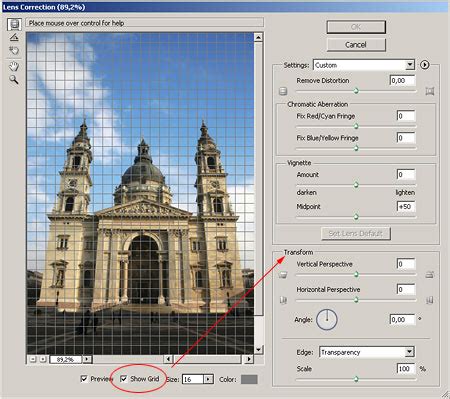
Perspektíva korrekció. Az épületfotózás utómunkájának legfontosabb segédeszköze.
A nyomdatechnika és számítógépes rendszerek fejlődésével egyre gyakoribbá válik, hogy meg kell kérdőjeleznünk egy kép hitelességét. Hol van az a határ a retusálása során, a kép nyomtatása előtt, amit még megtehetünk annak érdekében, hogy ne hamisítsuk meg a képet? Mi az ami a kép mondanivalóját erősíti és mi az ami ezt megváltoztatja a nyomtatás után? Már a fénykép elkészítése során befolyásolhatjuk annak jelentését és mondanivalóját.
Ebben az esetben a kép feljavítása, sérülések mentesítése vagy a fényképezés hibáinak javítása nem tartozik a képhamisítás kategóriájába. A következő folyamat az Adobe Photoshop felhasználásával végezhető el.
Árnyék, csúcsfény - Ennél a pontnál a képek nagyon sötét és nagyon világos részeinek finomítását végezzük el. Ilyen az esti képnél készített fénykép, ahol vakut használunk. Kép színtartományának gazdagítása - A kép színtartományát kihúzzuk a teljes színtartományra, így sokkal gazdagabb színezettel fog rendelkezni a képünk. Szelektív színkorrekció - A kép valamelyik saját színezettel bíró részét külön-külön is szabályozhatjuk. Ilyen pl. Por és karcmentesítés - A karcos képeken eltávolítjuk a kisebb hibákat, a beszkennelt nyomat moaré rácsát pedig eltűntetjük. Fényerő / kontraszt - Beállítjuk a kép világosságát és kontrasztját. Ezzel tudjuk telítettebbé tenni a kép színeit is. Színezet javítása - Még egy utolsó korrigálást végzünk a kép színein.
Ha képeket tartalmazó nyomdai kiadványt szeretnénk nyomtattatni, ne bízzuk a véletlenre. A képek jelentős hatással bírnak egy prospektus vagy könyvborító nyomtatás után az olvasóra. Érdemes a képek javítását nyomdai szakemberre bízni nyomtatás előtt.
tags: #perspektivikus #torzitas #javitasa #photoshop