A Photoshop a képszerkesztésben áll, és a filmplakátok átméretezése nem kivétel a képességei alól. Intuitív felületével és robusztus funkcióival a Photoshop zökkenőmentes folyamatot kínál a plakátméretek beállítására a különböző követelményeknek megfelelően. Függetlenül attól, hogy le kell méretezni a közösségi médiát vagy egy óriásplakátot, a Photoshop biztosítja a rugalmasságot és a pontosságot, amely a tökéletes filmplakátméret Photoshop eléréséhez szükséges.
Photoshop használata filmplakátok átméretezéséhez
A Photoshopban történő átméretezéshez kövesse az alábbi lépéseket:
- Nyissa meg a Photoshopot és importálja a film plakát képét.
- Válassza ki a "film plakát Photoshop méret" lehetőséget innen.
- Adja meg a kívánt filmplakát méreteit a Photoshopban (27 x 41 hüvelyk), biztosítva, hogy a képarány fennmaradjon a pontos átméretezés érdekében. Szükség szerint alkalmazzon további kiigazításokat, például felbontást vagy élesítést.
- Mentse átméretezett plakátját a kívánt formátumban.
Míg a Photoshop páratlan irányítást kínál a képszerkesztés felett, van néhány hátránya a filmplakát méretének átméretezésekor a Photoshopban. Az egyik fő kihívás a Photoshop kiterjedt funkcióinak elsajátításához kapcsolódó tanulási görbe. Ezenkívül a nagy plakátok átméretezése megterhelheti a rendszer erőforrásait, és lassabb feldolgozási időt eredményezhet, különösen a régebbi számítógépeken.
A Photoshop korlátainak leküzdése a filmplakátok átméretezésében írja be a CapCut-ot.
A CapCut, mint alternatíva a filmplakátok átméretezéséhez
A CapCut félelmetes alternatívája a hagyományos módszereknek, mint a Photoshop a plakátok átméretezéséhez. Intuitív felületével és erőteljes funkcióival a CapCut külön előnyökkel rendelkezik, amelyek megkülönböztetik a képszerkesztést. Bár elsősorban a képszerkesztésre tervezték, a CapCut robusztus képmanipulációs képességekkel is büszkélkedhet, így ideális választás a plakátok átméretezéséhez. Felhasználóbarát felülete és az eszközök tömbje minden készségi szintű felhasználók számára elérhetővé teszi, és zökkenőmentes élményt kínál az elejétől a végéig.
A CapCut előnyei a Photoshophoz képest
- Hozzáférhetőség: A CapCut egyszerű felülete és egyszerűsített eszközei hozzáférhetőbbé teszik a kezdők számára, mint a Photoshop meredek tanulási görbéje, amikor a Photoshop filmplakát méretének átméretezéséről van szó.
- Sebesség: A CapCut áramvonalas munkafolyamata gyorsabb átméretezést tesz lehetővé a Photoshop olykor összetett folyamataihoz képest.
- Erőforrás-hatékonyság: A CapCut optimalizált teljesítménye zökkenőmentesebb működést biztosít, még nagy plakátfájlok kezelésénél is, a rendszererőforrások adóztatása nélkül.
A CapCut használata filmplakátok átméretezéséhez
A CapCut használatával a következő lépéseket követheti:
- Nyissa meg a CapCut-ot, és válassza ki az "új kép" lehetőséget.
- Most írja be a film plakátjának ajánlott méreteit, hogy átméretezze, ami 27 x 41 hüvelyk (vagy 68,58 x 101,6 centiméter és 2592 x 3840 pixel).
- Töltse fel a plakátot, és tökéletesen átméretezett lesz. Tehát nézze meg az átméretezett plakátot, és végezze el a szükséges módosításokat.
- Mentse vagy exportálja az átméretezett plakátot a kívánt formátumban.
További funkciók és eszközök a CapCutban
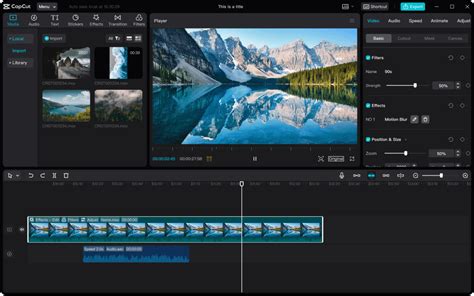
A CapCut szűrők és hatások széles skáláját kínálja, hogy fokozza plakátjainak vizuális vonzerejét. Könnyen jelentkezhet szűrők és a vintage hangulatoktól a modern esztétikáig terjedő hatások a kívánt megjelenés és hangulat elérése érdekében. Függetlenül attól, hogy merész, élénk stílusra vagy finom, elnémult hangra vágyik, a CapCut minden művészi jövőképnek megfelelő lehetőségekkel rendelkezik.
A CapCut intelligens szerkesztési eszközei a szerkesztési folyamat egyszerűsítésére és a hatékonyság növelésére szolgálnak. Olyan funkciókkal, mint az AI-hajtású vágás és a háttér eltávolítása, gyorsan és pontosan szerkesztheti plakátjait fárasztó kézi beállítások nélkül. Ezek az intelligens eszközök időt és erőfeszítést takarítanak meg, lehetővé téve, hogy kreativitása felszabadítására összpontosítson.
A plakátok átméretezése mellett a CapCut egy dedikált képméretező eszközt kínál bármely kép méreteinek pontos beállítására. Függetlenül attól, hogy egy projekthez több fényképet kell átméretezni, vagy egyetlen plakát méreteit finomhangolni, a CapCut képméretezője minden alkalommal optimális eredményeket biztosít.
A CapCut képfejlesztő funkciója egy játékváltó a plakátok bővítéséhez anélkül, hogy feláldozná a képminőséget. A fejlett algoritmusok segítségével a CapCut fokozhatja plakátjai felbontását, miközben megőrzi az élességet és az egyértelműséget. Legyen szó nagyméretű plakátok nyomtatásáról vagy nagy felbontású képek online megosztásáról, a CapCut képfelújítója lenyűgöző eredményeket biztosít.
Összehasonlítás: Photoshop vs. CapCut a plakátok átméretezésében
A plakátok átméretezésével kapcsolatban mind a Photoshop, mind a CapCut egyedi előnyöket és korlátozásokat kínál. Itt van egy átfogó összehasonlítás azok jellemzőiről és képességeiről, amelyek segítenek eldönteni, hogy melyik módszer a legjobban megfelel az Ön igényeinek:
Precizitás
A Photoshop arról híres, hogy pontosan ellenőrzi a képmanipulációt, lehetővé téve a felhasználók számára, hogy pixel-tökéletes beállításokat hajtsanak végre. Ez a szintű precizitás különösen előnyös a plakátok átméretezésekor, biztosítva, hogy minden részlet pontosan megmaradjon. Másrészt a CapCut, bár kevésbé bonyolult, mint a Photoshop, még mindig elegendő pontosságot kínál a plakátok átméretezéséhez. Eszközei és funkciói lehetővé teszik a felhasználók számára, hogy pontos átméretezést érjenek el, miközben a legtöbb felhasználó igényeit kielégítik, akik nem igényelnek rendkívül részletes beállításokat.
Rugalmasság
A Photoshop egyik kiemelkedő funkciója az eszközök és funkciók széles köre, amelyek páratlan rugalmasságot kínálnak a plakátok szerkesztésében és átméretezésében. A felhasználók számos lehetőséghez férhetnek hozzá a képek finomhangolásához, a színek beállításához, a szűrők alkalmazásához és még sok máshoz. Ez a rugalmasság teszi a Photoshopot azoknak a felhasználóknak, akik fejlett szerkesztési képességeket és testreszabási lehetőségeket igényelnek a plakátok átméretezésekor. Ezzel szemben a CapCut egyszerűsített szerkesztési élményt nyújt, amely a használhatóságra összpontosít. Bár nem kínál ugyanolyan szintű testreszabást, mint a Photoshop, a CapCut egyszerűsített eszközei ideálissá teszik azok számára, akik intuitívabb munkafolyamatot keresnek anélkül, hogy feláldoznák a minőséget.
Könnyű használat
A Photoshop erőteljes, de összetett eszköz hírneve közismert. A meredek tanulási görbe kihívást jelenthet a kezdőknek, időt és odaadást igényel a mesterezéshez. Miután azonban a felhasználók megismerkednek a Photoshop felületével és funkcionalitásaival, teljes potenciálját kinyithatják a plakátok átméretezéséhez és egyéb képszerkesztési feladatokhoz. Másrészt a CapCut könnyű használatát tekintve ragyog. Felhasználóbarát felülete és egyszerű eszközei hozzáférhetővé teszik a kezdők és a tapasztalt szerkesztők számára. A felhasználók gyorsan megragadhatják a CapCut funkcióit, és könnyen elérhetik professional-looking eredmények, így az egyszerűséget és a hatékonyságot előnyben részesítő választás.
Hozzáférhetőség
A Photoshop elsősorban asztali platformokon érhető el, ami korlátozhatja a hozzáférhetőséget azon felhasználók számára, akik a mobil szerkesztést részesítik előnyben, vagy platformokon átívelő kompatibilitást igényelnek. Míg a Photoshop erőteljes képességeket kínál, asztali központú jellege nem felel meg azoknak a felhasználóknak az igényeihez, akik rugalmasságot igényelnek a szerkesztési környezetekben. Ezzel szemben a CapCut mobil és asztali platformokon érhető el, nagyobb elérhetőséget és kényelmet kínálva. A felhasználók zökkenőmentesen áttérhetnek az eszközök között, és dolgozhatnak a projektek átméretezésén, bárhol is vannak, így a CapCut sokoldalú lehetőséget jelent a változatos szerkesztési igényekhez.
Hogyan tervezzünk iparági szabványnak megfelelő filmplakátot Photoshopban
Tippek a legjobb minőségű átméretezéshez
A megfelelő módszer kiválasztása az Ön preferenciáitól, készségi szintjétől és konkrét projektkövetelményeitől függ. Ha a pontosságot és a fejlett szerkesztési képességeket helyezi előtérbe, a Photoshop lehet az előnyben részesített választás. Ha azonban a könnyű használat és a hozzáférhetőség a legfontosabb, a CapCut életképes alternatívát kínál a minőség veszélyeztetése nélkül.
- Használja a CapCut Resize funkcióját: A CapCut egy dedikált átméretező eszközt kínál, amely lehetővé teszi a plakát méreteinek könnyű és pontos beállítását. Ez az eszköz biztosítja, hogy az átméretezett plakát megőrizze az élességet és az egyértelműséget, ami kulcsfontosságú a kiváló minőségű eredmények eléréséhez.
- Nem romboló szerkesztés: A CapCut szerkesztése során használjon nem romboló technikákat, mint például a szűrők, átfedések és szöveges effektek alkalmazása. Ezek a technikák lehetővé teszik a beállítást anélkül, hogy véglegesen megváltoztatná az eredeti képminőséget, biztosítva, hogy az átméretezett plakát megőrzi integritását.
- Kivitel nagy felbontásban: Mindig válasszon nagy felbontású beállításokat az átméretezett plakát exportálásakor. A magasabb felbontás választása megőrzi plakátjának ropogósságát és részleteit, így alkalmas professzionális nyomtatásra vagy online megosztásra anélkül, hogy veszélyeztetné a minőséget.
Gyakori problémák és megoldások
Pixeláció vagy homályosság
Az átméretezett plakát pixelációjának vagy homályosságának elkerülése érdekében kezdje el egy nagy felbontású képpel, mint a bázis. Ezenkívül fontolja meg a kép kisebb lépésekben történő átméretezését, vagy a Photoshop újramintavételi lehetőségeinek használatát, hogy megőrizze a kép tisztaságát az átméretezési folyamat során.
Képarány-torzítás
Kulcsfontosságú, hogy megőrizze a plakát eredeti képarányát az átméretezés során, hogy elkerülje a torzítást. A képarány fenntartása biztosítja, hogy a plakát fontos elemeit, például a szöveget és a grafikákat arányosan átméretezzék nyújtás vagy ferdezés nélkül.
Színváltások
Ha színeltolódásokat észlel az átméretezett plakáton, ellenőrizze a színbeállításokat, és győződjön meg róla, hogy a megfelelő színtéret használja. Beállításokra lehet szükség a színeltolódások javításához és a végső átméretezett kép pontosságának megőrzéséhez.
Ezeket a tippeket követve és a közös kihívások kezelése hibaelhárítási technikákon keresztül lehetővé teszi a plakátok hatékony átméretezését, miközben megőrzi a minőséget és biztosítja professional-looking eredmények.
Gyakran Ismételt Kérdések (GYIK)
1. Milyen felbontást használjak a filmplakátomhoz?
A filmplakát ideális felbontása a tervezett felhasználástól függ. A digitális platformok esetében jellemzően 72-150 pixel/hüvelyk (PPI) felbontás elegendő. Célunk legalább 300 PPI felbontásra a nyomtatáshoz a ropogósság és a részletek biztosítása érdekében.
2. Hogyan kerülhetem el, hogy a képem átméretezés után homályos vagy pixelezett legyen?
A homályosság vagy a pixeláció megakadályozása érdekében kezdje el egy nagy felbontású képet, és kisebb lépésekben átméretezze. Ezenkívül fontolja meg a Photoshop újramintavételi lehetőségeit, hogy megőrizze a képminőséget a méretezés során.
3. Használhatom a CapCut-ot a plakátok átméretezéséhez professzionális nyomtatáshoz?
Igen, a CapCut robusztus szerkesztési lehetőségeket kínál, és alkalmasabb eszköz a plakátok átméretezéséhez professzionális nyomtatáshoz.
Összefoglalva, a filmplakátok átméretezése művészetének elsajátítása megköveteli a megfelelő eszközök, technikák és a részletekre való odafigyelés ötvözését. Függetlenül attól, hogy Photoshopot vagy CapCut-t választja, minden módszer egyedi előnyökkel jár, és hatékony használat esetén lenyűgöző eredményeket eredményezhet. A közös kihívások kezelésével, a hibaelhárítási problémák és a legjobb gyakorlatok megértésével jól fel van szerelve a plakátok magabiztossággal és pontossággal átméretezéséhez.
Választhatjuk a szokásos Image Size opciót is, de minek, ha csak egy képet szeretnénk átméretezni, majd webre menteni? Persze nincs annyi beállítási lehetőségünk, mint az egyéb méretezési parancsoknál, de hétköznapokra megteszi ez is. Majd mentsd is el azonnal a Save for Web parancsablak segítségével, ahol lehetőséged van a fotó méretezésére is. Az Original Size szekcióban látod a képed eredeti méretét pixelben. A New Size ablakrészben adhatod meg az új méretet, mely az eredeti betöltött fotódra nem lesz hatással, csupán a mentett másolatára. Itt is pixelben adhatod meg az új szélességet és magasságot. Ezek az értékek arányosan fognak változni, ha a Constrain Proportions négyzete be van jelölve, tehát az egyik érték módosításával a másik is ugyanolyan arányban változik, megtartva így a kép oldalarányait. A méretet megadhatod százalékos értékben is a Percent ablakban. A Quality ablakban a renderelés módját adhatod meg, mely Nearest Neighbor (rosszabb minőség), vagy Bicubic (jobb minőség) lehet. Az Apply gomb megnyomására végzi el a program az átméretezést.
Megint egy rendkívül összetett téma, aminek az alapjait fektetjük most le. Célja, hogy egy helyen legyenek ezek az információk. A használatukról bővebben az egyes cikkeknél találsz utalást, amiben ezek használatára sor kerül. A Photoshop lehetőséget biztosít arra, hogy a képek bizonyos részeit pontosan kiválasszuk és manipuláljuk, ami elengedhetetlen a képszerkesztéshez. Ezzel csak a kívánt területeken végezhetünk változtatásokat, miközben az eredeti kép többi része érintetlen marad. A kijelölő eszközök használatával különféle műveleteket hajthatunk végre, mint például a színek módosítása, a hibák javítása vagy az elemek átméretezése és áthelyezése anélkül, hogy ez befolyásolná a kép többi részét. A digitális scrapbook-ban és a fotókönyv készítésben nagyon kedvelt technika a kompozit képek megalkotása, ahol a cél a több, különböző forrásból származó képelem összehangolt egyesítése, ezt is a kijelölésekkel hozhatjuk létre. Itt csak a háttér lett fekete-fehér, a téma maradt színes.
Amikor egy területet kijelölünk, a szoftver vizuálisan megjelöli ezt a területet egy úgynevezett „Marching Ants” (Menetelő Hangyák) mintával, amely a kijelölés szélén jelenik meg. Ez a jelenség egy folyamatosan mozgó, pontozott vonal, amely körbeveszi a kijelölt területet, így könnyen megkülönböztethető a kép többi részétől. Ez a vizuális jelzés segít abban, hogy pontosan lássuk, mely területeket választottuk ki szerkesztésre. Ha a kijelölés szegélye zavar a szerkesztés folyamatában, a Ctrl+H billentyűkombinációval ideiglenesen elrejtheted ezt a vonalat anélkül, hogy megszüntetnéd a kijelölést. Fontos, hogy a kijelölés továbbra is aktív marad, még ha nem is látható.
Megszüntetés
Ha a kijelölés nem kívánt vagy nem pontos, a Ctrl+D billentyűkombinációval egyszerűen megszüntethetjük.
Megfordítás
Ha szükséges, meg is fordíthatjuk a kijelölést a Select > Inverse funkcióval. Ez a művelet különösen hasznos, ha pont azt egyszerűbb kijelölni, amire nincs szükség.
Kijelölő eszközök a Photoshopban
- Lasso Tool (Lasszó Eszköz): Ez egy szabadkézi kijelölő. Egyszerűen kattints és húzd a kurzort a képen, hogy körbevegyél egy területet.
- Polygonal Lasso Tool (Poligon Lasszó Eszköz): Ez ideális egyenes vonalú kijelölésekhez. Kattints egy kezdőpontba, majd kattints újra a következő pontokba, hogy egy zárt alakzatot hozz létre.
- Magnetic Lasso Tool (Mágneses Lasszó Eszköz): Ez az eszköz az élérzékelési technológiát használja, hogy kövesse a kép kontúrjait, amikor kijelölést hajtasz végre.
Amikor egy kijelölő eszközt aktiválunk, az Options Bar (Opciós sáv) specifikus beállításokat jelenít meg, amelyek az adott eszközhöz tartoznak. Szintén az opciós sávon található a Select Subject (Téma kijelölése) vagy a Select and Mask (Kijelölés és maszk). A Select Subject egyetlen kattintással automatikusan kijelöli a kép fő alanyát, míg a Select and Mask segítségével finomíthatod a kijelölést, és áttetsző területek, például a haj finom szálait is be tudod állítani.
Remélem, hogy ez az útmutató segített abban, hogy jobban megértsd a Photoshop kijelölő eszközeinek működését. Ez így persze hosszú és száraz, de a használat során biztos értelmet nyernek az információk, és például könnyen le tudod cserélni egy fotó hátterét.
Automatizált átméretezés kötegelt feldolgozással
Válogassuk ki a képeket egy mappába, amiket át szeretnénk alakítani, majd hozzunk létre egy mappát, amibe a kész képek kerülnek. Jelen esetben 800x600-as képeket fogunk készíteni. Húzzuk be az egyik képet a Photoshopba. Kattintsunk az Action palettára, hozzunk létre egy új actiont, nevezzük el, kattintsunk a record gombra, és a Photoshop rögzíteni fogja a lépéseket. Ezután menjünk a File - Automate - Fit image menüpontra, állítsuk be a képméretet, okézzuk le. Állítsuk meg a recordot, zárjuk be. Menjünk a File - Automate - Batch. A set legyen default action, az action pedig a megadott méret. Válasszuk ki a mappát, ahol a képeink vannak.
Képméret és felbontás nyomtatáshoz
Nem csupán monitoron szeretnénk nézegetni fotóinkat, hanem szívesen kitennénk a falra egy-egy jobban sikerült tájképet, vagy eldicsekednénk ismerőseinknek a csemeténkről készült papírképpel. A nyomtatási méretezésnél a Photoshop Image/Image Size parancsával kell megismerkednünk. A méretezés előtt, ha digitális laborba szánjuk képünket, látogassunk el a labor weboldalára, vagy érdeklődjünk a laborostól a kívánt nagyításnak megfelelő optimális felbontásról. Tegyük fel, hogy 10×15 cm-es papírképet szeretnénk fotóinkból. Ha megnyitjuk a fenti ablakot a Pixel Dimensions részben látjuk fotónk aktuális felbontását. A Width értéke a kép szélességét a Height pedig magasságát jelöli. A mértékegység pixel (képpont), vagy percent (százalék) lehet. Mielőtt azonban átírnánk itt bármilyen számot, vessünk pillantást az alant lévő szekcióra is. Ez a Document Size rész a kimeneti méretezésért felelős. Nyomtatásnál és laborra szánt fotóinknál is fontos ez a néhány ablak. Előbbieknél a nyomtatásra (laborra) szánt papír oldalméreteket állíthatjuk be, immár nem csak képpont és százalék, de akár egyéb mértékegységek megadásával. A Resolution mezőben a kimeneti felbontás adható meg egy centiméterre, vagy egy inchre eső képpontok számával. Ebből az utóbbit érdemes választanunk, mivel többnyire ez az elterjedt mértékegység. A nyomtatásban legyakrabban használt kimeneti felbontás 300 pixel/inch. Ezt célszerű beállítanunk, mind nyomtatónkra, mind laborba küldött képeink esetén. A digitális fényképezőgépek fotóinál többnyire az átlagos monitorra szánt 72 pixel/inch, esetleg 180 pixel/inch ez a felbontási érték.
Nézzük ezt a gyakorlatban! 10X15 centiméteres képet szeretnénk nyomtatni/laborban nagyíttatni. Ha nyomtatni/nagyíttatni szánt fotónk Image Size ablakát előhívjuk, valószínűleg nem a kívánt adatok fogadnak majd. A kép méretezését a Resolution értékkel kezdjük. Ahogy írtuk, ez többnyire nem 300 pixel/inch lesz, írjuk hát át erre. A megváltoztatott felbontás hatására a Pixel Dimensions szélesség és magasság értékei is megváltoznak. Ha növeljük a felbontást (Resolution), ezek is nőnek. Először a hosszabb értéket írjuk be, attól függően álló vagy fekvő formátumú a képünk. Példánkban álló, tehát a magasság (Height) értéke a hosszabb. Ide 15 cm-t írunk. A Pixel Dimensions értékek is újra változnak majd, ezúttal igen közel kerülünk a labor által javasolt 1205×1795-ös mérethez. Természetesen nem lesz pontosan ennyi, megint az oldalarány miatt. A hosszabb oldal pixelértéke a fenti beállításokkal 1775 pixel lesz. Hogy ezt megkapjuk, térjünk vissza a Resolutionhöz és vegyük kissé nagyobb értékre, amíg el nem érjük a hosszabb oldal 1795 pixelszámát. Készen vagyunk. Képünk pixelmérete 1346×1795. Ez széltében kissé nagyobb, az optimálisnál, tehát kb. 1 cm leesik a képszélből az oldalarány miatt. A nyomtatott képméret 11,25×15 cm.
Photoshop: Képméret és felbontás - Adobe... Általában minél több pont per hüvelyk, annál jobb a nyomtatott kép minősége. A legtöbb tintasugaras nyomtató felbontása 720 és...
Hogyan lehet átméretezni egy fényképet a Photoshopban - comp-profi A Photoshopban készült fotó súlyának csökkentéséhez JPEG formátumban kell mentenie, miközben a minőséghez más értéket ad meg. Nyissa meg a kívánt fényképet a...
Kép kicsinyítése a Photoshopban - MyPhotoshop.ru Kép/kép kicsinyítése Photoshopban (4 módszer) · 1. módszer - Vágás · 2. módszer - „Vászonmérettel” · 3. módszer - „Képmérettel” · Módszer...
Photoshop: Hogyan lehet átméretezni egy képet a Photoshop CC programban... Ebben az oktatóanyagban a képek átméretezéséről a Photoshop CC programban megtudjuk, hogyan változtathat... pixeleket a képen, hogyan teheti kisebbre a nyomatát?
Photoshop: képméret és felbontás. A nyomtató felbontását pont per hüvelykben, dpi-ben mérik. Általános szabály, hogy mintMinél több pont per hüvelyk, annál jobb a minőség...
Hogyan lehet csökkenteni egy fénykép súlyát - Photoshop oktatóanyagok Ez azonban nem jelenti azt, hogy ezeknek a formátumoknak ne lennének előnyei. Több képadatot tartalmaznak, mint a jpeg-fájlok, ami hasznos lehet, ha…
Hogyan lehet képet tömöríteni a Photoshopban? JPEG tömörítési szintek... Hogyan lehet csökkenteni a fájl méretét a Photoshopban? Az optimális JPEG képminőség-beállítások meghatározása Photoshopban és Lightroomban is meglehetősen...
Mező méretének módosítása (vászon) Megmutatjuk, hogyan módosíthatja a vászon méretét (a kép átméretezése nélkül) a Photoshopban. A mező mérete megnő, ha mezőket kell hozzáadni...
Photoshop: Hogyan lehet csökkenteni a PNG méretét az interneten... Még azt is lehetővé teszik, hogy megadja, milyen pontos legyen az eredmény: minél kevésbé pontos az eredmény, annál kisebb a fájlméret. Másrészt a formátum...
Képfelbontás módosítása az Adobe Photoshopban Válassza a Kép - Képméret parancsot az Adobe Photoshop szerkesztő menüjében. Megnyílik egy ablak a kép átméretezésének lehetőségeivel: Párbeszédpanel mérete...
Hogyan csökkenthető a hosszú oldal mentén a Photoshopban Indítsa el az Adobe Photoshop CS5 szerkesztőt, és adja hozzá a kívánt fényképet: kattintson a „Fájl” menüelemre > „Megnyitás” (vagy kattintson a Ctrl+O gyorsbillentyűkre),...
A PSD-fájl méretének csökkentése: többféle módon... A Photoshopban nagy fájlokkal végzett munka túl sok helyet foglalhat el a lemezen. Beszélünk a legjobb tömörítési módszerekről és...
Mint a Photoshopban, ha 2 réteg van, csak egyet kicsinyítsen... 1) Oktatóvideó tanfolyam Photoshop CS4-en (Win-RAR méret: 215Mb.) ... (Szerkesztett: 2007.12.14. Méret: 917Mb.) ... Mind a 30 videó leckekülön fájlokat.
Photoshop: Hogyan lehet csökkenteni a PNG méretét a webhez... - QA Stack Отвратительные подробности (вы не просили) Некоторые форматы изображений, такие как JPG ... чем менее дочным результат, тем меньше размер файла.
Hogyan lehet csökkenteni a fénykép méretét a Photoshopban anélkül, hogy... Gyors módja a fénykép méretének csökkentésére a Photoshopban.
tags: #photoshop #alakzat #atmertetzes