A fotószerkesztésben a kreativitás rengeteg lehetőséget kínál arra, hogy sztenderd képekből műalkotásokat készítsünk. Egy különösen lenyűgöző hatás a sziluettárnyék, kombinálva egy spotlámpa hatással. Ez a technika nemcsak mélységet ad a képeknek, de látványosan ki is emeli a motívumokat. Ebben az útmutatóban lépésről lépésre megmutatom neked, hogyan érheted el ezt a kreatív megjelenést az Adobe Photoshop segítségével.
Ebben a bemutatóban lépésről lépésre megmutatom, hogyan hozhatsz létre sziluettet egy normál képből Photoshopban. Ez a technika sokféleképpen használható, legyen szó grafikákról, művészeti alkotásokról vagy egyszerűen csak a képeid kreatív kialakításáról. Akár kezdő vagy, akár már ismered a Photoshopot, ez a bemutató végigvezet a teljes folyamaton. Kezdjünk bele azonnal!
A legfontosabb tudnivalók
- A Photoshopban a kiválasztási eszközök kulcsfontosságúak a sziluett létrehozásához.
- A kijelölést különböző módszerekkel, többek között az elmosó eszközzel finomíthatod.
- A rétegmaszkokkal való munka segít a sziluett tökéletesítésében.
- Az intelligens objektumok manipulálásával tovább testre szabhatja a sziluettet.
- Radikális átmenetekkel és kitöltési opciókkal érdekes fény- és árnyékeffekteket hozhatsz létre.
- A képek kivágásakor ügyelj arra, hogy a szélek pontosak legyenek a tiszta árnyéksziluett érdekében.
- A rétegek maszkolásának használata elengedhetetlen finom beállítások végrehajtásához az effekten.
Lépésről-lépésre történő útmutatás
1. A kép megnyitása és a téma kiválasztása
Először nyissa meg a képét a Photoshopban. Ehhez kattintson a "Fájl" > "Megnyitás" gombra, és válassza ki a kívánt képet. Ha megnyitottuk a képet, látni fogjuk, hogy sziluettet szeretnénk készíteni a bemutatott témából. Ehhez először is létre kell hoznunk egy kijelölést a képen szereplő személyről.
A Photoshop számos lehetőséget kínál a kijelölés elkészítéséhez. Az újabb verziókban a "Tárgy kijelölése" funkciót a kijelölés menüben találjuk. Ez automatikusan létrehoz egy kijelölést. Ha régebbi verziót használ, akkor a bal oldali eszköztáron található gyors kijelölés eszközt használhatja. A kiválasztáshoz egyszerűen vigye a pendrive-ot a személy fölé. Tartsa lenyomva az Alt billentyűt, hogy területeket vonjon ki a kijelölésből.
Én az automatikus kijelölést fogom használni, mivel ez sokkal egyszerűbb. Tehát a "Kiválasztás" gombra kattintok a tetején, majd a "Tárgy kijelölése" gombra.

2. A kijelölés finomítása
Ha megvan a kijelölés, győződjön meg róla, hogy helyes. Ellenőrizze, hogy vannak-e olyan területek, amelyeket nem szeretne kijelölni. Ehhez használhatod a lasszó eszközt a nem kívánt részek kivonására, vagy a Shift billentyű lenyomva tartásával további részeket adhatsz hozzá.
Ha elégedett a kijelöléssel, lépjen a "Kijelölés", majd a "Kijelölés és maszkolás" menüpontra. Itt finomíthatja a kijelölés széleit.
A szélek lágyításához húzza felfelé a "Lágyság" csúszkát. Ha a nézet nem optimális, a "View" (Nézet), majd a "Black and white" (Fekete-fehér) gombra kattintva jobban áttekintheti a sziluettet. Állítsa a lágyságot körülbelül 1,7-re, és növelje a kontrasztot, hogy a szélek világosabbak legyenek.
Miután elvégezte a szükséges beállításokat, kattintson az ablak alján az "OK" gombra. Most már pontosan ki tudja választani a személyt.
3. A sziluett létrehozása
A sziluett elkészítéséhez a kijelölést útvonallá kell alakítanunk. Ezt az ablak bal oldalán található "Path" ikonra kattintva teheti meg. Ott kattintson a megfelelő ikonra, hogy a kijelölésből ösvényt hozzon létre.
Most hozzunk létre egy új üres réteget, amely a szemetes mellett jobbra lent található. Az útvonal törléséhez egyszerűen nyomd meg a Delete billentyűt.
Az első lépésként nyisd meg a kívánt fényképet az Adobe Photoshopban. Egy fiatal nő képét választottam, mely alkalmas hátteret biztosít a szerkesztéshez. Első lépésként hozd létre a radikális átmeneti hátteret. Ehhez tartsd lenyomva az Alt billentyűt a háttérrel. Így egy új, üres réteged lesz. Válaszd a színátmenet eszközt, és változtasd meg a fekete-fehér színeket fehér, egy kékárnyalattal és feketével kombinált színre.
Vidd végig a színátmenetet a rétegen addig, amíg elégedett nem leszel az eredménnyel. Ez a képednek érzelmekkel telített és drámai háttérhatást ad.
A következő lépésben azonban átalakítjuk a modellréteget sziluettárnyékká. Ehhez kapcsold ki az eredeti láthatóságot, válaszd ki a kitöltési opciókat, és állítsd be a színátmenetet feketére 100% fedőlappal.
Ellenőrizd a sziluettárnyék széleit, hogy biztosítsd, hogy tisztán dolgoztad ki azokat. Pontatlanságok normálisak, különösen ha a fény hátulról érkezik, ez akár érdekes karaktert is adhat az effekthez.
Hozzon létre ismét egy új üres réteget, és töltse ki a fekete előtérszínnel.

4. A sziluett testreszabása és finomítása
Ha meg akarod változtatni a sziluetted pozícióját, akkor kattints a jobb gombbal a rétegre, és kattints a "Transform" (Átalakítás) gombra. Ezután lépjen a "Deformálás" menüpontra.
Itt tűket állíthatsz be, hogy bizonyos helyeken, például a karon vagy a ruhán megváltoztasd a sziluettet. Ha elégedett vagy a változtatásokkal, kattints a pöttyre az átalakítás befejezéséhez.
Az átalakítás után azonban csúnya élek válhatnak láthatóvá. Az ecset méretét szükség szerint állíthatja be.
Ha elégedett az élekkel, a sziluettet intelligens objektummá alakíthatja. Ehhez egyszerűen kattintson a jobb gombbal a rétegre, és válassza a "Convert to smart object" (Intelligens objektummá alakítás) lehetőséget.
Most már ismét használhatja a kijelölés gombot (Ctrl + kattintás az előnézeti képen), hogy létrehozzon egy új útvonalat a további módosításokhoz.
Duplikálhatod a sziluettárnyek rétegét az effekt erősítése érdekében. Ezután redukáld az összes réteget egyetlen rétegre, hogy optimalizáld a teljesítményt.
Most következik a következő lépés: Adjunk hozzá néhány kis Spotlight pontot. Mozgassuk a képet úgy, hogy a legjobban nézzen ki.
Hogy egy kis csillogást kívülre mutassunk, ugorjunk fel a kitöltési opciókat, és válasszuk „Csillogás kívül”. Állítsuk be a méretet 4 pixelre, és válasszunk fehér színt. Kattints az „OK” gombra, és győződj meg róla, hogy a csillogás saját rétegként kerül létrehozásra. Néhány formázást is végezz, például forgasd és kicsinyítsd a formát, hogy az a személy lábából kiinduljon.
Hogy a fényt lágyabban rajzold, alakítsd a csillogó réteget okosság objektummá. Ez az előnye, hogy bármikor módosíthatod a szűrőket. Alkalmazz egy Gauss fényét 20 pixeles sugárral.
Majd adj egy rétegmaszkot a modellréteghez, és válassz egy puha ecsetet 45% fedéllel. Ezzel a ecsettel a megfelelő helyekre kis Spotlight pontokat tehetsz.
Értsd meg, hogy a csillogás kívülre elérhet a kép alsó széléig. Ezt én enyhén enyhíteni szeretném. Adj hozzá egy rétegmaszkot ahhoz, hogy csökkenteni tudjuk a fényt.
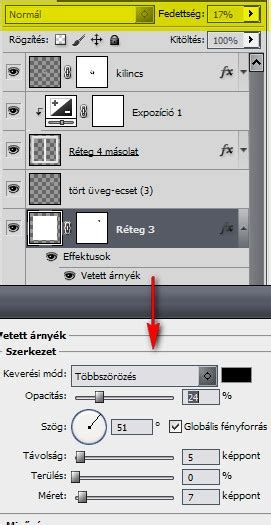
Következő lépésként hozz létre egy új réteget, hogy a ceruzával néhány apró csíkot rajzolj, így tovább erősítheted a képet. Az ív létrehozásához nyomva tartom az egeret. A kontúr létrehozásához egy fehér ecsetet használok 3 pixeles vastagsággal. Ezt a réteget duplikálom, majd a körkörös lágyítót alkalmazom az alsó rétegre, hogy egy puha, elmosódott megjelenést érjek el. Ez jól sikerülhet. Lehetséges, hogy csökkented a réteg áteresztőképességét annak érdekében, hogy a hatás ne legyen túl erős. Utána keresek egy sötétebb csíkot, és ehhez a vetített árnyékra vonatkozó kitöltési beállítást használom. Az ízlésednek megfelelően állítsd be a színt és távolságot.
Most másold le a rétegeket és a csíkokat helyezd el úgy, ahogy neked tetszik. Használj egy rétegmaszkot egy fekete ecsettel, hogy igazítsd a csíkok hosszát, ha szükséges.
Az utolsó lépésben egy kemény ecsettel kis hibákat dolgozhatsz ki a modellen, hogy javítsd az összhatást. A hátteret is egy Smart-objektummá kell konvertálni annak érdekében, hogy finomítsd. Használd az objektív korrekciót a szélek igazítására és a fényszóró kiemelésére.
Most adj hozzá egy további réteget egy sötétebb színnel, de ne állítsd be túl erősen az áteresztőképességet. Válassz olyan kontúrszínt, ami harmóniát kölcsönöz a képednek. Végül végezd el az utolsó finomításokat, hozz létre egy kis feliratot a szöveg eszközzel, amely kiegészíti a munkádat. Sikeresen létrehoztál egy képet lenyűgöző árnyékkal és hatékony fénysugár hatással. Kísérletezz más motívumokkal is, hogy tökéletesítsd a hatást.
5. Végeredmény
Ha most összehasonlítja az előtte és utána képet, látni fogja, hogy a csúnya élek már nem látszanak.
A sziluett készítésének számos módja létezik a Photoshopban, és mindegyik egyedi eredményt ad. A leggyakoribb módszerek közé tartozik a "Tárgy kijelölése" eszköz, a "Gyors kijelölés" eszköz, a "Toll" eszköz és a "Rétegmaszkok" használata.
A "Toll" eszköz rendkívül pontos sziluetteket hoz létre, de időigényesebb lehet. A "Rétegmaszkok" lehetővé teszik a sziluett finomabb beállítását és a háttérrel való harmonikusabb integrálását.
A sziluett hatás fokozására további effekteket is alkalmazhatsz, mint például a "Színátmenet", a "Csillogás kívül", vagy a "Gauss-féle elmosódás". Ezek az effektek mélyebbé és drámaibbá tehetik a képet.
A "Sziluett fotózás" kifejezetten vonzó lehet, és ha ezt a hatást szeretnéd a képeiden tartósan alkalmazni, tudnod kell több stratégiát is a Photoshopban történő sziluett készítésére. Az egyik módszer, hogy kiemelje a fotó alanyát a "Kefe" eszközzel, miközben az "Automatikus maszkolás" bekapcsolva van. Az "Automatikus maszkolás" észleli egy kép tárgyának széleit a színek és tónusok mintavételezésével, ahol elkezded ecsetelni.
Az ecset méretét a "Kefe" panelen található "Méret" csúszkával állíthatod be. Vagy használhatod a gyorsbillentyűket - a bal szögletes zárójel billentyű ([) az ecset méretének csökkentésére, vagy a jobb szögletes zárójel billentyű (]) a növelésére. A "Kefe" panelen kattints a "Kefe" csúszka jobb oldalán lévő háromszögre további ecsetbeállítások megjelenítéséhez. Jelöld be az "Automatikus maszkolás" lehetőséget, majd nyomd meg néhányszor az "O" billentyűt, amíg a piros maszk-átfedés meg nem jelenik és bekapcsolva marad, jelezve, hol ecseteltél. Állítsd a "Lágyság" értéket 0-ra, hogy élesebb ecsetet hozz létre a tisztább élek érdekében. Növeld az "Áramlást" az ecsethatás gyorsabb alkalmazásához. Növeld a "Sűrűséget" a hatás átlátszóságának korlátozására. Nyomd meg az "O" billentyűt a piros maszk-átfedés kikapcsolásához, hogy lásd az alkalmazott beállítások hatását. Lehet, hogy módosítanod kell a sziluettet, ha az "Automatikus maszkolás" bekapcsolása mellett az ecsetelt területek közül néhány nem került bele. Kattints a kék tűre ott, ahol elindítottad a beállítást. Lehet, hogy el kell távolítanod az ecsethatásokat, amelyeket véletlenül az "Automatikus maszkolás" bekapcsolása mellett tartalmaztál. Az előző fejlesztés szerkesztéséhez kattints az adott szerkesztéshez tartozó kék tűre, majd állítsd be a csúszkákat szükség szerint. Kattints a "Show/Hide Original" (Eredeti megjelenítése/elrejtése) kapcsolóra a képernyő alján.
Ha a sziluett fotózás vonzó számodra, és meg akarod tartani ezt a hatást a képeiden, akkor tisztában kell lenned a Photoshopban történő sziluett készítésének több stratégiájával. 1. Az első lépés a Photoshop bemutatóban egy olyan kép importálása, amelyen a sziluett lesz. 2. Másold le a képet (egy háttérréteget) a rétegpanelen. 3. A műszerek irányítópultján válaszd a "Gyors kijelölés" eszközt. 4. Most készen állsz a kép hátterének eltávolítására Photoshopban. Előzetesen győződj meg róla, hogy helyesen körvonalazod a tárgyat. Annak érdekében, hogy újra kijelölj vagy törölj részeket a kiválasztott területről, válassz egy mínusz jellel ellátott ecsetet, és fess a mezőre a kijelölés törléséhez. Ezt követően visszatérhetsz az újra kijelöléshez. Koppints a "Törlés" gombra. 5. A fekete sziluett létrehozásához válaszd a "Színátmenet" (Color Overlay) lehetőséget, és szabj testre a "Normál" és "100% Fekete" beállításokat.
Egy másik technika a sziluett fotózás szerkesztésére a "Toll" eszköz használata, amely lehetővé teszi a tökéletes Photoshop kivágás elkészítését. 1. A műszerek irányítópultján válaszd a "Toll" eszközt. 2. Használd a "Toll" eszközt a sziluettből kívánt terület körvonalazásához. 3. Kattints a jobb egérgombbal az útvonalra, és válaszd a "Kijelölés létrehozása" lehetőséget. 4. Nyomd meg a Command + J (vagy Ctrl + J, ha Windows rendszeren vagy) gombot a kiválasztott terület (Toll útvonal) körvonalazásához és másolásához egy új rétegre. 5. Dupla kattints a kivágott képre a "Rétegek" irányítópulton, és válaszd a "Színátmenet" (Color Overlay) lehetőséget a fekete vagy más szín beszúrásához a sziluettbe.
Egy harmadik módszer, amely nem olyan kényelmes, mint az előző kettő: Másold le a réteget a szokásos Photoshop gyorsbillentyűk használatával. A következő lépések egy maszk alkalmazásával fejeződnek be. Válassz egy képet a "Rétegek" irányítópulton. Válaszd ki a színt (általában fekete) a sziluettedhez. Ha a sziluett létrehozása után szeretnéd javítani a képedet, használd a kész Photoshop csomagokat. Egyszerűen telepítsd a Photoshop akciókat a számítógépedre, és próbáld ki őket a felvételeiden.
Összefoglalva, ez az útmutató bemutatta, hogy hogyan érheted el kreatív szerkesztést az Adobe Photoshop segítségével radiális gradációk, árnyékolás és megfelelő kitöltési beállítások alkalmazásával. Ezekkel a technikákkal képzőművészeti képességeidet bővítheted és lenyűgöző vizuális effektekhez juthatsz.
Gyakran ismételt kérdések
Hogyan hozhatok létre kijelölést a Photoshopban?
Különböző eszközökkel, például a gyors kijelölő eszközzel vagy a "Tárgy kijelölése" funkcióval hozhat létre kijelölést.
Hogyan javíthatom ki a sziluettem csúnya éleit?
A kijelölés finomításához használhatja a "Kijelölés és maszkolás" funkciót, beleértve a "Lágyság" és "Kontraszt" beállításokat, valamint a "Refine edge" ecsetet.
Mit tegyek, ha a sziluett élei túl élesek vagy túl lágyak?
A "Kijelölés és maszkolás" ablakban állíthatja a "Lágyság" csúszkát a kívánt eredmény eléréséhez. A "Refine edge" ecset is segít az élek finomításában.
Lehetséges-e a sziluettet utólag átalakítani vagy módosítani?
Igen, ha a sziluettet intelligens objektummá alakítja, bármikor módosíthatja a szűrőket és az effekteket. A "Deformálás" eszköz segítségével pedig további vizuális változtatásokat végezhet.