A kép színeinek és tónusának korrekciójához a korrekciós rétegeket vagy az Adobe Camera Raw bővítményét használhatja. Mindkét megoldás az eredeti képinformációk végleges módosítása vagy rongálása nélkül kínál rugalmas és széleskörű beállítási lehetőségeket. Az eredeti kép érintetlen marad.
A korrekciós rétegek használatával a képfájlban külön rétegen végezheti a szerkesztéseket, és az eredeti kép (háttér réteg) változatlan marad. A korrekciós rétegek legegyszerűbben a Korrekció panelen lévő egyik ikonra kattintva érhetők el. Az összetettebb képszerkesztési eljárások során egyszerre akár több korrekciós réteget is lehet alkalmazni. Maszk használatával a korrekció a kép meghatározott részére alkalmazható.
Az Adobe Camera Raw a Photoshop szín- és tónuskorrekciókat végző bővítménye. Szerkesztőablakában egy nagyméretű előnézeti kép szerepel, valamint korrekciós eszközök szokásos használatuknak megfelelő sorrendben. Nevével ellentétben az Adobe Camera Raw bővítménnyel JPEG- és TIFF-fájlokat is lehet szerkeszteni, nem csak nyers kamerafájlokat.
Ha nem áll rendelkezésre speciális korrekció korrekciós rétegként vagy a Camera Raw bővítményben, akkor ne használja ezen parancsokat a Kép > Korrekciók menüben. A fentebb ismertetett munkafolyamatok mellett az intelligens objektumok is alkalmasak rétegek visszafordítható szerkesztésére.
Gyors tónuskorrekció a Photoshopban
Kattintson a Szintek vagy Görbék ikonra a Korrekciók panelen. Válassza a "Réteg" menüparancsot > „Új beállítási réteg” és vagy a „Szintek” vagy a „Görbék” elem. Az Új réteg párbeszédpanelen kattintson az OK gombra.
Közvetlenül is korrigálhatja a képréteget, ehhez válassza a Kép menü Automatikus kontraszt parancsát. Ne feledje, hogy ekkor elvesznek a képinformációk, és a program felhasználói beavatkozás nélkül, automatikusan végrehajtja a műveletet.
A világossági kontraszt beállításánál elsősorban arra ügyeljünk, hogy emelésével részletek vesznek el a képből, valamint túlzott használatával egyes területek kifehérednek, más területek feketévé válnak és veszítenek részletességükből. Képünk kontrasztján emelni szeretnénk. Ezt legkönnyebben a Photoshop Image/Adjustments/Auto Contrast (Kép/Módosítás/Auto Kontraszt) parancsával tehetjük meg, de ez túlságosan automata ahhoz, hogy finom végeredményt kapjunk. Jobb lehetőséget kínál az Image/Adjustments/Brightness/Contrast parancs.
Az Automatikus kontraszt parancs automatikusan korrigálja a kép kontrasztját. Mivel e parancs nem korrigálja külön-külön az egyes csatornákat, nem okoz és nem távolít el színvetítéseket. Levágja a kép árnyék- és csúcsfényértékeit, majd a kép megmaradt legvilágosabb és legsötétebb képpontjait tiszta fehérré (255 szintérték), illetve tiszta feketévé (0 szintérték) képezi le. Ennek köszönhetően a csúcsfények világosabbak, az árnyékok viszont sötétebbek lesznek.
A kép legvilágosabb és legsötétebb képpontjainak azonosításakor az Automatikus kontraszt parancs alapértelmezés szerint 0,5%-kal vágja le a fehér és a fekete képpontokat: ez azt jelenti, hogy figyelmen kívül hagyja az első 0,5%-nyi legnagyobb mértékű képpontot. Ezt az alapértelmezett működési módot a Szintek és a Görbék párbeszédpanelről megnyitható Az automatikus színjavítás beállításai párbeszédpanelen módosíthatja.
Az Automatikus szín paranccsal a kép kontrasztja és színe korrigálható: a program megkeresi és azonosítja a képen az árnyékokat, a középtónusokat és a csúcsfényeket. Az Automatikus szín parancs alapértelmezés szerint semlegesíti a középtónusokat (ehhez a 128 szintértékű, RGB színmódú szürke célszínt használja), és 0,5%-nyi lépésekben levágja az árnyékos és csúcsfényes képpontokat.
Közvetlenül is korrigálhatja a képréteget, ehhez válassza a Kép menü Automatikus szín parancsát. Ne feledje, hogy ekkor elvesznek a képinformációk, és a program felhasználói beavatkozás nélkül, automatikusan végrehajtja a műveletet.
Az Automatikus színjavítás beállításaival mind a Szintek, mind a Görbék parancsnál választható automatikus tónus- és színkorrekciók szabályozhatók. Ezek szabályozzák egyúttal az Automatikus színárnyalat, az Automatikus kontraszt és az Automatikus szín parancsok beállításait. A párbeszédpanel beállításaival megadható az árnyékok és a csúcsfények levágásának százalékos mértéke, és színértékek rendelhetők az árnyékokhoz, a középtónusokhoz, valamint a csúcsfényekhez.
A Kiegyenlítés parancs újból elosztja a kép képpontjainak fényerejét szabályozó értékeket, így azok egyenletesebben jeleníthetik meg a fényerőértékek teljes tartományát. Ez a parancs újból leképezi a kompozit kép képpontértékeit, ezáltal a legfényesebb érték a fehér színt, a legsötétebb pedig a fekete színt jeleníti meg. A közbenső értékek egyenletesen oszlanak el a szürkeárnyalaton belül. A Kiegyenlítés parancs hatékonyan alkalmazható abban az esetben, ha a digitalizált kép sötétebb, mint az eredeti, és a világosabb kép érdekében szeretné kiegyenlíteni az értékeket.
Ne feledje, hogy a Kiegynyelés parancs közvetlenül a képréteget korrigálja, és törli a képinformációkat.
A Fényerő és a Kontraszt korrekcióhoz tartozó Automatikus beállítással, valamint az Automatikus színárnyalat paranccsal automatikusan korrigálható a képek fekete- és fehérpontja. A művelet minden csatornán levágja az árnyékok és a csúcsfények egy részét, és tiszta fehérré (255 szintérték), illetve tiszta feketévé (0 szintérték) képezi le az egyes színcsatornák legvilágosabb és legsötétebb képpontjait. A közbeeső képpontértékeket arányosan újból elosztja a program. Ennek eredményeként az Automatikus beállítás és az Automatikus színárnyalat parancs hatására növekszik a kép kontrasztja, mert bővülnek a képpontértékek.
Mivel az Automatikus beállítás és az Automatikus színárnyalat parancs külön-külön korrigálja az egyes csatornákat, ezért ezek használatakor színeltávolítás és színeltolódás tapasztalható. Az Automatikus beállítás és az Automatikus színárnyalat parancs olyan képek esetén ad jó eredményt, amelyeken átlagos eloszlásban vannak jelen a csak kismértékben kontrasztosabbá teendő képpontértékek.
Az Automatikus beállítás és az Automatikus színárnyalat parancs alapértelmezés szerint 0,1%-kal vágja le a fehér és a fekete képpontokat: ez azt jelenti, hogy figyelmen kívül hagyja az első 0,1%-nyi legnagyobb mértékű képpontot a kép legvilágosabb és legsötétebb képpontjainak meghatározásakor.
Közvetlenül is korrigálhatja a képréteget, ehhez válassza a Kép menü Automatikus színárnyalat parancsát. Ne feledje, hogy ekkor elvesznek a képinformációk, és a program felhasználói beavatkozás nélkül, automatikusan végrehajtja a műveletet.
A fekete-fehér képek beállítása
Sokszor bíráltam meg már fekete-fehér fotókat a gyenge tónusok, kontraszttalanság miatt, úgyhogy itt az ideje néhány amatőr szóval útbaigazítást adni azoknak, akik szeretnék feketén-fehéren látni képeiket.
A legtöbben a Desaturate (shift+ctrl+U) parancsot használják, és ezzel elvégezettnek hiszik az átalakítást. Hát nem! Ezzel a paranccsal egy szürkeárnyalatos, kontraszttalan valamit kapunk, ami egyáltalán nem élvezhető vájtszeműek számára. Én magam szívesebben használom a Desaturate helyett a Grayscale parancsot, úgy tapasztaltam, hogy ez szebb eredményt ad, kevésbé zajos a kép. A Desaturate-nek akkor látom létjogosultságát, ha később még vissza akarunk nyerni színeket az eredeti képből.
Ez után kell elővennünk a Curves (ctrl+M) parancsot, amit máshol esetleg gamma-görbe néven lelünk fel. Ha Grayscale parancsot adtunk ki, akkor már nem választhatunk a színcsatornák közül, csak a gray marad. Ez az egyenes a gamma-görbe. Az egyik vége a fehér, a másik a fekete, közte meg a szürkeátmenet. Ha ügyesen formáljuk a görbét, akkor szép tónusokat adhatunk a képnek.
Arra persze nincs recept, hogy milyen formájúnak kell lenni a görbének, de egy ehhez közelítő alakkal lehet elérni a legjobb eredményt. A görbén persze több fogópontot is létre lehet hozni, annak megfelelően, hogy melyik tartományban akarunk még kicsit módosítani, de minél több a fogópont, annál nehezebb kontroll alatt tartani a változásokat. Természetesen az a legjobb módszer, ha a szemünkre bízzuk magunkat (Preview bekapcsolva!), és folyamatosan figyeljük az árnyalatok változását. Elsősorban a legvilágosabb és legsötétebb részekre érdemes koncentrálni, hogy ott ne veszítsünk több részletet a kelleténél. Egy kis gyakorlással hamar rájön mindenki, hogyan érheti el a legjobb eredményt.
Az előbbinél szofisztikáltabb módszer a Channel mixer használata (a Layer\New adjustment layer\ menüben található). Egyben sokkal nehezebb is. A Monochrome kapcsolót kijelölve átváltunk szürke csatornára, és innentől kezdve elkezdhetünk játszani a három csúszkával. Egyetlen szabályt tudok javasolni: próbáld a három szám összegét a 100 körül tartani. És nem árt, ha valamelyest tisztában vagy a színtannal, vagy sok türelem van hozzá.
Természetesen az a legjobb módszer, ha a szemünkre bízzuk magunkat (Preview bekapcsolva!), és folyamatosan figyeljük az árnyalatok változását. Elsősorban a legvilágosabb és legsötétebb részekre érdemes koncentrálni, hogy ott ne veszítsünk több részletet a kelleténél. Egy kis gyakorlással hamar rájön mindenki, hogyan érheti el a legjobb eredményt.
Nem vagyok híve az instant megoldásoknak, amikor egy program maga végzi el az átalakításokat, kiküszöbölve minden egyedi kreativitást, és szabvány megoldásokat kínál, amiket aztán mások képein is viszontláthatunk, ha ő is épp azt az effektet használta. Van viszont a számomra egy kivétel, amivel jó eredményeket lehet elérni, és ez a Virtual Photographer nevű program, ami a www.optikvervelabs.com oldalról díjmentesen letölthető.
Amit különösen szeretek benne, hogy filmszerű szemcsézettséget lehet vele létrehozni kétféle film és dia (Slide) mintájára 25-1600 ASA között. Érdemes megfigyelni, hogy minden effekt alatt látható egy csúszka, amivel annak intenzitását tudjuk változtatni. Az ablak jobb oldalát aktiválva alul találhatjuk a fekete-fehér (B/W) effekteket.
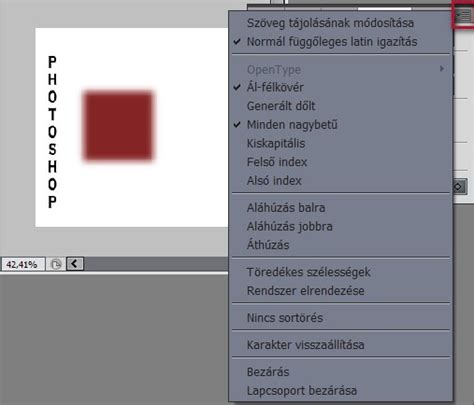
A szemünknek a legjobb módszer az, ha folyamatosan figyeljük az árnyalatok változását, miközben a Preview be van kapcsolva. Elsősorban a legvilágosabb és legsötétebb részekre érdemes koncentrálni, hogy ott ne veszítsünk több részletet a kelleténél.
Photoshop alapok, amiket minden fotósnak tudnia kell
A Kiegyenlítés parancs és a Hisztogram panel együttes használatával egyaránt megtekinthető, így össze is hasonlítható a fényerő korrigálása előtti és utáni állapot.
Az Automatikus színjavítás beállításaival mind a Szintek, mind a Görbék parancsnál választható automatikus tónus- és színkorrekciók szabályozhatók. Ezek szabályozzák egyúttal az Automatikus színárnyalat, az Automatikus kontraszt és az Automatikus szín parancsok beállításait.
Az Automatikus kontraszt parancs automatikusan korrigálja a kép kontrasztját. Mivel e parancs nem korrigálja külön-külön az egyes csatornákat, nem okoz és nem távolít el színvetítéseket. Levágja a kép árnyék- és csúcsfényértékeit, majd a kép megmaradt legvilágosabb és legsötétebb képpontjait tiszta fehérré (255 szintérték), illetve tiszta feketévé (0 szintérték) képezi le. Ennek köszönhetően a csúcsfények világosabbak, az árnyékok viszont sötétebbek lesznek.
A kép legvilágosabb és legsötétebb képpontjainak azonosításakor az Automatikus kontraszt parancs alapértelmezés szerint 0,5%-kal vágja le a fehér és a fekete képpontokat: ez azt jelenti, hogy figyelmen kívül hagyja az első 0,5%-nyi legnagyobb mértékű képpontot.
A Semleges középtónusok igazítása jelölőnégyzet bejelölése esetén a Photoshop megkeresi a szóban forgó kép közel semleges átlagszínét, majd a gammaértékek (középtónus) korrigálásával semlegessé teszi a színt.
A Szintek, illetve a Görbék korrekció aktuális beállításainak használatához kattintson az OK gombra. Ha ezt követően az Automatikus gombra kattint, a Photoshop ismét alkalmazza ugyanazokat a beállításokat a képre. A beállítások alapértelmezettként történő mentéséhez jelölje be a Mentés alapértelmezettként jelölőnégyzetet, és kattintson az OK gombra.
Az automatikus színjavítás beállításai párbeszédpanelen található lehetőségek Automatikus szín, Automatikus színárnyalat és Automatikus kontraszt parancshoz való, alapértelmezettként történő mentésekor nincs jelentősége annak, hogy milyen algoritmust választ a 3. lépésben. A három automatikus javítási parancs csak azokat az értékeket használja, amelyeket a felhasználó a célszínekhez és a levágáshoz megad.
Az Automatikus színárnyalat, az Automatikus kontraszt és az Automatikus szín parancsok mindegyike az alapértelmezett vágási százalékértékeket használja fel.
Mivel minden csatorna korrigálása külön-külön történik, a Csatornánként javított kontraszt beállítás esetleg színvetítéseket okozhat vagy távolíthat el.
A Fényerő és a Kontraszt korrekcióhoz tartozó Automatikus beállítással, valamint az Automatikus színárnyalat paranccsal automatikusan korrigálható a képek fekete- és fehérpontja. A művelet minden csatornán levágja az árnyékok és a csúcsfények egy részét, és tiszta fehérré (255 szintérték), illetve tiszta feketévé (0 szintérték) képezi le az egyes színcsatornák legvilágosabb és legsötétebb képpontjait. A közbeeső képpontértékeket arányosan újból elosztja a program.
Az Automatikus beállítás és az Automatikus színárnyalat parancs olyan képek esetén ad jó eredményt, amelyeken átlagos eloszlásban vannak jelen a csak kismértékben kontrasztosabbá teendő képpontértékek.
A Kiegyenlítés parancs és a Hisztogram panel együttes használatával egyaránt megtekinthető, így össze is hasonlítható a fényerő korrigálása előtti és utáni állapot.
A Kiegyenlítés parancs hatékonyan alkalmazható abban az esetben, ha a digitalizált kép sötétebb, mint az eredeti, és a világosabb kép érdekében szeretné kiegyenlíteni az értékeket.
Az Automatikus színárnyalat, az Automatikus kontraszt és az Automatikus szín parancsok mindegyike az alapértelmezett vágási százalékértékeket használja fel.
A Kiegyenlítés parancs újból elosztja a kép képpontjainak fényerejét szabályozó értékeket, így azok egyenletesebben jeleníthetik meg a fényerőértékek teljes tartományát. Ez a parancs újból leképezi a kompozit kép képpontértékeit, ezáltal a legfényesebb érték a fehér színt, a legsötétebb pedig a fekete színt jeleníti meg.
A Szintek, illetve a Görbék korrekció aktuális beállításainak használatához kattintson az OK gombra. Ha ezt követően az Automatikus gombra kattint, a Photoshop ismét alkalmazza ugyanazokat a beállításokat a képre. A beállítások alapértelmezettként történő mentéséhez jelölje be a Mentés alapértelmezettként jelölőnégyzetet, és kattintson az OK gombra.
A Kiegyenlítés parancs közvetlenül a képréteget korrigálja, és törli a képinformációkat.
Az Automatikus színjavítás beállításaival mind a Szintek, mind a Görbék parancsnál választható automatikus tónus- és színkorrekciók szabályozhatók. Ezek szabályozzák egyúttal az Automatikus színárnyalat, az Automatikus kontraszt és az Automatikus szín parancsok beállításait.
A párbeszédpanel beállításaival megadható az árnyékok és a csúcsfények levágásának százalékos mértéke, és színértékek rendelhetők az árnyékokhoz, a középtónusokhoz, valamint a csúcsfényekhez.
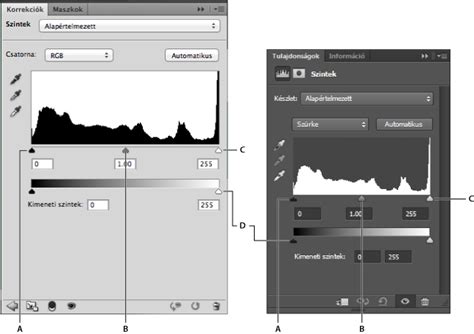
A. Az automatikus kontraszt beállítása B. Az automatikus szintbeállítás választógombja C. Az automatikus színhez tartozó beállítás D. Valamennyi csatorna levágása ugyanúgy történik. Ennek köszönhetően megmarad az általános színkapcsolat, miközben a csúcsfények világosabbak, az árnyékok pedig sötétebbek lesznek.
Maximalizálja az egyes csatornák tónustartományát, így hatásosabb korrekció érhető el. Mivel minden csatorna korrigálása külön-külön történik, a Csatornánként javított kontraszt beállítás esetleg színvetítéseket okozhat vagy távolíthat el.
E választógombot bejelölve a program megkeresi a képen az átlagolva számított legvilágosabb és legsötétebb képpontokat, és azokat használva maximalizálja a kontrasztot a levágás minimalizálása mellett.
Ha meg szeretné adni, hogy a program mennyit vágjon le a fekete és a fehér képpontokból, írja be a százalékértékeket a Vágás szövegmezőkbe. A Photoshop alapértelmezettként 0,1%-kal vágja le a fekete és a fehér képpontokat: ez azt jelenti, hogy figyelmen kívül hagyja az első 0,1%-nyi legnagyobb mértékű képpontot a kép legvilágosabb és legsötétebb képpontjainak meghatározásakor.
A Korrekció panelen található Szintek, illetve a Görbék párbeszédpanel legközelebbi megnyitásakor az Automatikus gombra kattintva alkalmazhatja ugyanezeket a beállításokat.
tags: #photoshop #auto #contrast #beallitasai