A Photoshop bővítmények jelentősen kibővítik a szoftver funkcionalitását, lehetővé téve a felhasználók számára, hogy új eszközöket, szűrőket és munkafolyamatokat adjanak hozzá. Ezek a bővítmények lehetnek szkriptek, plugin fájlok vagy telepítővel rendelkező szoftverek.
A Bővítmények Telepítése és Kezelése
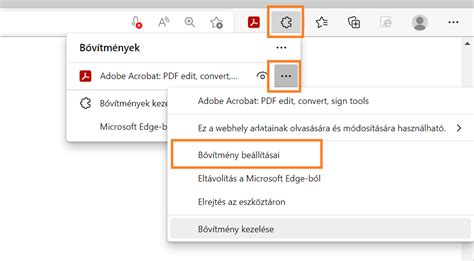
Az új bővítmények telepítése többféle módon történhet. Ha egy bővítményt telepíteni szeretne, kattintson a bővítmények kártyán található "Letöltés" gombra a telepítés megkezdéséhez. Az Áruház "Bővítmények kezelése" részében kattintson a letiltani vagy eltávolítani kívánt beépülő modul három pontot ábrázoló ikonjára.
A bővítményfájl letöltését követően kattintson duplán a kibontáshoz. Az Alias fájlformátum bővítmény segítségével Alias .pix formátumban olvashat és írhat fájlokat. Az ElectricImage Multiplugin formátum bővítmény segítségével ElectricImage képformátumban írhat és olvashat fájlokat.
A HSL&HSB bővítmény RGB > HSL (színezet, telítettség és fényesség), illetve fordított konvertálást, valamint RGB > HSB (színezet, telítettség és fényesség) és fordított konvertálást tesz lehetővé Photoshopban. A SGIRGB formátum bővítmény segítségével SGI képformátumban írhat és olvashat fájlokat. Ezt a formátumot általában a Silicon Graphics platform szoftverei használják. A SoftImage formátum bővítmény segítségével SoftImage képformátumban írhat és olvashat fájlokat.
A bővítmények kezelésére a Bővítményáruházban nyílik majd lehetőség. Korábban a Photoshop régebbi bővítményeit és bővítménypaneljeit különböző technológiák, például a CEP használatával hozták létre. Ezeket az új bővítményeket egy olyan bővíthetőségi platform segítségével hozzák létre, amely számos előnyt kínál a bővítményfejlesztőknek.
Szkriptek Használata
A szkriptek, mint például a jsx fájlok, a Photoshop funkcionalitásának bővítésének egyik tipikus formáját jelentik. Ezeket a fájlokat a Photoshop telepítési mappájában található "Presets > Scripts" mappába kell másolni. A Photoshop újraindítása után a szkriptek elérhetővé válnak a "File > Scripts" menüpontban.
Számos nagyon hasznos script létezik, és a jövőben számos bemutatásra kerül majd. Érdemes rákeresni a "photoshop script" kifejezésre.
Plugin Fájlok és Telepítésük
A plugin fájlok alapvetően nem sokban különböznek a script-ektől, ugyanúgy be kell másolni őket a telepítési mappába, bár megadható egyedi mappa is. A jobb pluginok ilyen szépen szervezett tömörített fájlban vannak.
A Photoshop CC 2015+ és a Photoshop CS6 verziókhoz eltérő telepítési folyamatok tartozhatnak. Jsx fájlok esetén ugyanaz a folyamat, mint a script-eknél, de lehet 8bi formátumban is, ez esetben a telepítési mappán belül a "Plug-ins" mappába kell másolni.
A ZXP fájlok esetén célszerű az Adobe Extension Manager CC-t használni. Bővítményt telepíteni a "Telepítés" gombra kattintva lehet. A másik módszer a ZXPInstaller, amelyre csak rá kell húzni a zxp fájlt (vagy kattintani rá). Ha végzett és futott a Photoshop, akkor újra kell indítani.
Telepítős bővítmények esetén a legegyszerűbb a dolog, hiszen csak telepíteni kell és a telepítő mindent intéz. Ilyen például az ON1 Effects bővítmény.
Az Adobe Capture Bővítmény
Az alkalmazáson belüli Capture-bővítmény segítségével a Photoshopban gyorsan átalakíthatja a merevlemezén lévő dokumentumok képeit különféle tervezési elemekké, például színtémákká, mintázatokká, vektoralakzatokká és színátmenetekké. A Capture-bővítménnyel kellékeket hozhat létre képekből.
Egyszerre több képet is kiválaszthat, hogy csoportként dolgozzon velük, illetve egyetlen képből is létrehozhat számos különféle kelléket. Kattintson a(z) elemre a Kön panelen az alkalmazáson belüli Capture-bővítmény megnyitásához. Válassza a "Create from image" (létrehozás képből) elemet, és megnyílik egy ablak, amely szinte korlátlan lehetőségeket kínál az alkotáshoz. Ha a vásznon ki van jelölve egy réteg, akkor a bővítmény a rétegen található képpel jelenik meg.
A mintázat használatához válassza ki a kitöltendő objektumot, majd kattintson duplán a kívánt elemre a Könyvtárak panelen. A "Kitöltés mintázattal" panelen állíthatja be az olyan opciókat, mint a méretezés és a rétegek összekapcsolása. A mintázatot úgy is alkalmazhatja, hogy a Könyvtárak panelen jobb gombbal a mintázat elemére kattint, majd a "Mintázat alkalmazása" parancsot választja.
Az alakzatokat úgy használhatja, hogy áthúzza őket a könyvtárból a dokumentumba. A színátmeneteket a Könyvtárak panelről alkalmazhatja dupla kattintással.
Az alkalmazáson belüli Capture-bővítményt az Adobe Capture algoritmusai vezérlik. A telefonjával betűtípusokat ismerhet fel, vagy fényképeket alakíthat át harmonikus színtémákká, mozaikokká, 3D textúrákká, digitális ecsetekké és vektoralakzatokká. Az alkalmazáson belüli Capture-bővítménnyel készült alkotásait a mobileszközén is könnyen elérheti: ehhez navigáljon a kívánt könyvtárba, majd válassza a módosítani kívánt kellék "Szerkesztés innen…" menüpontját.
A legjobb Photoshop bővítmények - Grafikusoknak, digitális művészeknek és fotósoknak
A Photoshop Munkamenetének Optimalizálása
Alapértelmezetten a Photoshop tömöríti az oldalakat, mielőtt ezeket az átmeneti tárolóként szolgáló fájlba írná. A tömörítés kisebb átmeneti tárolófájlt eredményez, amellyel a Photoshop alkalmazásnak helyet kell biztosítania a tömörítetlen oldalaknak. Lassú lemezmeghajtók vagy SCSI megoldások esetében azonban a lemezről vagy lemezre áthelyezendő kisebb adatmennyiség miatt megtérül az adatok tömörítésére vagy kibontására fordított idő. Gyors lemezmeghajtók és SCSI megoldások esetében ez nem igaz.
Amennyiben olyan macOS operációs rendszert futtató számítógépen használja a Photoshop alkalmazást, amely 4 GB-nál több RAM-mal rendelkezik, a Photoshop arra utasítja az operációs rendszert, hogy az extra RAM-ot pufferként használja az átmeneti tárolóként szolgáló fájlhoz ennek gyorsabb elérése érdekében. Amennyiben olyan macOS operációs rendszert futtató számítógépen használja a Photoshop alkalmazást, amely 4 GB-nál kevesebb RAM-mal rendelkezik, a Photoshop nem utasítja arra az operációs rendszert, hogy az extra RAM-ot pufferként használja az átmeneti tárolóként szolgáló fájlhoz ennek gyorsabb elérése érdekében.
Alapértelmezetten a Photoshop eltávolítja azokat a fájlokat a legutóbbi fájllistáról, amelyek esetében akár egyszer is 20 órajelnél (1/3 másodperc) több időbe telik a fájl útvonalának meghatározása, illetve meglétének ellenőrzése a lista frissítésekor egy fájl mentését vagy megnyitását követően. Egyes cserélhető eszközök és néhány hálózati meghajtó esetén ez több időt vehet igénybe. A "Lassú fájlok megjegyzése" meggátolja az alkalmazást abban, hogy a legutóbbi listából törölje a fájlokat, amelyek esetében az ellenőrzés túlságosan hosszú ideig tart a lista frissítésekor (maximum 20 másodpercet engedélyez).
A Photoshop jelenlegi verziójában visszatérhet a Healing Brush eszköz használatához. Az új diffúziós csúszka lehetővé teszi, hogy a hagyományos algoritmuséhoz hasonló eredményeket érjen el.
Windows 10 rendszer esetén a Photoshop a Windows Ink funkciót használja a Photoshop és a toll közötti interakció vezérléséhez. Amennyiben a Fájlmentési beállításoknál engedélyezte a "Teljes méret" opciót a Képelőnézetek tekintetében, a Photoshop 512 x 512 pixelre korlátozza az előnézet méretét.
A Photoshop az alapértelmezett betűméretet a dokumentum felbontása és nagyítási tényezője alapján számítja ki. Új dokumentum létrehozásakor vagy kijelölt szövegréteg nélküli dokumentum megnyitásakor a betűméret az újonnan kiszámított alapértelmezett betűméretre áll vissza. Emellett a sortávolság Automatikus lesz. Korábban az alapértelmezett betűméret mindig 12 pt volt, és ez néha túl kicsinek bizonyult a felbontástól és a nagyítási tényezőtől függően.
GPU és 3D Funkciók
A GPU (grafikus feldolgozó egység) letiltása opció is elérhető. A Photoshop letiltja az olyan kártyákat, amelyek nem felelnek meg a minimális követelményeknek. A nem támogatott kártyák kényszerítéssel bekapcsolhatók, és a Photoshop adott esetben így is működhet. Ugyanakkor hivatalosan nem támogatjuk a Photoshopot, ha ez a beállítás engedélyezve van. Ez letiltja az összes 3D funkciót.
Fontos megjegyzés: 2024 júliusától a Photoshop régi 3D funkciói megszűntek.
Rendszerkövetelmények és Licencelés
Az Adobe Photoshop CC egy fotó- és videószerkesztő szoftver, melynek licensze 1 licencet foglal magában. Minimum 2500 MB szabad tárhelyet igényel, valamint legalább 1024 MB RAM-ot.
| Specifikáció | Követelmény |
|---|---|
| Licenszek száma | 1 licenc(ek) |
| Minimális szabad tárhely | 2500 MB |
| Minimális RAM memória | 1024 MB |
| Minimális processzor-teljesítmény | Intel Pentium 4, AMD Athlon 64 / Multicore Intel 64-bit |
Támogatott Windows operációs rendszerek közé tartozik a Windows 7 (különböző verziók), Windows 8 (különböző verziók). Mac operációs rendszerek közé tartozik a Mac OS X 10.7 Lion és a Mac OS X 10.8 Mountain Lion.
tags: #photoshop #bovitmeny #hasznalata