A portréfotósok körében végzett felmérések szerint az egyik leggyakoribb utómunka-igény a bőrhibák és a csillogás eltüntetése. Ez nem véletlen: a legtöbb ügyfél természetes, de tökéletesített megjelenésre vágyik. Egy friss, 2023-as globális retusőr-felmérés szerint a megkérdezettek 85%-a rendszeresen foglalkozik a bőr csillogásának korrekciójával, és a munkaidő átlagosan 10-15%-át teszi ki a bőrretusálás.
A túlzott bőr csillogás az egyik leggyakoribb probléma, amivel a fotósok és retusálók szembesülnek, és ami pillanatok alatt romba döntheti még a legprofibb felvételt is. Nem kell azonban kétségbe esni! A jó hír az, hogy a Photoshop a kezünkbe adja azokat az eszközöket, amelyekkel ezt a makacs jelenséget hatékonyan, mégis természetesen orvosolhatjuk.
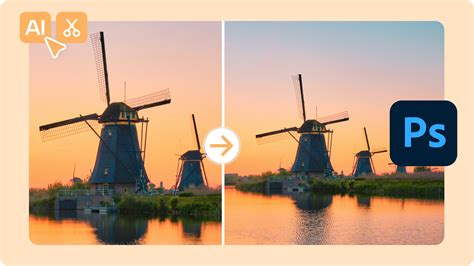
A Photoshop 23.3-as verziójában (2022) egy intelligens megoldással automatikusan mérsékelni tudja a kamera bemozdulásából fakadó képéletlenséget. Szükség esetén speciális beállításokkal tovább élesíthetők a képek.
A kamera bemozdulásából fakadó életlenség csökkentése
Válassza a Szűrő > Élesítés > Rázkódáscsökkentés lehetőséget. A Photoshop automatikusan meghatározza, hogy a kép mely részéről távolítható el leghatékonyabban a bemozdulás, megállapítja az életlenség jellegét, és az egész képre alkalmazza a megfelelő korrekciókat.
A jobb alsó ablaktábla Részletesség nagyítójával közelebbről is megvizsgálható a fókuszban lévő terület. Szükség szerint nagyítsa vagy kicsinyítse a kép különböző elemeit.
Az életlenítési nyomvonal azt az életlen alakzatot és annak kiterjedését jelöli, amely hatással van a kép kijelölt területeire. A kép különböző területein eltérő alakú életlenségek jelentkezhetnek.
Az automatikus rázkódáscsökkentés csak arra az alapértelmezett képterületre nézve veszi figyelembe az életlenítési nyomvonalat, amelyet a Photoshop az életlenség megbecslésére leginkább alkalmas területként azonosított. A választható életlenítési nyomvonalakat a Rázkódáscsökkentés párbeszédpanel Speciális paneljén találja.
A Photoshop több módszert is kínál az életlenítési nyomvonalak létrehozására és módosítására. Célszerű az élkontrasztos képterületeken létrehozni az életlenítési nyomvonalakat. A fókuszban lévő terület határainak átméretezésével frissíthető a területhez kapcsolódó életlenítési nyomvonal.
Kattintson a Javasolt életlenítési nyomvonal hozzáadása ikonra () a jobb oldali ablaktábla Speciális paneljén. Rajzoljon egy kijelölőkeretet a képen bárhová. Szükség esetén módosítsa az Életlenítési nyomvonal hossza és az Életl.
A Javítás a nagyító helyén ikonra kattintva helyezze át a fókuszt a bal oldali ablaktáblából a Részletesség nagyítóban kiemelt területre. A Ctrl (Windows) vagy a Command (Mac) billentyűt nyomva tartva jelölje ki a nyomvonalakat a Speciális panelen.
Miközben két életlenítési nyomvonal eredményét egymás mellett megjelenítve összehasonlítja, gyorsan módosíthatja a Simítás és a Műtermékek elnyomása beállítások értékét, és azonnal megtekintheti a módosítás várható hatását a képen.
Akkor célszerű másolatot készíteni egy életlenítési nyomvonalról, ha gyors módosításokat szeretne végezni a Simítás és a Műtermékek elnyomása beállítás értékén, és előnézetben meg szeretné nézni, milyen hatással vannak a módosításai a képre. Válassza a Speciális panel előugró menüjének Életlenítési nyomvonal mentése parancsát.
Az Életlenítési nyomvonal határai beállítás az életlenítési nyomvonal határának méretét adja meg. A Photoshop automatikusan megbecsüli, hogy mennyi zaj van a képen. Simítással csökkenthető a nagyfrekvenciájú élesítési zaj. Az alapérték 30%, de a csúszkával más érték is beállítható.
A kép élesítése során olykor előfordulhat, hogy jól észrevehető, zaj okozta eltérések jelennek meg. Ha nincs bekapcsolva a Műtermékek elnyomása funkció, a Photoshop durva előnézeteket hoz létre. Állítsa a Műtermékek elnyomása csúszkát nagyobb értékre.
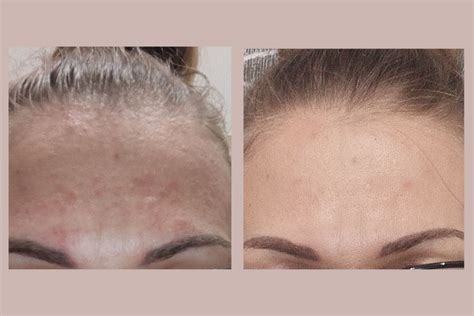
A bőr csillogásának csökkentése a Photoshopban
Miért csillog a bőr a fotókon? A portrék során tapasztalt bőr csillogásának számos oka lehet, és ezek megértése segíthet a megelőzésben és a hatékony utómunkában is. Elsődlegesen a bőr természetes olajtermelése (faggyúmirigyek működése) felelős a jelenségért. Ez a réteg normális körülmények között védi és hidratálja bőrünket, de túlzott mértékben vagy bizonyos fényviszonyok között fényes, olajos hatást kelthet a képeken. Másodlagosan a világítás játszik kulcsszerepet. A közvetlen, kemény fény, különösen a vaku vagy erős napfény könnyen kiemelheti a bőr legapróbb textúráját és a rajta lévő olajokat, tükröződést okozva. A smink hiánya vagy nem megfelelő felvitele is hozzájárulhat; a mattító termékek például csökkentik a fényvisszaverődést. Végül, de nem utolsósorban, a modell testtartása és arckifejezése is befolyásolhatja, hogy hol gyűlik össze a fény az arcon.
Bár ez egy Photoshop útmutató, fontosnak tartom kiemelni, hogy a legjobb utómunka az, amire a legkevésbé van szükség. Világítás: Kerüljük a közvetlen, frontális fényt. Használjunk szórt, lágy világítást, nagyméretű fényszórókat vagy derítőlapokat. Smink: Kérjük meg a modellt, hogy használjon mattító alapozót és púdert, különösen a T-zónában (homlok, orr, áll).
Ha már elkészült a fotó, és a csillogás mégis megjelent, akkor jön a Photoshop a képbe! Mielőtt bármilyen módosítást végeznénk, mindig tegyünk egy biztonsági mentést az eredeti fájlról, vagy dolgozzunk egy duplikált rétegen. Ez a legfontosabb alapszabály! Duplikáljuk az alapréteget (Ctrl+J / Cmd+J).
1. Frekvenciaszétválasztás
Ez a technika talán a legösszetettebb, de egyben a leghatékonyabb is a bőrhibák és csillogás kezelésére, miközben maximálisan megőrzi a bőr természetes textúráját.
- Alaprét Duplikálása: Duplikáljuk az alaprétet kétszer (Ctrl+J / Cmd+J kétszer).
- Magas Frekvencia Réteg: Alkalmazzunk rá egy Gaussian Blur szűrőt. Állítsuk be az elmosás sugarát addig, amíg a bőr textúrája éppen eltűnik, de a főbb tónusok (pl. árnyékok, orr körvonalai) még láthatók maradnak. Ez általában 8-15 pixel között szokott lenni, de képtől függően eltérhet. Cél, hogy a csillogó területek szélei elmosódjanak.
- Alacsony Frekvencia Réteg: Ezen a rétegen végezzük a tónusok korrekcióját. Állítsuk a réteg összefésülési módját Lineáris Fényre (Linear Light). Óvatosan fessük át a csillogó területeket, hogy kiegyenlítsük a tónusokat. Használhatjuk a Klonozó bélyegző eszközt (Clone Stamp Tool) is nagyon alacsony opacitással és lágy ecsettel, mintát véve a környező, jó tónusú területekről. A cél, hogy a fényes foltokban lévő világosabb tónust sötétebbre cseréljük, anélkül, hogy a textúrát befolyásolnánk.
- Bőr Textúra Korrekció: Itt a bőr textúráján dolgozunk. Használhatjuk a Javító ecset eszközt (Healing Brush Tool), a Folthelyreállító ecset eszközt (Spot Healing Brush Tool) vagy a Foltozó eszközt (Patch Tool) a finom bőrhibák, pórusok korrekciójára, ha szükséges, de óvatosan!
A frekvenciaszétválasztás a legtermészetesebb eredményt hozza, mert lehetővé teszi a színek és a textúra független kezelését.
2. Dodge & Burn technika
A Dodge & Burn (világosítás és sötétítés) technika a fotózás hőskorától kezdve létezik, és a digitális világban is rendkívül hatékony.
- Szürke réteg: Töltsük ki ezt a réteget 50%-os szürkével.
- Összefésülési mód: Állítsuk a réteg összefésülési módját Átfedésre (Overlay) vagy Lágy fényre (Soft Light).
- Ecsetbeállítások: Állítsuk az ecset színét feketére (sötétítéshez, „Burn”) és fehérre (világosításhoz, „Dodge”). Állítsuk az ecset opacitását és folyását nagyon alacsonyra (5-10%!).
- Alkalmazás: Lassan, fokozatosan építsük fel a hatást. Ne felejtsük el, hogy a cél a csillogás mérséklése, nem a teljes eltüntetése. Ez a módszer kiválóan alkalmas a fényes foltok fokozatos „lesötétítésére”, anélkül, hogy a textúra érdemben sérülne.
3. Egyszerűbb Korrekciós Eszközök
- Folthelyreállító ecset eszköz (Spot Healing Brush Tool): Ez a leggyorsabb. Válasszuk ki az eszközt (J), állítsuk be a méretét a csillogó területhez, és egyszerűen kattintsunk rá, vagy húzzunk át rajta. A Photoshop automatikusan mintát vesz a környező területekről és megpróbálja kijavítani.
- Javító ecset eszköz (Healing Brush Tool): Ez pontosabb kontrollt biztosít. Tartsuk lenyomva az Alt/Option gombot, és kattintsunk egy közeli, jó textúrájú és tónusú területre a mintavételhez. Ezután fessünk át a csillogó részen.
- Foltozó eszköz (Patch Tool): Jelöljünk ki egy csillogó területet a lasszóval, majd húzzuk a kijelölést egy közeli, matt, megfelelő bőrfelületre. Ez szintén átmásolja a textúrát és a tónusokat.
4. Színkorrekció
Néha a csillogás nem csak világosabb, hanem el is színezi a bőrt, például sárgás vagy vöröses árnyalatot vehet fel a fényvisszaverődés miatt. Finoman csökkentse a telítettséget (Saturation) ezeken a csatornákon. Fehér, puha ecsettel fessen rá a rétegmaszkra csak a problémás, elszíneződött csillogó területeken.
Általános Tippek és Helyes Gyakorlatok
- Légy visszafogott: A legfontosabb tanács! Ne próbáld meg teljesen eltüntetni az összes csillogást. A bőrnek van természetes fénye, és ha teljesen mattá tesszük, az élettelennek és műanyagosnak fog hatni.
- Maszkok használata: Mindig rétegmaszkokkal dolgozz! Így bármikor finomíthatod, visszavonhatod vagy módosíthatod a hatást.
- Alacsony opacitás és folyás: Az ecsetekkel való munkánál mindig alacsony opacitással (5-15%) és folyással (Flow, 5-15%) dolgozz.
- Zoomolj ki és be: Gyakran zoomolj ki a képből (Ctrl+0 / Cmd+0), hogy lásd az összképet, és ne vessz el a részletekben.
- Összehasonlítás az eredetivel: Rendszeresen kapcsold ki/be a retusált rétegeket, hogy összehasonlíthasd az eredeti és a módosított állapotot.
Gyakori hibák, amiket kerülj el!
- Túlzott elmosás: Az egyik legnagyobb hiba, ha túl nagy mértékű elmosást alkalmazunk, ami „műanyag bőr” hatást eredményez.
- Fényes területek teljes elsötétítése: Ahogy említettem, a bőr természetes fénye része a realisztikus megjelenésnek.
A bőr csillogásának eltávolítása a Photoshopban nem rakétatudomány, de igényli a türelmet, a precizitást és a gyakorlást. Kezdje a legegyszerűbb módszerekkel, majd fokozatosan haladjon a bonyolultabb technikák felé, mint amilyen a frekvenciaszétválasztás. Kísérletezzen, próbálja ki a különböző ecsetbeállításokat, opacitásokat és összefésülési módokat. A cél mindig a természetes, hiteles megjelenés megőrzése.
Egy profin retusált portré nem az, amin nem látszik, hogy retusálták, hanem az, ami egyszerűen jobban néz ki, a hibák anélkül tűnnek el, hogy a néző tudatába jutna, hogy beavatkozás történt. Sok sikert a gyakorláshoz, és hamarosan Ön is profi módon búcsút inthet a csillogó bőrnek portréfotóin! Készüljön fel arra, hogy a képei még ragyogóbbak lesznek - persze csak a megfelelő helyeken!
tags: #photoshop #cc #csillogas #csokkentese