A logó hozzáadása a márkakészlethez, majd ennek a logónak az alkalmazása egy képgyűjteményre kötegelt módban gyors és kényelmes módja annak, hogy egyszerre több termékképhez adjon hozzá logót. Ebben a cikkben elmagyarázzuk, hogyan teheti ezt meg.
Az alábbi képen egy logóval és cserélhető témával ellátott sablont (bal szélső) alkalmazunk három képre. Ezáltal 3 olyan kép jön létre, amelyek a sablonban lévő logót használják, a sablonban lévő cserélhető téma helyett pedig különböző termékfotókat használnak.

Előkészítés a logó felhelyezéséhez
Mielőtt elkezdené, győződjön meg róla, hogy a logója képfájlként rendelkezésre áll. Ha nincs logófájlja, akkor a Photoroom AI Logo eszközével készíthet egyet.
Ha már van logója, kövesse az alábbi megfelelő szakaszban található utasításokat, attól függően, hogy melyik eszközt használja.
Logó hozzáadása több képhez kötegelt módban
A logók hozzáadása kötegelt módban rendkívül hasznos lehet márkázási és marketing célokra, különösen, ha nagy mennyiségű képpel dolgozik.
iPhone-on és iPaden
Az iOS rendszerben két kényelmes módja van annak, hogy logót adjon hozzá sok tervhez kötegelt módban:
- Sablon létrehozása és alkalmazása kötegelt módban.
- Közvetlen logó hozzáadása a képekhez kötegelt szerkesztéssel.
ROSSZUL használod a Photoroomot (5 trükk)
Androidon
Androidon létrehozhat egy sablont, amely tartalmazza a logót, majd ezt a sablont alkalmazhatja egy képkötegre.
- 1. rész: Sablon létrehozása
- 2. rész: A sablon szerkesztése
- 3. rész: A sablon alkalmazása több képre
Webes alkalmazáson
A Webes alkalmazáson létrehozhat egy sablont, amely tartalmazza a logót, majd ezt a sablont alkalmazhatja egy köteg képre.
- 1. rész: Sablon létrehozása
- 2. rész: A sablon szerkesztése
- 3. rész: A sablon alkalmazása több képre
Logó elhelyezése a Photoshopban
A "Lényegében amikor egy képet egy másikra helyezel, két képet kombinálsz, hogy valami újat hozz létre" - mondja Jesús Ramirez Photoshop-szakértő.
Intelligens objektumként való elhelyezés
Az Elhelyez paranccsal fénykép, kép vagy bármilyen, a Photoshop által támogatott fájl intelligens objektumként a dokumentumhoz adható. (Bridge)
- Jelölje ki a fájlt, mutasson a Fájl menü Elhelyezés pontjára, majd kattintson a Photoshopban parancsra.
- Ha PDF- vagy Illustrator- (AI-) fájlt helyez el, megjelenik a Megnyitás intelligens objektumként párbeszédpanel.
- Jelölje ki az elhelyezni kívánt oldalt vagy képet, állítsa be a vágási beállításokat, és kattintson az OK gombra.
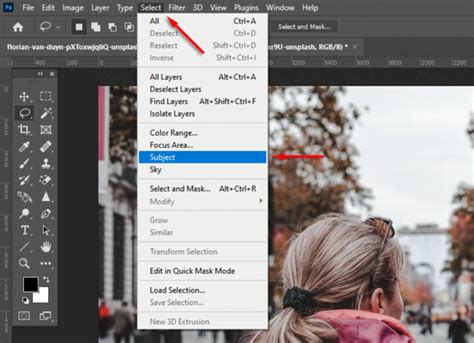
A beillesztett grafikai elem a Photoshop-kép közepén, határolókeretben jelenik meg. A beillesztett kép elhelyezéséhez vigye a mutatót a kép határolókeretén belülre, és húzza a kívánt helyre, vagy a beillesztett kép középpontja és a kép bal széle közötti távolság megadásához írja be az X mező értékét az eszköztáron.
A beillesztett kép középpontja és a kép felső széle közötti távolság megadásához írja be az Y mező értékét az eszköztáron.
A beillesztett kép átméretezéséhez húzza a határolókeret sarkán lévő valamelyik fogantyút, vagy írja be az Sz és a H mező értékét az eszköztáron. Az oldalarányok megtartása érdekében húzás közben tartsa lenyomva a SHIFT billentyűt.
A beillesztett kép forgatásához helyezze a mutatót a határolókereten kívülre (a mutató kétoldalas nyíllá változik), és húzza a képet, vagy az eszköztáron írja be a Forgatás beállítás értékét (fokban). A program a középpontja körül forgatja el a beillesztett képet.
Ha módosítani szeretné a középpontot, húzza azt egy új helyre, vagy kattintson az eszköztáron található Hivatkozási pont helye nevű ikon valamelyik fogantyújára.
A beillesztett kép döntéséhez tartsa lenyomva a Ctrl (Windows) vagy a Command (Mac OS) billentyűt, és húzza el a határolókeret egyik oldalsó fogantyúját.
A beillesztett kép hajlításához mutasson a Szerkesztés menü Átalakítás pontjára, kattintson a Hajlítás parancsra, és válasszon hajlítási módot az eszköztáron található Hajlítás legördülő listában.
Ha az Egyedi elemet választja a Hajlítás legördülő listában, a kép hajlításához húzza el az átalakítási pontokat, a határolókeret vagy a háló egy szegmensét, illetve a hálón belüli egyik területet.
PDF-, EPS- vagy Adobe Illustrator-fájl elhelyezésekor szükség szerint jelölje be az Élsimítás jelölőnégyzetet az eszköztáron.
A beillesztett kép új réteggé való átalakításának jóváhagyásához kattintson az Alakítás jóváhagyása gombra az eszköztáron, vagy nyomja le az Enter (Windows) vagy a Return (Mac OS) billentyűt. Az elhelyezés törléséhez kattintson az Átalakítás törlése gombra az eszköztáron, vagy nyomja le az Esc billentyűt.
PDF- vagy Illustrator-fájlok elhelyezése
PDF- vagy Illustrator-fájlok elhelyezésekor a PDF elhelyezése párbeszédpanel használható a kép elhelyezésére szolgáló beállítások megadására.
- A PDF elhelyezése párbeszédpanel Kijelölés csoportjában attól függően, hogy a PDF-dokumentum mely elemeit kívánja importálni, jelölje be az Oldalak vagy a Képek választógombot.
- A Bélyegkép mérete lista segítségével módosíthatja a bélyegkép megjelenését az előnézeti ablakban.
- Az Oldalhoz igazítás beállítás az előnézeti ablakhoz igazít egy bélyegképet.
- Azt a legkisebb téglalap alakú területet vágja ki, amelyen az oldalon szereplő teljes szöveg és grafika látható.
- Az oldal eredeti méretét vágja ki.
- A PDF-fájl vágóterületét vágja ki (a vágási margókat).
- A feldolgozási eljárásokban (például vágás, hajtogatás, körülvágás) rejlő elhelyezési korlátozásokhoz a PDF-fájlban megadott területet vágja ki.
- A PDF-adatok más alkalmazásban való elhelyezéséhez a PDF-fájlban megadott területet vágja ki.
Ha azt szeretné, hogy a Photoshop-dokumentumba való beillesztéskor a program automatikusan raszterizálja a képet, kapcsolja ki a Fájlkezelés és vágólap csoportban található PDF és AICB (nincs átlátszóságtámogatás) beállításokat. Ha intelligens objektumként, raszterizált képként, görbevonalként vagy alakzatrétegként szeretné beilleszteni a képet, kapcsolja be a Fájlkezelés és vágólap csoportban található PDF és AICB (nincs átlátszóságtámogatás) beállításokat.
Adobe Illustrator-kép beillesztése
Nyissa meg a Photoshop programban azt a dokumentumot, amelybe az Adobe Illustrator-képet be kívánja illeszteni, és kattintson a Szerkesztés menü Beillesztés parancsára.
- Ha az Adobe Illustrator program Fájlkezelés és vágólap csoportjában található PDF és AICB (nincs átlátszóságtámogatás) beállítások ki vannak kapcsolva, a Photoshop-dokumentumba való beillesztéskor a program automatikusan raszterizálja a képet.
- A képet intelligens objektumként illeszti be, amely a kép elrontása nélkül átméretezhető, átalakítható vagy áthelyezhető. A kép elhelyezését követően a program a fájladatokat egy külön rétegen beágyazza a Photoshop-dokumentumba.
- A képet képpontokként illeszti be.
- A képet görbevonalként illeszti be, amely a tolleszközökkel, vagyis a Görbeválasztó és a Közvetlen kijelölési eszközzel szerkeszthető.
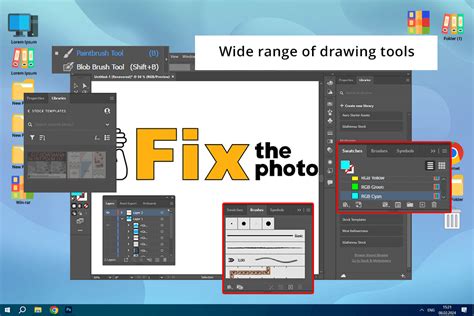
Alakzatrétegként való elhelyezés
Válasszon egy alakzatot az eszköztár Egyedi alakzat panelén. Ha a panelen nem talál kedvére való alakzatot, kattintson a jobb felső sarokban lévő nyílra, és válasszon másik alakzatkategóriát. Egy alakzat nem más, mint egy kitöltési réteg vektormaszkkal összekapcsolva. Az alakzat kitöltési rétegét szerkesztve a kitöltést egyszerűen más színűre, színátmenetesre vagy mintásra változtathatja. Az alakzat körvonalának módosításához kattintson az alakzatréteg vektormaszkjának miniatűrjére a Rétegek vagy a Görbék panelen.
Képek kombinálása Photoshopban
A képek egymásra helyezésével létrehozhatja valaminek az illúzióját, vagy elrejthet valamit az eredeti képen.
Dupla expozíció
A képek egymásra helyezésének egyedülálló módja a kettős expozíció. A kettős expozíció két vagy több fénykép kombinációja. Kettős expozíciót (amelyet történetileg két expozíció ugyanazon filmkockán való létrehozásával állítottak elő) könnyű elkészíteni digitálisan. A Photoshopban gyorsan beállíthatja az egyes képek átlátszatlanságát, és akár expozíciós átmeneteket is alkalmazhat a második képre.
Keverési módok
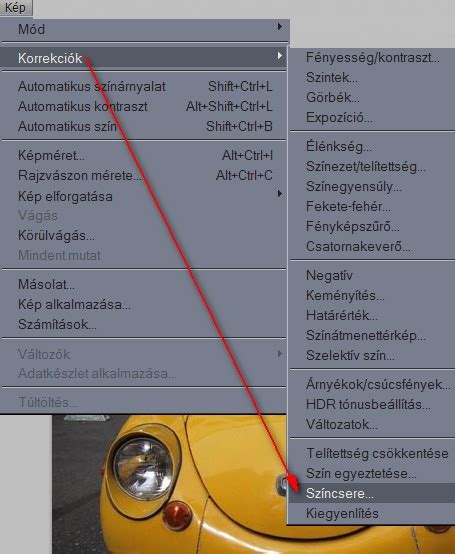
"A képek úgy is egymásra helyezhetők, hogy egy keverési mód segítségével kombináljuk őket a Photoshopban" - mondja Ramirez. Ezek a keverési módok határozzák meg, hogy a rétegek hogyan kommunikáljanak egymással. A rétegek keverési módja alapértelmezettként a Normál értékre van állítva, ami azt jelenti, hogy a rétegek nem kommunikálnak és nem keverednek egymással.
Részek kivágása és beillesztése
A képek kombinálásának egy másik módja a fényképek egyes részeinek kivágása és beillesztése. A Lasszó vagy a Varázspálca eszközzel gyorsan kijelölheti az objektumokat, és kivághatja őket a hátterükből. Ezután már könnyen beillesztheti őket más képekbe.
- Nyissa meg azt a két képet, amellyel dolgozni szeretne a Photoshopban, és rendezze el a rétegeket úgy, hogy a legfelül elhelyezni kívánt kép a háttérkép fölé kerüljön.
- Kattintson a Háttér eltávolítása elemre a legfelső kép hátterének automatikus eltávolításához és egy új rétegmaszk létrehozásához. Ezzel elrejti a képpontokat anélkül, hogy törölné őket.
- Miután a Photoshop eltávolította a hátteret, finomhangolhatja a képet annak érdekében, hogy valósághűbbnek tűnjön. Kezdje a rétegmaszk szegélyeinek Ecset eszközzel való módosításával.
- A tipikus fényképeken a háttérben lévő tárgyak némileg életlenek lesznek a kis mélységélesség miatt, valamint amiatt, hogy a fényképezőgép az előtérben lévő személyre vagy témára fókuszál. Újból létrehozhatja ezt a mélységélességet, és egységesebb megjelenést kölcsönözhet a képnek, ha a Gauss-életlenítés szűrővel térbeli kiterjedést ad a képhez. Az életlenítés hozzáadásához jelölje ki a háttérréteget, majd válassza a Szűrő › Életlenítés › Gaussi-életlenítés lehetőséget.
Intelligens objektumok és egységes megjelenés
„Az intelligens objektum olyan tároló, amely egy vagy több réteget tartalmaz. Ez lehetővé teszi a visszavonható korrekciók, torzítások, szűrők és transzformációk alkalmazását. Más szóval, bármikor visszavonhatsz vagy módosíthatsz egy adott műveletet” - mondja Ramirez.
Azáltal, hogy több réteget egyetlen képként kezel, egységesen beállíthatja a kontrasztot, a színhőmérsékletet és a telítettséget, így a végső kép még egységesebb megjelenésű lesz.
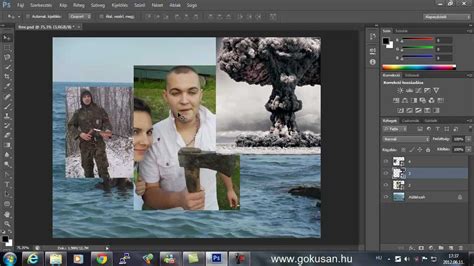
A képek egymásra helyezésével megváltoztathatja a hálószobája ablakából nyíló kilátást, beilleszthet valami vicceset egy történelmi fotóba, vagy szuggesztív és elgondolkodtató műalkotásokat hozhat létre. Ezenkívül egy olyan képszerkesztővel, mint a Photoshop, iPhone-on, iPaden vagy számítógépen is alkothat - amikor csak ihletet érez hozzá.
tags: #photoshop #egyeni #logo #elhelyezese #fotokon