Bejegyzésünkben bemutatjuk, hogy hogyan “moshatjuk el” a fotók (akár nem kívánt) hátterét a Photoshop képszerkesztő programban, mindezt egy komplett műveletsor segítségével. Lesd meg, és próbáld ki Te is! Bizonyára Te is készítettél már olyan fotót, melynek nem lett tökéletes a háttere, vagy akár olyan elemek, esetleg emberek kerültek a háttérbe, amiknek/akiknek nem kellene ott lenniük, vagy éppen „elterelik” a figyelmet a fotó lényegi részéről, de az is lehet, hogy szándékosan szeretnénk elmosódott hátteret.
A háttér elhomályosításához szükséges lépéseket saját Photoshop műveletként rögzítjük, mely műveletsort akár további fotókon egy kattintással le tudunk futtatni, tehát nem kell az adott lépéseket ismét egyesével elvégezni - ezzel jelentősen felgyorsítva a munkánkat.
A Photoshop lehetővé teszi, hogy rögzítsük a gyakran végzett feladatok műveleteit, így ha azokat egy következő alkalommal, egy másik munkán is szeretnénk alkalmazni, akkor már nem kell őket egyesével elvégezni, hanem elég csak lefuttatni a műveletsort. Parancsok, bizonyos eszközökkel végrehajtott műveletek vehetők fel műveletsorba. A műveletsor tehát sok-sok lépést, feladatot foglalhat magában (menüparancsok, panelbeállítások, eszközműveletek és így tovább) - létrehozhatunk például egy olyan műveletet, amely módosítja a kép méretét, adott hatással látja azt el, majd a kívánt formátumban menti a fájlt.
A művelet lejátszásakor a program a benne rögzített parancsokat végrehajtja az adott munkán vagy a kijelölt objektumon. A műveletből ki is lehet hagyni bizonyos parancsokat, vagy egy-egy parancsot külön is lejátszhatunk. Az előre felvett műveletek tehát igen hasznosak és jelentősen felgyorsítják a munkánkat, ha gyakran vagy tömegesen kell ugyanazokat a lépéseket végeznünk - például ha egyszerre sok fotón szeretnénk ugyanazokat a műveletek elvégezni.
A kijelölés pontossítása
A kijelölés azonban nem biztos, hogy tűpontos, az is előfordulhat, hogy a központi elem nem kerül teljesen kijelölésre, vagy éppen más elem is kijelölésre kerül - jelen példában a hölgy kabátja alatti rész is kijelölésre került, tehát a hölgy kijelölését pontosítanunk kell.
Kattintsunk az eszköztárban a kitöltőszínek alatt található Szerkesztés gyorsmaszk módban lehetőségre. Ennek következtében a fotó többi, kijelölésen kívüli része “letakarásra” kerül, piros színű “maszkot” kap.
A gyorsmaszk a kijelölések pontosításában, finomhangolásában van a segítségünkre. Arra lesz tehát szükség, hogy a feleslegesen kijelölésre került részeket kivonjuk a kijelölésből. Ebben a gyorsmaszkon kívül az Ecset eszköz lesz a segítségünkre, ugyanis az Ecset eszközzel tudjuk befesteni azt a részt, amit ki szeretnénk vonni a kijelölésből. A feleslegesen kijelölt részeken tehát finoman kezdjük el húzni az ecsetet. Ha szükséges, módosítsunk az ecset méretén.
Ugyanakkor nemcsak elvenni, hanem hozzáadni is lehet a kijelöléshez. Ha tehát szükséges, akkor fehér festőszínnel hozzáadhatunk a kijelöléshez, vagyis ha valamelyik rész, elem (pl. táska) még nem teljesen a kijelölés része, nem pontos a kijelölése, akkor azt hozzáadhatjuk a kijelöléshez, pontosíthatjuk a kijelölését. Ehhez a bal oldalon található eszköztárban a fehér szín legyen festőszínként megadva (ez legyen felül, illetve ha alapból fekete-fehér színek voltak beállítva, akkor a jobb felső sarokban található kis oda-vissza nyíllal válthatunk köztük), majd szintén az Ecset eszközzel “fessük le”, azaz pontosítsuk az adott elem kijelölését.
Ha tetszőlegesen finomhangoltuk a kijelölést, ismét kattintsunk a Szerkesztés gyorsmaszk módban ikonra, vagyis így szüntessük meg a gyorsmaszkot. A fotó fő eleme (már pontosítva) kijelölve marad.
Rétegek és színátmenetek létrehozása
A következőkben több lépést is elvégzünk, mielőtt közvetlenül a háttér homályosításához szükséges műveleteket rögzítenénk.
A Rétegek panel alsó részén kattintsunk az utolsó előtti, vagyis az Új réteg létrehozása ikonra. A Rétegek panelen az imént létrehozott rétegen (Réteg 1) álljunk, ez a réteg legyen aktív, majd az eszköztárban jobb egérgombbal kattintsunk a Színátmenet eszközre, és válasszuk a Festékesvödör eszközt. Ha alapértelmezetten nem a fekete festőszín lenne felül, akkor a festőszínt állítsuk fekete színűre, majd a Festékesvödör eszközzel klikkeljünk a fotónk kijelölt fő elemére (jelen esetben a hölgyre).
A Rétegek panelen a Háttérszín rétegre álljunk, és ismét hozzunk létre egy új réteget. Azért célszerű, hogy a Háttérszín rétegen állva hozzuk létre az új réteget, hogy az rögtön a Háttérszín és a Réteg 1 elnevezésű réteg között helyezkedjen el. De természetesen szükség szerint utólag is módosíthatók a rétegek sorrendje.
Ezúttal a Színátmenet eszközre lesz szükségünk, így válasszuk is ki. Az imént létrehozott rétegen (Réteg 2) állva, a fotó alsó, középső részétől húzzunk egy rövid vonalat felfelé, a kép felső része felé. Azért rövidet, hogy a színátmenet csak a fotó alján legyen jelen. (Abban az esetben, ha teljesen egyenes vonalat szeretnénk húzni, a Shift billentyű nyomva tartása mellett húzzuk meg a vonalat.)
A Réteg 2 rétegen a fotó főszereplője fehér háttéren, valamint a fotó alsó részén az elkészített feketéből-fehérbe színátmenettel lesz jelen. Hogy miért is van szükség a színátmenetre? Tulajdonképpen ezzel a színátmenettel “jelöljük meg” azt a részt a fotón, melyet élesen szeretnénk hagyni, nem szeretnénk elhomályosítani, illetve az élesen hagyott részt fokozatosan szeretnénk “átvinni” a homályos részbe.
Műveletsortartás és háttérelmosás
A továbbiakban rögzítjük a fotó átméretezéséhez, majd a háttér homályosításához sorban elvégzett műveleteket, saját műveletsort (méretezéssel, szűrők beállításával, stb) állítunk össze, mely bármilyen másik fotón is alkalmazható.
Ezen a panelen, jobbról a második, vagyis az Új művelet hozzáadása ikonra kattintsunk.
A bemutatott példában elég nagy méretű fotóval dolgozunk, ezért először átméretezzük a fotót - ez lesz a műveletsorunk első rögzített lépése.
A Csatornák panel a képben tárolt csatornák listáját tartalmazza - a lista elején a kompozit csatornák láthatók (RGB, CMYK és Lab színmód esetén). A Csatornák panel alsó részén jobbról a második, azaz az Új csatorna létrehozása ikonra kattintsunk - a Csatornák panelen létrejön egy új réteg (Alfa 1), valamint a munkaterületünk fekete színkitöltést kap. Alfa-csatornák: A kijelölések szürkeárnyalatú képként történő tárolására szolgálnak.
A Csatornák panelen kattintsunk a legfelső, vagyis az RGB elnevezésű rétegre.
A Háttérszín rétegre jobb egérgombbal kattintsunk, és a Réteg másolása opciót válasszuk. A felugró Réteg másolása panelen az OK gombra kattintsunk - ennek hatására a Rétegek panelen létrejön a Háttérszín másolat réteg. Arra azért van szükség, hogy ne magán az eredeti fotón végezzük el a módosításokat.
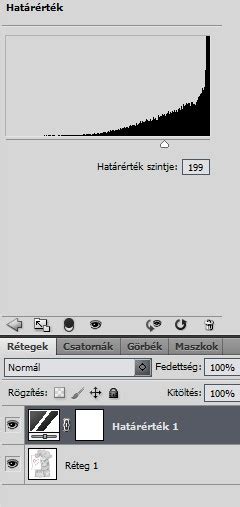
A felső menüsorban a Szűrő/Életlenítés/Lencsefolt… menüpontra kattintsunk.
A Rekesz/Sugár értékhez kb. Nyilván ezek az értékek szükség szerint, az adott fotó/a kívánt hatás szerint módosíthatók.
Továbbra is a Háttérszín másolat rétegen állunk és a CTRL billentyűt nyomva kattintsunk a Réteg 1 elnevezésű réteg bélyegképére, hogy a fotónk fő eleme kijelölésre kerüljön.
A felső menüsorban a Kijelölés/Módosítás/Kibővítés… menüpontra kattintsunk. A megjelenő Kijelölés kibővítése ablakban 10 képpont értéket adjunk meg, és klikkeljünk az OK gombra - ennek következtében a kijelölés kissé távolabb, egyfajta “keretként” fog elhelyezkedni az alakzatunk körül.
Továbbra is a Háttérszín másolat rétegen állunk, a menüsorban a Réteg/Új/Réteg létrehozása másolással menüpontra kattintsunk - ezáltal a kijelölt alakzatunk önállóan, új rétegként jön létre a Rétegek panelen, Réteg 3 nevű rétegen. Ezen a rétegen álljunk.
A Szűrő/Életlenítés/Gauss életlenítés… menüpontra kattintsunk, és a felugró ablakban a sugár értékeként 3 képpont értéket adjunk meg. Ez az érték szintén az adott elemhez igazítva módosítható.
A CTRL billentyűt nyomva kattintsunk a Réteg 3 elnevezésű réteg bélyegképére, hogy ismét kijelölésre kerüljön a főelem, majd a felső menüsorban válasszuk a Kijelölés/Módosítás/Zsugorítás… opciót.
Térjünk vissza a Rétegek panelre, továbbra is a Réteg 3 elnevezésű rétegen állunk. A „szem” ikonra kattintva kapcsoljuk ki a Réteg 2 elnevezésű réteg láthatóságát.
A Rétegek panel alsó részén, balról a harmadik, a Rétegmaszk hozzáadása ikonra kattintsunk, és adjunk egy rétegmaszkot a Réteg 3 elnevezésű réteghez.
El is készült a saját műveletsorunk és a végeredmény is szemmel látható! Ez a művelet akár egyéb fotókon is lefuttatható a fotó fő elemének kijelölése, valamint a színátmenet elkészítése után. A saját műveletsorunk jelen lesz az alapértelmezett/betöltött műveletek között, a Műveletek panelen, a “Kijelölés lejátszása” (Play) gombra kattintva bármilyen másik fotón lefuttatható. Nyilván a végeredmény az adott fotótól is függ, más fotó esetében más hatás érhető el, szükség esetén az értékek, beállítások módosíthatók.
Abban az esetben, ha nem szeretnénk, hogy a fotó fő elemén kívül egyéb részek is élesek legyenek, a színátmenet készítése, valamint a hozzákapcsolódó lépések akár el is hagyhatók.
FIGYELEM! A legelső fotón elvégzett homályosítási értékek nem biztos, hogy minden fotó esetében megegyeznek, ezért a fotók háttere túlságosan elmosottá/kevésbé elmosottá válhat. Az értékek szükség szerint korrigálhatók. Egy-egy ilyen műveletet tehát akkor célszerű lefuttatni, ha “azonos alapanyagokon” (fotókon) szeretnénk “ugyanazt” a végeredményt viszontlátni.
Háttér elmosása gyorsan és pontosan | Photoshop percek alatt
A kijelölő eszközök és maszkok szerepe
Megint egy rendkívül összetett téma, aminek az alapjait fektetjük most le. Célja, hogy egy helyen legyenek ezek az információk. A használatukról bővebben az egyes cikkeknél találsz utalást, amiben ezek használatára sor kerül.
A Photoshop lehetőséget biztosít arra, hogy a képek bizonyos részeit pontosan kiválasszuk és manipuláljuk, ami elengedhetetlen a képszerkesztéshez. Ezzel csak a kívánt területeken végezhetünk változtatásokat, miközben az eredeti kép többi része érintetlen marad. A kijelölő eszközök használatával különféle műveleteket hajthatunk végre, mint például a színek módosítása, a hibák javítása vagy az elemek átméretezése és áthelyezése anélkül, hogy ez befolyásolná a kép többi részét.
A digitális scrapbook-ban és a fotókönyv készítésben nagyon kedvelt technika a kompozit képek megalkotása, ahol a cél a több, különböző forrásból származó képelem összehangolt egyesítése, ezt is a kijelölésekkel hozhatjuk létre. Itt csak a háttér lett fekete-fehér, a téma maradt színes.
Amikor egy területet kijelölünk, a szoftver vizuálisan megjelöli ezt a területet egy úgynevezett „Marching Ants” (Menetelő Hangyák) mintával, amely a kijelölés szélén jelenik meg. Ez a jelenség egy folyamatosan mozgó, pontozott vonal, amely körbeveszi a kijelölés területét, így könnyen megkülönböztethető a kép többi részétől. Ez a vizuális jelzés segít abban, hogy pontosan lássuk, mely területeket választottuk ki szerkesztésre.
Ha a kijelölés szegélye zavar a szerkesztés folyamatában, a Ctrl+H billentyűkombinációval ideiglenesen elrejtheted ezt a vonalat anélkül, hogy megszüntetnéd a kijelölést. Fontos, hogy a kijelölés továbbra is aktív marad, még ha nem is látható.
Megszüntetés: Ha a kijelölés nem kívánt vagy nem pontos, a Ctrl+D billentyűkombinációval egyszerűen megszüntethetjük.
Megfordítás: Ha szükséges, meg is fordíthatjuk a kijelölést a Select > Inverse funkcióval. Ez a művelet különösen hasznos, ha pont azt egyszerűbb kijelölni, amire nincs szükség.
Kijelölő eszközök
- Lasso Tool (Lasszó Eszköz): Ez egy szabadkézi kijelölő. Egyszerűen kattints és húzd a kurzort a képen, hogy körbevegyél egy területet.
- Polygonal Lasso Tool (Poligon Lasszó Eszköz): Ez ideális egyenes vonalú kijelölésekhez. Kattints egy kezdőpontba, majd kattints újra a következő pontokba, hogy egy zárt alakzatot hozz létre.
- Magnetic Lasso Tool (Mágneses Lasszó Eszköz): Ez az eszköz az élérzékelési technológiát használja, hogy kövesse a kép kontúrjait, amikor kijelölést hajtasz végre.
Amikor egy kijelölő eszközt aktiválunk, az Options Bar (Opciós sáv) specifikus beállításokat jelenít meg, amelyek az adott eszközhöz tartoznak. Szintén az opciós sávon található a Select Subject (Téma kijelölése) vagy a Select and Mask (Kijelölés és maszk). A Select Subject egyetlen kattintással automatikusan kijelöli a kép fő alanyát, míg a Select and Mask segítségével finomíthatod a kijelölést, és áttetsző területek, például a haj finom szálait is be tudod állítani.
Remélem, hogy ez az útmutató segített abban, hogy jobban megértsd a Photoshop kijelölő eszközeinek működését. Ez így persze hosszú és száraz, de a használat során biztos értelmet nyernek az információk, és például könnyen le tudod cserélni egy fotó hátterét.
Maszkok használata
A maszk a láthatóság módosítására szolgál - elrejthetünk, felfedhetünk vagy átláthatóvá tehetünk képrészleteket anélkül, hogy az eredeti képadatokat károsítanánk. A Photoshop különféle maszkolási lehetőségeket kínál, amelyek különböző célokra és felhasználási módokra szabottak. Itt van néhány alapvető típus, amelyeket ismernünk kell. Ezekből most csak a rétegmaszkot és a vágómaszkot mutatom be, hisz még nem volt szó vektorokról és színcsatornákról sem, de az alapokhoz ez is elég.
- Maszk hozzáadása: A rétegmaszk hozzáadása ikonra kattintva azonnal létrehozhatsz egy fehér maszkot, ami azt jelzi, hogy minden részlet látható. Ha azonban az Alt billentyűt lenyomva tartod, miközben rákattintasz a maszk ikonra, egy teljesen fekete maszkot hozol létre, ami minden részletet elrejt.
- Egy rétegmaszk módosításához használhatod az Ecset eszközt (Brush Tool), hogy feketével elrejts, fehérrel pedig újra láthatóvá tegyél részleteket a rétegen.
- Ha van egy kijelölésed a képeden (például a Kijelölések cikkünkben bemutatott módszerekkel), egyszerűen hozzáadhatod a rétegmaszkot az Add Layer Masks ikonra kattintva, és a kijelölés alapján automatikusan létrejön a maszk.
- Ha meg szeretnéd fordítani a maszkban lévő fekete és fehér területeket, használd a Ctrl+I billentyűkombinációt.
- A maszkon való munka során előfordulhat, hogy csak a maszkot szeretnéd látni anélkül, hogy az zavarná a réteg alatti tartalmat. Ezt úgy teheted meg, hogy az Alt billentyűt lenyomva tartva kattintasz a maszk ikonra a Rétegek panelen.
- Alapértelmezés szerint egy réteg és annak rétegmaszkja össze vannak kötve, ami azt jelenti, hogy együtt mozognak. Az összekapcsolás megszüntetéséhez vagy újra beállításához kattints a láncszem ikonra, ami a réteg és maszk között látható a rétegpalettán.
- Alkalmazás: A maszk tartalmának véglegesítéséhez és a rejtett pixelek eltávolításához jobb klikk a maszkon, és Apply Layer Mask.
- Törlés: A maszk törléséhez anélkül, hogy a változtatásokat alkalmaznánk, válaszd ugyanott a Delete Layer Mask funkciót.
A vágómaszk egy olyan eszköz a Photoshop-ban, amivel egy réteg tartalmát a másik réteg alakja alapján jelenítünk meg vagy rejtünk el. A vágómaszkok alkalmazásával nem csak teljesen elrejtett vagy látható területeket hozunk létre a rétegeken belül; átlátszósági és félig áteresztő effektek is megvalósíthatók. Ez annak köszönhető, hogy az alapréteg átlátszósági értékei közvetlenül hatással vannak a felette lévő rétegek megjelenésére.
Összefoglalás és tippek
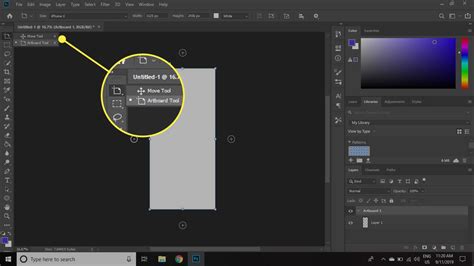
2010. július 11. A videó bemutatja, hogyan tudunk képeket összemosni anélkül, hogy az eredeti képünk elveszne. Nyissunk meg két képet, jelen esetben két tájképet használunk. Másoljuk egymásra a két képet és radírozás helyett adjunk hozzá egy maszkot az Add Layer Mask segítségével. A maszk lényege, hogy fehér színű és ha feketével rajzolunk rá, azt a részt ki fogja maszkolni. Válasszuk a Brush eszközt, majd feketével töröljük ki a nem kívánt részeket. Ha fehér színt választunk, vissza tudjuk festeni az eredeti részeket.
Konvertáljuk réteggé a hátteret, és egy fehér hátterű új réteget hozzunk létre. Írjunk tetszőleges szöveget a képre. A szöveggel maszkoljuk ki az alatta lévő képet. A CTRL gombot lenyomva tartva kattintsunk a szöveget tartalmazó rétegre. Válasszuk ki a hátteret és kattintsunk az Add Layer Mask gombra. A maszkokat tetszőlegesen át is tudjuk méretezni, mozgatni tudjuk vagy a hátteret is mozgathatjuk.
Képkockaátugrással és gyorsítótárazással javítható a lejátszás minősége. Az átmenetekkel professzionális halványítási és áttűnési effektusok hozhatók létre. Kattintson az Idővonal panel bal felső részén található átmenetek ikonra. Ezután válasszon időtartamot, és húzza az átmenettípust a klipek elejére vagy végére. Az Időtartam és a Sebesség csúszka eléréséhez kattintson a jobb gombbal a videóklipekre.
Ha egy videóréteg összes képkockájára szeretne szűrőt alkalmazni, először konvertálja intelligens objektummá a réteget. Alkalmazza a szűrőket a Szűrő menüből. Ha a jobb gombbal rákattint a szöveg-, állókép- vagy intelligensobjektum-klipekre, megjelennek a pásztázási, nagyítási és forgatási készletek, amelyekkel kifinomult animációkat hozhat létre rövid idő alatt.
Válassza a Fájl menü Exportálás, majd Videó renderelése parancsát. A QuickTime (MOV) formátum az alfacsatornák és a tömörítetlen videók exportálásához szükséges.
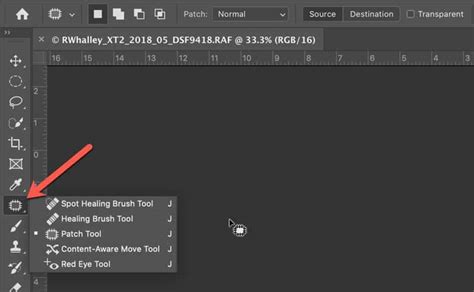
Eddig még nem foglalkoztunk a Photoshop intelligens klónozó eszközök csoportjában található Patch Toollal. Épp itt az ideje. Segítségével egy kijelölt területet, vagy mintázatot másolhatunk a kép egy másik részére, így elfedve a hibát, vagy kitöltve az üres részt.
Ma a kertészeti katalógusok kedvelt Photoshop munkamódszerével foglalkozunk. Fenti képünk középterületére a szűkmarkú természet csak leveleket varázsolt, a büszke kertész azonban nem elégszik meg ennyivel. A kép más területéről vett mintát több módszerrel másolhatunk egy új részre. Sokkal gyorsabb és szinte automatikus megoldás a Patch Tool (Folt eszköz) használata, amely a környezethez igazítja a másolt területet. Kiválasztása után a nyilakkal jelölt beállításokat használtuk a kép tetején megjelenő opciós soron. A Source beállításnál nem a másolandó területet kell kijelölnöd, hanem azt a képrészt, amelyre másolnál. A Destination pont az ellenkezője, itt a másolandó képrészt kell majd kijelölni. Mi mégis az előbbit választottuk, mivel így jobb végeredményt kaptunk.
A jobb alsó sarokban lévő virágot lesz a legkönnyebb átmásolni a középső területre, de mivel a Source opciót választottuk, nem ezt, hanem a középső képrészt kell kijelölnünk. Egyszerűen csak vidd a fotó fölé a Patch toolt, majd a bal egérgomb nyomva tartásával kerítsd körbe a kívánt üres területet! Ezután nincs más dolgod, mint a bal egérmutatóval „megfogni” a területet és ráhúzni arra a képrészre, amit ide szeretnél másolni. Amint elengeded az egérmutatót a szoftver beilleszti a darabot az új képterületre, figyelembe véve a terület eredeti világosságát és a körvonal környezetét. A végeredmény szinte tökéletesen belesimul a környezetébe. A virág körüli leveleken alig vesszük észre, hogy egy másik területről klónozták őket. Csupán a pont ugyanolyan virág jelzi, hogy itt egy másolattal van dolgunk, de a fentieket akár a többivel is megismételhetjük, telepettyezve ezzel az egész képet.