A képszerkesztő programok közös hangja az ecsetkezelés. Már a paint is rendelkezett ecsetekkel, melyek tulajdonképpen olyan alakzatok, melyek sokszorozásával egy képet hozhatunk létre, ha az egér gombját nyomva tartjuk. Minden valamire való rajzoló program tartalmaz ilyen ecseteket, ezért nem meglepő, hogy az ecsetkezelő fájlok kiterjesztése olykor kompatibilis más programokkal is.
Az ecset (Brush tool) az egyik leggyakrabban használt és legsokoldalúbb eszköz a Photoshopban. Sokkal többről van szó, mint egyszerű „festésről” - ecsettel maszkolhatsz, textúrát adhatsz a képre, finomíthatod a világítást, rajzolhatsz, retusálhatsz, de akár vízfestékhatású illusztrációkat is készíthetsz. Az ecset viselkedése - azaz hogy milyen nyomot hagy, hogyan változik a mérete, szöge, színe - teljesen testre szabható. És ez még csak az alap: saját ecseteket is készíthetsz, vagy letölthetsz kész készleteket.
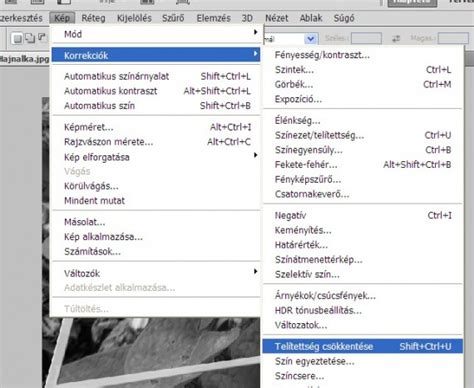
Az ecseteket az ecset eszköz (Brush tool) lenyomásával lehet használni, melyet a ‘B‘ gombbal is előhozhatunk. Fontos, hogy az ecsetek minden esetben csak raszteres képalkotáshoz jók, tehát ennek tudatában használjuk őket. Csak raszterizált rétegre lehet velük alkotni, viszont az ecset eszközön felül a radír eszközzel (Eraser Tool) is bevethetőek az ‘E‘ betű lenyomásával. Az egész folyamat rendkívül egyszerű. Kiválasztjuk a megfelelő eszközt, létrehozunk egy réteget és már rajzolhatunk is az alapértelmezett ecsetekkel.
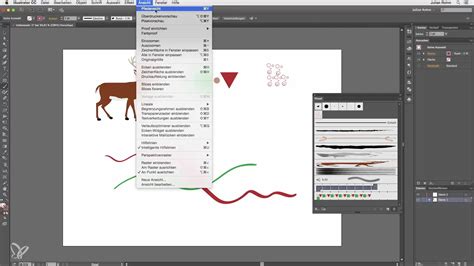
Ha véletlenül nem jelenne meg eszköztárunkban automatikusan az ecsetkészlet vezérlő ablaka, akkor válasszuk ki az ‘Ablak‘ menüpontban, vagy nyomjuk le az F5 gombot. Mint minden, ez az ablak is teljesen személyre szabható a Photoshopban. Ahogyan neve is sejteti, itt az ecsetkészletekkel lehet játszadozni, az ablak bezárása (x) alatt találunk egy beállítás ikont. Ott betölthetünk új ecsetkészleteket, törölhetünk vagy akár teljesen új egyedi készleteket is létrehozhatunk, meglévő ecsetjeinkből. Erre az ablakra egyébként a letöltött ecsetkészlet fájlokat (.abr) is rá lehet húzni (drag&drop) és akkor nem kell a beállításokban turkáljunk.
Az ecsetek beállításai és testreszabása
Ebben az ablakban a kiválasztott ecsetünk tulajdonságait tudjuk módosítani. Első a méret. Eredetileg az ecsetek készítői adott méretben, raszteresen megalkották az ecseteket, melyeket át lehet ugyan méretezni, de logikus, hogy ha egy kis méretben megalkotott ecsetet nagyítunk fel több ezer pixel átmérőjűre, akkor nagyon nagy lesz a minőségvesztés és életlen, homályos lesz az ecsetünkkel rajzolt terület. Ezért én azt szoktam tanácsolni, hogy minőségi ecseteket töltsenek le, a lehető legnagyobb felbontásban, mert az nem gond, ha csökkenteni kell a felbontást, de növelni nem igazán lehet (csak kis mértékben) minőségromlás nélkül.
Ezen felül beállíthatunk pozicionálást, keménységet és rengeteg olyan effektet, melyet akkor használunk ki, ha az egér gombjának folyamatos lenyomása mellett használjuk az ecseteket. Ctrl + Alt + Jobb Egér Gomb nyomva tartva (Win) vagy Control + Option + Katt (Mac). Ez után mozgassuk a kurzort jobbra és balra, így tudjuk növelni, csökkentetni az ecset méretét. Ha fel és le mozgatjuk, akkor az ecset keménységét állítjuk, vagyis a széleit halványítjuk, vagy élesítjük. Hasznos, ha ecsetünk méretét akarjuk állítani menük nyitogatása nélkül.
A Brush Settings panel bal részén több dinamikus kategóriát is találsz - például Shape Dynamics, Scattering, Texture, Color Dynamics, stb. Ha most ismerkedsz velük, ne ijedj meg a sok csúszkától - nem kell mindent érteni elsőre. Egyszerűen kapcsolj be egy kategóriát, és húzogasd a csúszkákat. Már egy-két érték módosítása is látványos változást hozhat. Vagy akár az előtér és háttér színei közötti árnyalatokkal játszhatsz.
Spacing (Lépésköz): meghatározza, milyen sűrűn helyezkednek el az ecsetlenyomatok.
Size (Méret): az ecset átmérője pixelben.
Ezek a beállítások határozzák meg, hogy milyen lesz a „nyom”, amit az ecset hagy.
Ecsetek betöltése és kezelése
Ahhoz, hogy senki ne maradjon ecsetek nélkül máris ajánlanánk egy oldalt, ahol 648 brush szerezhető be természetesen szépen kategóriákba rendezve és egy jó keresővel ellátva. És, hogy miként is kell bepakolni Photoshop alá a Brush készletet? Ez igen egyszerű kattintsunk a Brush Tool-ra (B gomb) majd a felső megjelenő eszköztárban ahol azt látjuk Brush: és mellette a kiválasztott ecsetet kattintsunk a nyilra. A kis felugró ablakban ezután válasszuk ki a nyilacskát, amelyik jobbra mutat és a felugró menüben kattintsunk a Load Brushes... -re. Ezután már csak ki kell választanunk a letöltött .abr fájlt a gépünkről és mehet a rajzolás.
A Photoshop több beépített ecsetkészlettel indul, például a „General Brushes”, „Dry Media” vagy „Wet Media” mappákban található eszközökkel. Az Adobe Creative Cloud előfizetéssel elérhetők kreatív ecsetcsomagok is - ezeket közvetlenül a Brushes panel menüjéből töltheted le a „Get More Brushes” opcióval. Ezen felül a neten is kismillió ingyenes és fizetős ecsetkészlet kering - szinte minden témában találsz valamit. Tehát ne ragadj le a kerek és lágy ecsetnél:)
A Brushes panel (Ecsetek panel) - itt találod magukat az ecsetkészleteket. Innen választhatsz beépített ecsetet, sajátot, vagy betölthetsz letöltött .abr fájlokat.
Speciális felhasználási módok és tippek
Az ecsetek sokkal többet tudnak, mint amit első pillantásra gondolnánk. A keverési módok, a maszkolás és a textúrázás csak néhány példa a sokoldalú felhasználásra. Érdemes kísérletezni, saját ecseteket készíteni és/vagy letölteni különleges készleteket.
Az ecseteknek is lehet blendingje, mely meghatározza, hogyan keveredik a festék az alatta lévő réteggel. Az opciós sávban tudod kiválasztani. Úgy érdemes elképzelni a keverési módokat, hogy három „réteg” (de csak egy rétegen van) színeinek kapcsolatát vizsgáljuk: az alap színt, az ecset által hozzáadott színt, és a kettő találkozásából születő végső árnyalatot. Talán látni a képen, hogy valamilyen színre valamilyen blendinggel tettem egy ecsetpöttyöt, és a blending hatására az átfedés egy harmadik színt hoz létre.
Photoshop Műveitek
Az ecset az egyik leghatékonyabb eszköz akkor is, ha rétegmaszkkal dolgozunk. A maszkolás során feketével elrejthetsz, fehérrel visszahozhatsz képrészleteket, de a szürke árnyalatokkal áttűnést hozhatsz létre. Ha pedig puha szélű vagy különleges textúrájú ecsetet választasz, a maszkolás nemcsak funkcionális, hanem kifejezetten esztétikus is lehet.
Készíthetsz saját ecsetet is. Lehet egyszerű fekete‑fehér forma, textúra vagy akár kézírás. A Photoshop színes képet is elfogad, de a színek szürkeárnyalatosra konvertálódnak, vagyis nem maradnak meg. Az új ecset mentéséhez válassza a háromvonásos menü Új ecsetkészlet parancsát.
A Photoshop 24.1-es verziójától (2022. november) kezdve az ecsetkezelés lényegesen egyszerűbb lett. A korábbi verziókban a tool preset-eket, vagyis az ecseteket a hozzá tartozó beállításokkal csak a opciós sávból érhettük el. Most ezeket a preset-eket ecsetekké alakíthatjuk, és ezek az ecsetek megőrzik a korábbi preset összes tulajdonságát. Az ecsetek kiterjesztése .abr, a preset-eké .tpl. Ha egy tpl-t most ráhúzunk a Photoshop-ra, ebben az üzenetben meg fogja kérdezni, hogy szeretnénk-e, hogy konvertálja a preset-et normál ecsetté. Mindkét esetben azonnal megjelennek normál ecsetként az ecsetpanelen, amit most már szuperül lehet rendezni.
Néhány hasznos billentyűparancs az ecsetek kezeléséhez:
- Ha az ecset panelen valamelyik mappa előtti kis nyílfélére kattintunk akkor kinyílik, vagy ha nyitva volt, akkor összecsukódik.
- Ha a Ctrl-t is lenyomjuk közben, akkor az összes ecset csoport kinyílik/becsukódik.
- Ha az Alt-tal együtt kattintunk, akkor az a csoport, és annak minden mappája kinyílik/becsukódik.
A különböző kurzorok kombinálásához jelölje be a Szálkereszt megjelenítése ecsethegynél vagy a Csak szálkereszt megjelenítése festéskor jelölőnégyzetet az eszköztáron.
Az eszköztáron adja meg az alábbi beállításokat a festéshez használt szín és a meglévő alsó képpontok keverési módjának beállítására.
- Opacitás: Az alkalmazott szín áttetszőségének beállítására szolgál.
- Folyatás: Annak beállítására szolgál, hogy milyen mértékben történjen meg a szín alkalmazása, amikor az egérmutatót egy terület felett mozgatja.
Buborékok, fények, felhők, szárnyak, füst, szívek, csillagok, festékek, holdak, hópelyhek, zene/hangjegyek, levelek, madártollak, csillogás, részecskék, füvek, hó, madadrak, bokeh, tűzijátékok, írisz, hajak, szempillák, szőrök és háttértextúrák - mindezek és még sok más elérhető ecsetek formájában, hogy kreativitásunk szárnyra tálalhasson.