A Photoshopban végzett kreatív munkák sokszor jönnek jól az egyedi ecsetek, mintázatok, alakzatok, stb. Ha nem elégedsz meg a Photoshop által kínált alapértelmezett eszközökkel (designerként biztosan nem!), akkor kutakodásba kezdesz, és jobbnál-jobb lelőhelyekre bukkanhatsz, ahonnan jobbnál-jobb eszközöket szerezhetsz be. Vannak kifejezetten Photoshop eszközök gyűjteményei, de sok más PS-ban használatos alapanyag lelőhelye is, mint például mintázatok, egyedi alakzatok, (réteg)stílusok, színátmenetek, PSD fájlok. Jó eszközgyűjtést, kreatív alkotásokat kívánunk!
Ha Photoshopról van szó, az ecset (Brush tool) az egyik leggyakrabban használt és legsokoldalúbb eszköz. Sokkal többről van szó, mint egyszerű „festésről” - ecsettel maszkolhatsz, textúrát adhatsz a képre, finomíthatod a világítást, rajzolhatsz, retusálhatsz, de akár vízfestékhatású illusztrációkat is készíthetsz. Az ecset viselkedése - azaz hogy milyen nyomot hagy, hogyan változik a mérete, szöge, színe - teljesen testre szabható. És ez még csak az alap: saját ecseteket is készíthetsz, vagy letölthetsz kész készleteket.
Az ecset eszközt legegyszerűbben a bal oldali eszköztárban találod meg, az ikonja egy kis ecsetfej - vagy csak nyomd meg a B billentyűt. A Photoshopban két fő panel kapcsolódik az ecsetekhez:
- Brushes panel (Ecsetek panel) - itt találod magukat az ecsetkészleteket. Innen választhatsz beépített ecsetet, sajátot, vagy betölthetsz letöltött .abr fájlokat.
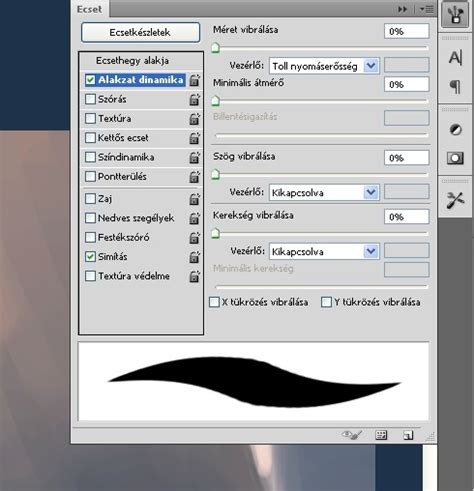
- Brush Settings panel (Ecsetbeállítások panel) - itt tudod részletesen testre szabni az ecset viselkedését: méret, forma, szórás, dinamikus változások.
A Photoshop több beépített ecsetkészlettel indul, például a „General Brushes”, „Dry Media” vagy „Wet Media” mappákban található eszközökkel. Az Adobe Creative Cloud előfizetéssel elérhetők kreatív ecsetcsomagok is - ezeket közvetlenül a Brushes panel menüjéből töltheted le a „Get More Brushes” opcióval. Ezen felül a neten is kismillió ingyenes és fizetős ecsetkészlet kering - szinte minden témában találsz valamit. Tehát ne ragadj le a kerek és lágy ecsetnél:)
Az Ecsetek Sokoldalú Felhasználása
Az ecsetek használata messze túlmutat az egyszerű rajzoláson. Például, ha egy kép ég és háttér találkozása nem tetszik, kijelölheted az eget (Select > Sky), majd maszkkal eltüntetheted. Így a háttér kékje maradhat, amire felhő ecsettel tehetsz pár pamacsot.
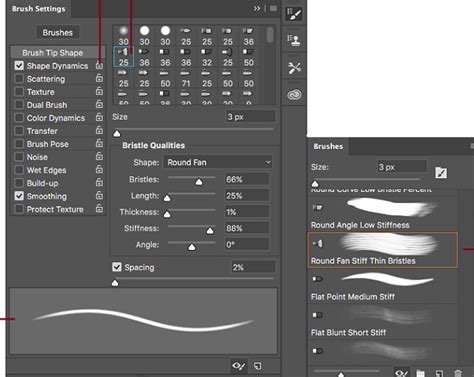
Ha kiválasztod a Soft Round ecsetet a „General Brushes” mappából, akkor egy klasszikus, lágy szélű kör alakú ecsetet kapsz. Az ecsetbeállítások panelban számos paramétert módosíthatsz, mint például:
- Spacing (Lépésköz): meghatározza, milyen sűrűn helyezkednek el az ecsetlenyomatok.
- Size (Méret): az ecset átmérője pixelben.
Ezek a beállítások határozzák meg, hogy milyen lesz a „nyom”, amit az ecset hagy. A Brush Settings panel bal részén több dinamikus kategóriát is találsz - például Shape Dynamics, Scattering, Texture, Color Dynamics, stb. Ha most ismerkedsz velük, ne ijedj meg a sok csúszkától - nem kell mindent érteni elsőre. Egyszerűen kapcsolj be egy kategóriát, és húzogasd a csúszkákat. Már egy-két érték módosítása is látványos változást hozhat. Vagy akár az előtér és háttér színei közötti árnyalatokkal játszhatsz.
Saját Ecsetek Készítése és Művészi Hatások
Készíthetsz saját ecsetet is. Lehet egyszerű fekete‑fehér forma, textúra vagy akár kézírás. A Photoshop színes képet is elfogad, de a színek szürkeárnyalatosra konvertálódnak, vagyis nem maradnak meg.
Az ecseteknek is lehet blendingje, mely meghatározza, hogyan keveredik a festék az alatta lévő réteggel. Az opciós sávban tudod kiválasztani. Úgy érdemes elképzelni a keverési módokat, hogy három „réteg” (de csak egy rétegen van) színeinek kapcsolatát vizsgáljuk: az alap színt, az ecset által hozzáadott színt, és a kettő találkozásából születő végső árnyalatot. Talán látni a képen, hogy valamilyen színre valamilyen blendinggel tettem egy ecsetpöttyöt, és a blending hatására az átfedés egy harmadik színt hoz létre.
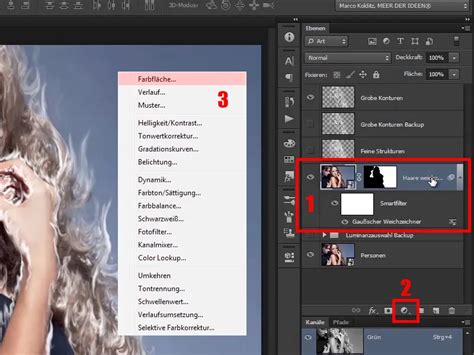
Az ecset az egyik leghatékonyabb eszköz akkor is, ha rétegmaszkkal dolgozunk. A maszkolás során feketével elrejthetsz, fehérrel visszahozhatsz képrészleteket, de a szürke árnyalatokkal áttűnést hozhatsz létre. Ha pedig puha szélű vagy különleges textúrájú ecsetet választasz, a maszkolás nemcsak funkcionális, hanem kifejezetten esztétikus is lehet.
Ingyenes Photoshop Ecsetek és Forrásaik
A Photoshop kiváló minőségű eszközeire mindig nagy a kereslet a fotósok és webtervezők számára. Különféle csomagokat tölthetsz le ingyenesen, mint például akvarell, grunge, tűz, fű, füst, szívek, levelek stb. egyedi tervezői eszköztár. Ezek a Photoshop ingyenes ecsetek hatalmas számú beállítást biztosítanak, amelyeket saját magad állíthatsz be: textúra, átlátszóság, telítettség, méret, sűrűség stb.
Az ingyenes Photoshop ecsetek számos előnnyel rendelkeznek, de a fő előnyük az, hogy hatalmas számú beállítást biztosítanak, amelyeket saját magad állíthatsz be: textúra, átlátszóság, telítettség, méret, sűrűség stb. A Photoshop ecsetjei egy széles körben elterjedt eszköz, amely elengedhetetlen, ha valami szépet szeretnél tervezni. Az ingyenes Photoshop ecsetek számos előnnyel rendelkeznek, de a fő előnyük az, hogy hatalmas számú beállítást biztosítanak, amelyeket saját magad állíthatsz be: textúra, átlátszóság, telítettség, méret, sűrűség ebből az ecsetek tapintásaiból stb.
Az új Photoshop ecsetek ingyenes csomagunk különböző kategóriákat tartalmaz. Itt találsz festőecsetet (ezeket akkor tudod felvinni, ha valamilyen hatást szeretnél utánozni ebből a hagyományos művészetből), natúr ecsetet (hasznosak lesznek a tűz, köd és füst javításánál), és grunge ecseteket (stílusos készítéshez), valamint rendkívüli hatások és hátterek. Függetlenül attól, hogy egy régi PS-verzió felhasználója vagy a Creative Cloud, az ingyenes Photoshop ecsetek minden előnyét kihasználhatja.
Népszerű ingyenes ecset típusok és témák:
- Akvarell
- Grunge
- Tűz
- Fű
- Füst
- Szívek
- Levelek
- Virágos ecsetek (pl. Milka designer virágos ecsetei)
- Filctoll hatású ecsetek (pl. Eilert Janßen ecsetei)
- Csipkés ecsetcsomagok (pl. Liza Giannuri)
- Rézkarcokat idéző barokkos épületrészletek (pl. Nadine Pau ecsetjei)
- Vintage stílusú textúrázó ecsetek
- Buborékok
- Fények
- Felhők
- Szárnyak
- Csillagok
- Festékek
- Holdak
- Hópelyhek
- Zene/hangjegyek
- Madártollak
- Csillogás
- Részecskék
- Hó
- Madarak
- Bokeh
- Tűzijátékok
- Íriszek
- Hajak
- Szemöldökök
- Szőrök
- Háttértextúrák
A FixThePhoto jóvoltából is elérhetőek ingyenes Photoshop ecsetek, melyek különféle csomagokban, mint például akvarell, grunge, tűz, fű, füst, szívek, levelek stb. állnak rendelkezésre.
Hogyan Töltsük Le és Telepítsük Az Ingyenes Photoshop Ecseteket
Ha érdekli ezen ecsetek felhordása, és már alig várja, hogy kipróbálhassa őket, akkor nincs más dolga, mint letölteni őket. Először nagyon figyelmesen át kell néznie a katalógust, és ki kell választania az Önnek legmegfelelőbb ecsetet. Amikor letölti az ingyenes Adobe Photoshop ecseteket, egy .abr formátumú fájlt kap. Ez egy általános és kényelmes fájlkiterjesztés, amely a Photoshop ecsetéből származik. Csak annyit kell tudnod, hogy a letöltött ecsetek nem egyszerűen telepíthetők a Photoshopba, hanem magadnak kell hozzáadnod őket.
Íme a lépések az ecsetek telepítéséhez:
- Nyissa meg az Adobe Photoshop programot.
- Keresse meg az Ecset eszközt (Brush Tool), és kattintson rá, vagy nyomja meg a B billentyűt.
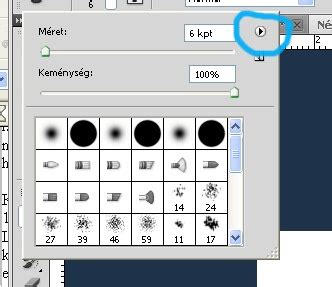
- A felső eszköztáron, ahol az ecset előnézete látható, kattintson a kis fekete háromszögre a mellette lévő nyíllal.
- Egy előugró menü jelenik meg. Kattintson a jobb felső sarokban található kis fogaskerék ikonra (vagy a jobb felé mutató kis háromszögre a régebbi verziókban).
- A legördülő menüben válassza a Load Brushes... (Ecsetek betöltése...) opciót.
- Keresse meg a letöltött .abr fájlt a számítógépén, jelölje ki, majd kattintson a Load (Betöltés) gombra.
Az új ecsetek azonnal hozzáadódnak a korábban telepített készlethez. A Photoshop ingyenes ecseteinek telepítése után ne tartsa vissza magát, és ne siessen a használatukkal. Ne hagyja ki a lehetőséget, hogy játsszon ezekkel a nagyszerű ecsetkészletekkel, és kísérletezzen a beállításokkal különböző képeken.
01 - Photoshop alapozás - Kifestjük a tojásainkat (színpaletta, egyszerű ecset használata)
A füsthatású Photoshop ecsetek például gyorsan felhelyezhetők RAW és JPG fotókra, hogy a képek még drámaibbak legyenek. Előzetes tapasztalattal nem rendelkező fotósok, retusálók és tervezők is használhatják őket. Ezek az ecsetek tökéletesek portrék, városi és tájképek sötét hátterű fotóihoz, de fekete-fehér fotókat is retro kinézetűvé tehetnek.
A designer általános jellemzője, hogy folyamatosan bővíti az eszköztárát, új játékszerekből sosem elég. Ha az ember a digitális oldalon dolgozik szívesebben, a merevlemeze telik meg a különböző, innen-onnan letöltött izgalmasnál izgalmasabb eszközökkel. Van, hogy egy konkrét projekthez keresünk olyan eszközt, amivel pont úgy lehetne megcsinálni a tervet, ahogyan az a fejünkben megjelent, de van olyan is, hogy az újonnan beszerzett anyagok adnak ihletet az új alkotásokhoz.