A Photoshop egy rendkívül sokoldalú képszerkesztő szoftver, amelynek elsajátítása lépésről lépésre haladva rendkívül leegyszerűsíthető. Kezdőknek különösen fontos az alapvető funkciók megértése, hogy hatékonyan tudjanak dolgozni a programban. Ez a cikk bemutatja a Photoshop legfontosabb alapjait, különös tekintettel a rétegek használatára és az alapvető szerkesztési technikákra.
Miért érdemes angolul használni a Photoshopot?
Az első és talán legfontosabb tanács a Photoshop használatával kapcsolatban, hogy érdemes angolul használni. Ennek oka, hogy a legtöbb rendelkezésre álló segédanyag, oktatóanyag és útmutató is ezen a nyelven érhető el. Ha bármilyen problémába ütközöl, sokkal könnyebb angolról magyarra fordítani egy-egy kifejezést vagy utasítást, mint fordítva. Ehhez a célhoz egy részletes cikk is rendelkezésre áll, amely összefoglalja a legfontosabb eszközöket és funkciókat, valamint egy szótárat is tartalmaz a hasznos kifejezésekkel.
A Photoshop nyelvének beállítását az Adobe Creative Cloud alkalmazáson keresztül lehet módosítani. A "Fájl" menüben a "Preferences" (Beállítások) opciót választva, majd az "App" (Alkalmazás) menüpontban állítható be az alapértelmezett telepítési nyelv. Ha korábban magyarul volt a program, akkor az új nyelv beállításához újra kell telepíteni.
A non-destruktív szerkesztés fontossága: A rétegek világa
A képszerkesztés egyik legfontosabb elve a non-destruktív (nem roncsoló) szerkesztés. Ez azt jelenti, hogy az eredeti kép mindenféle módosítás nélkül megmarad, és a változtatásokat külön rétegeken végezzük el. Ezt a módszert gyakran nevezik rétegalapú szerkesztésnek.
A rétegeket úgy kell elképzelni, mint átlátszó fóliákat, amelyeket egymásra helyezünk. Minden egyes fóliára (rétegre) különböző elemeket, például képrészleteket, szöveget vagy grafikai elemeket helyezhetünk, anélkül, hogy ez hatással lenne az alatta lévő rétegek tartalmára. Ez lehetővé teszi, hogy bármikor visszavonjuk vagy módosítsuk azokat a műveleteket, amelyekkel nem vagyunk elégedettek.
A rétegek típusai és kezelése
Amikor egy fotót megnyitunk a Photoshopban, alapértelmezetten egyetlen rétegünk van, a "Background" (Háttér) réteg. A non-destruktív szerkesztés érdekében nem ezt a réteget módosítjuk, hanem új rétegeket hozunk létre, amelyeken a munkát végezzük.
Új réteget a Rétegek panel alján található "+" ikonra kattintva, vagy a felső menüsorban a "Réteg" > "Új" > "Réteg" parancs kiválasztásával hozhatunk létre. A rétegeknek többféle típusa létezik:
- Képi rétegek: Ezek tartalmazzák a kép pixeleit, mint például a "Background" réteg is.
- Korrekciós rétegek (Adjustment Layers): Ezek olyan szűrők vagy beállítások, amelyek a rajtuk lévő képet módosítják, anélkül, hogy magát a kép pixeleit változtatnák meg. Például a kontraszt vagy a színek módosítására használhatók.
A korrekciós rétegek létrehozására a Rétegek panel alján található kör ikonra kattintva van lehetőség, ahol számos lehetőség közül választhatunk.
Rétegmaszkok: A láthatóság szabályozása
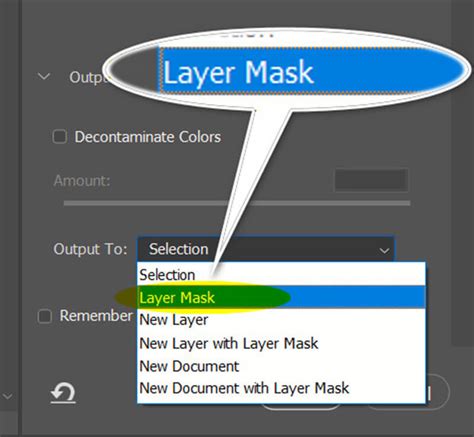
A rétegmaszkok lehetővé teszik, hogy meghatározzuk, mely részek legyenek láthatók egy adott rétegen, és melyek legyenek elrejtve. A rétegmaszkok úgy működnek, hogy a fehér szín átereszti a réteg tartalmát, míg a fekete eltakarja azt. A szürke különböző árnyalatai pedig átlátszóságot eredményeznek.
A rétegmaszkokra ecsettel festhetünk fehér vagy fekete színnel, így szabályozva a réteg hatásának megjelenését. Például, ha egy korrekciós réteg hatását csak egy adott területen szeretnénk érvényesíteni, akkor a rétegmaszk segítségével csak azon a területen festünk fehérrel.
Okos objektumok (Smart Objects): A rugalmas szerkesztés
Az okos objektumok (Smart Objects) lehetővé teszik, hogy különféle szűrőket alkalmazzunk a képeken úgy, hogy azokat utólag is módosíthatjuk vagy kikapcsolhatjuk. Képi rétegekből úgy hozhatunk létre okos objektumokat, hogy a "Szűrő" (Filter) menüben kiválasztjuk a "Convert for Smart Filters" (Konvertálás okos szűrőkhöz) lehetőséget.
Opacitás és kitöltés (Opacity és Fill)
Az Opacity és Fill beállítások meghatározzák, hogy egy réteg mennyire engedi látszódni az alatta lévő réteget. Az értékek 0% és 100% között változhatnak. Fontos megjegyezni, hogy az átlátszóság csak azokon a területeken érvényes, ahol valamilyen tartalom található.
Az Opacity és Fill közötti különbség akkor válik nyilvánvalóvá, ha a rétegre valamilyen effektet alkalmazunk. Például, ha egy árnyékolás rétegének Opacity értékét csökkentjük, akkor mind a kép, mind az árnyék átlátszóbbá válik. Viszont ha a Fill értéket módosítjuk, csak a kép válik átlátszóbbá, az árnyék pedig az eredeti állapotában marad.
Különböző módszerek egy probléma megoldására
A Photoshop egyik nagy előnye, hogy egy problémát többféleképpen is meg lehet oldani. Nincs egyetlen "szent" módszer, hanem rugalmasan alkalmazkodhatunk a feladathoz.
Eltávolítási technikák
A Photoshop segítségével könnyedén eltávolíthatunk nem kívánt elemeket a képekről, mint például szemeteskukák, villanyvezetékek vagy akár embereket. Erre többféle eszköz és módszer is rendelkezésre áll:
- Helyi javítóecset (Spot Healing Brush): Ezzel az eszközzel egyszerűen átfesthetjük a nem kívánt foltokat, és a Photoshop automatikusan kitölti azokat a környező pixelek mintájával. Fontos, hogy a "Sample All Layers" (Minta az összes rétegről) opció be legyen pipálva, hogy a háttérrétegről is tudjon mintát venni.
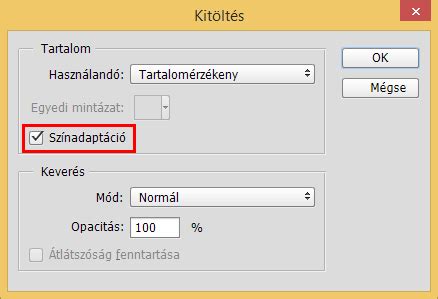
- Tartalomérzékeny kitöltés (Content-Aware Fill): Ez a módszer akkor hasznos, ha nagyobb területeket szeretnénk eltávolítani. Először ki kell jelölni a területet, majd a jobb egérgombbal kattintva a "Kitöltés" (Fill) menüben kiválasztani a "Tartalomérzékeny" (Content-Aware) opciót.
Előfordulhatnak olyan esetek, amikor ezek a módszerek nem hoznak tökéletes eredményt. Ilyenkor érdemes lehet kombinálni a különböző technikákat, például a klónozó bélyegző (Clone Stamp Tool) segítségével. A klónozó bélyegző alacsonyabb "flow" értékkel használva segíthet az éles vonalak elkerülésében és a finomabb átmenetek létrehozásában.
Szöveg hozzáadása
A "Text Tool" (Szöveg eszköz) segítségével könnyedén adhatunk szöveget a fotóinkhoz. Lehetőség van vízszintes vagy függőleges szöveg hozzáadására, illetve adott alakzat vagy útvonal mentén történő gépelésre is.
Szűrők és effektek
A Photoshop rengeteg szűrőt és effektet kínál a képek kreatív módosítására. A "Filter" (Szűrő) menüben számos lehetőség található, többek között művészi effektek, ecsetvonások és vázlatkészítési szűrők. A "Neural Filters" pedig az Adobe Sensei MI-technológiáját használva kínál intelligens szűrőket a gyors és automatikus képszerkesztéshez.
Tippek a hatékony munkához
A Photoshopban valóban jó szemre és sok tapasztalatra van szükség a profi szintű képmanipulációhoz, azonban a program működésének megértéséhez nincs szükség varázslatos tehetségre. Az alapok elsajátítása kulcsfontosságú a további fejlődéshez.
- Nevezd el a rétegeidet: Egy komplex Photoshop fájlnál rendkívül hasznos, ha a rétegeknek érthető neveket adunk, hogy tudjuk, miért hoztuk létre őket.
- Használj okos objektumokat: A konvertálás okos szűrőkhöz funkcióval a szűrők utólag is módosíthatók.
- Gyakorolj rendszeresen: A gyakorlás elengedhetetlen a fejlődéshez. Olvass leírásokat, nézegess más képeket, és próbáld meg utánozni őket.
- Használd a keresőt: Ha elakadsz, a Google a barátod. Keress rá angolul a problémára, például: "How to make * effect?", "Photoshop ** Tool", "Photoshop tutorial ***".
Rétegek kezelése - Photoshop 1x1 (részlet)
A Photoshop rétegpanelje a képszerkesztés alapvető eleme. A program alapjai, mint a rétegek használata, az alapvető eszközök és technikák megértése, elengedhetetlenek a lenyűgöző digitális alkotások létrehozásához.