Monika Gause, szabadúszó kommunikációs tervező, műszaki szövegíró és tanár a németországi Hamburgból, karrierje során végigkísérte a vektorgrafika. Ez a terület a kiadványszerkesztéstől a multimédiához, a webdizájnhoz és íráshoz vezetett. 3D-animációkat készített múzeumok számára, weboldalakat tervezett kisvállalkozások számára, és számtalan irodai kelléket illusztrált.
A vektorgrafika sokoldalúsága lehetővé teszi különféle feladatok elvégzését, legyen szó képpont alapú képek vektorosításáról, objektumok forgatásáról vagy tükrözéséről. Az Adobe Illustrator programban számos eszköz áll rendelkezésre ezeknek a műveleteknek a hatékony elvégzéséhez.
Képkontúrozás az Illustratorban
A Képkontúrozás (Image Trace) funkció segítségével képpont alapú képeket vektorosíthat automatikusan az Illustratorban. Ezt a funkciót gyakran Autokontúr néven is emlegetik. Az eredmények a forráskép jellegétől, minőségétől és méretétől, valamint az Illustratorban megadott beállításoktól függenek.
Előkészületek a Képkontúrozáshoz
Fontos, hogy a képszerkesztő alkalmazás segítségével töröljön a képekről mindent, amire nincs szüksége. Távolítsa el a port és a karcolásokat. Ha színes a háttér - még ha az egy halvány papírszín is -, és szeretné, hogy ez fehér legyen, akkor jobb, ha már a képszerkesztés során megszabadul tőle.
Bár a képkontúrozás nem működik túl jól az 1 bites képek esetén, a szürkeárnyalatos képforrás esetén remekül használható. A vázlatok, ecsetvonások, feliratok és hasonlók optimalizálásakor is hagyjon némi élsimítást a grafika széle mentén. Mentse el optimalizált grafikai alkotásait veszteséges tömörítés nélkül, például PNG, TIF vagy PSD formátumban.
A Képkontúrozás folyamata
Húzza be a forrásképét a Mac OS Finder vagy a Windows Explorer segítségével, vagy importálja a Fájl > Elhelyezés (File > Place) használatával. Az Autokontúr funkció esetében nem mindegy, hogy beágyazza vagy csatolja a fájlt.
Válassza ki a forrásképet, és nyissa meg a Képkontúrozás panelt az Ablak > Képkontúrozás (Window > Image Trace) lehetőség kiválasztásával. Ez azonnal alkalmazza a készletet a képre és kontúrozza azt.
Képkontúrozás panel beállításai
Az összes készlet finomhangolható a Képkontúrozás panelen, és megéri ezt elvégezni. Ha minden fel van oldva, ellenőrizze, hogy a kiválasztott kép vágócsoporthoz tartozik-e. Ha igen, válassza az Objektum > Vágómaszk > Feloldás (Object > Clipping Mask > Unmake) lehetőséget. Ezután törölje a maszkot, és válassza ki a képet.
A Képkontúrozás panel alapvető és speciális kontúrozási beállításokkal rendelkezik az eredmény testreszabásához. Váltás az előbeállítások továbbfejlesztett és régi verziói között a Képkontúrozás futtatásához.
Előnézeti beállítások
- Megjelenítés: Megjeleníti a kontúrozás eredményének vagy a forrásképnek a megtekintését körvonalakkal vagy azok nélkül.
- Színmód: Meghatározza a kontúrozás eredményének színmódját. Az elérhető beállítások határozzák meg a kontúrozott grafika alapszínét és szürkeárnyalatos módjait.
Színbeállítások
- Szín: Megjeleníti a Színek csúszkát vagy a Színek legördülő menüt a kiválasztott Paletta alapján. A Színek csúszka határozza meg a színek számát, a Színek legördülő menü pedig a színkontúrozás eredményének színcsoportját.
- Szürkeárnyalatos: Megjelenít egy Szürkék csúszkát, melyen a szürkeárnyalatos kontúrkészítési eredményben felhasználható szürke mennyiségét lehet megadni.
- Fekete-fehér: Megjelenít egy Határérték csúszkát, melyen a fekete-fehér kontúrkészítési eredményben felhasználható Határérték értéket lehet megadni.
Paletta
Meghatározza a palettát, amellyel létrejön a forráskép színes kontúrozása.
Távolság
Meghatározza a kontúrozott alakzat és az eredeti, képpontokból felépülő alakzat távolságát.
Zaj
Képpontokban meghatározza a kontúrozásnál elhanyagolandó területet. Nagyobb érték kevesebb zajt jelent.
Mód
Meghatározza a kontúrozási módszert.
- Kitöltések: Kitöltött területeket hoz létre a kontúrkészítési eredményben.
- Ecsetvonások: Ecsetvonásos görbéket hoz létre a kontúrkészítési eredményben.
Maximális ecsetvonás-szélesség
Meghatározza a forráskép alkotóelemeinek maximális vastagságát, amelyeknél létrejöhet ecsetvonás. A maximális szélességnél nagyobb alkotóelemek körvonalas területekké válnak.
Színátmenetek
A kép lineáris színátmeneteit észleli és követi nyomon. A továbbfejlesztett Nagy színhűségű fénykép és Alacsony színhűségű fénykép előbeállításokban támogatott, vagy amikor a Mód Szín vagy Szürkeárnyalatos értékre vagy a Paletta Automatikus vagy Teljes tónus értékre van beállítva. A Színátmenetek csak akkor működnek Szürkeárnyalatos módban, ha a Paletta már be van állítva.
Állítsa be a Simítás csúszkát a színátmenet simításának szabályozásához. A magasabb értékek simább színátmenetet eredményeznek.
Görbék vonalakhoz illesztése
Ez a funkció kicseréli az enyhén ívelt vonalakat egyenes vonalakra, és a 0 vagy 90 fokhoz közeli vonalakat átalakítja abszolút 0 vagy 90 fokos vonalakra. Geometriai grafikák vagy enyhén elforgatott alakzatok létrehozására szolgál a forrásképben.
Átlátszóság
Megakadályozza a kép átlátszó hátterének fehérként való kontúrozását. A Nagy színhűségű fénykép, az Alacsony színhűségű fénykép, a 6 szín és a 16 szín készlet továbbfejlesztett verziói beépítetten támogatják az Átlátszóságot. Másik lehetőségként a Mód lehetőséget Szín értékre állíthatja, és legalább négy színt választhat ki, ha a Paletta lehetőséget Korlátozott értékre állította.
Szín mellőzése
Figyelmen kívül hagy egy adott színt kontúrozáskor. A színválasztóval szelektíven figyelmen kívül hagyhatja a színeket.
Automatikus csoportosítás
A kontúrozási eredményben szereplő görbéket logikai csoportokba rendezi, amelyek megkönnyítik a szerkesztést. Az összes készlet továbbfejlesztett verziója beépített támogatást nyújt az Automatikus csoportosításhoz.
Objektumok Forgatása és Tükrözése az Illustratorban
A grafikai tervezés gyakran kihívást jelent, különösen, ha formák és objektumok manipulálásáról van szó. Az Adobe Illustrator átalakító eszközeivel a kreatív lehetőségek világa nyitható meg.
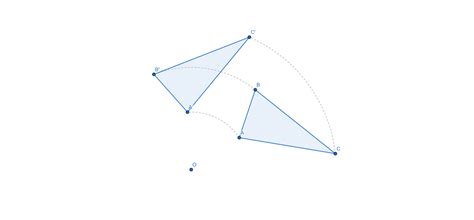
A forgatószerszám használata
Kezdje a forgatószerszámmal, amely az eszköztár tetején található. Egy objektum forgatásához először egy horgonypontot kell létrehoznia. Ez a pont szolgál a forgatás középpontjaként. Állítsa be a középpontot az objektum egy fontos pontjára, ahol a forma forgatását szeretné beállítani. Ha a középpontot egy adott horgonypontra helyezi, az objektumot ebben a pontban fogja tudni forgatni.
Egy másik módja a forgatás irányításának, ha duplán rákattintasz a forgatószerszámra. Ekkor egy párbeszédablak nyílik meg, ahol megadhatod a kívánt szöget. A középpont alapértelmezetten az objektum közepére kerül. Miután beállítottad a szöget, vagy az „OK”-val erősítheted meg, hogy az objektum forogjon, vagy a „Másolás” (Copy) lehetőséget választva készíthetsz egy másolatot az objektumról, amelyet a beállított szögben forgatsz.
Többszöri forgatás az Alt (Option) billentyűvel
Szeretnéd tovább finomítani a forgatásodat? Tartsd lenyomva az Alt (Option) billentyűt, miközben a forgatószerszámot használod. Látni fogod, hogy a kurzorod körül kis pontok képződnek, amelyeket szabadon elhelyezhetsz a forgáspont beállításához. Miután beállítottad a középpontot, újból megnyílik a párbeszédablak, és megadhatod a szöget, például 90°. Itt is megerősítheted a „Másolás” lehetőséggel, hogy több objektumot hozz létre ugyanazzal a forgásszöggel.
Ha ezt meg szeretnéd ismételni, egyszerűen nyomd meg a Command + D (Mac) vagy Ctrl + D (Windows) billentyűkombinációt. Ez megismétli az utolsó parancsot, így gyorsan létrehozhatsz több forgatott objektumot.
A tükröző eszköz használata
A forgatószerszám alatt található a tükröző eszköz. Ezzel objektumokat tükrözhetsz, hogy szimmetrikus dizájnt érj el. Egy egyszerű példa lenne egy borospohár, amelynek egyik felét ezzel a funkcióval szeretnéd kiegészíteni.
Ahhoz, hogy a tükröző eszközt használd, először válaszd ki az objektumot, majd duplán kattints a tükröző eszközre az eszköztárban. Egy párbeszédablak nyílik meg, amely lehetőséget ad a vízszintes vagy függőleges tükrözés közötti választásra. Dönts a tükrözési tengely mellett, és szükség esetén adj meg egy szöget. Javaslom, hogy maradj a függőleges tükrözés mellett, és erősítsd meg a „Másolás” lehetőséggel, hogy létrehozz egy második felét a borospohárnak. Ezután a választóeszközzel mozdítsd el az új felet, hogy kiegészítsd a borospoharadat. Nézd meg, milyen egyszerű szimmetriát vinni a terveidbe!
Alternatív tükrözés a menün keresztül
Nem szükséges mindig közvetlenül az eszköztáron kiválasztani a tükröző eszközt. Használhatsz az „Objektum” menü, majd a „Transzformálás” (Transform) és a „Tükrözés” (Reflect) lehetőségeken keresztül is, hogy elérd ugyanazt a párbeszédablakot. Ezek az opciók nagyobb rugalmasságot és irányítást kínálnak a munkád felett, és lehetővé teszik, hogy hatékonyabban tervezz.
Tükrözés a jobb klikk menüből
Annak érdekében, hogy elkezd el tükrözni a tárgyadat, először nyisd meg az Adobe Illustrator-t és válaszd ki a kívánt képet vagy tárgyat. Amikor a kívánt képet kiválasztottad, jobb klikk a képre. Ez egy kontextusmenüt nyit meg, ahol különböző lehetőségeket találsz. A menüben keresd meg a "Transzformáció" (Transform) opciót. Ha erre kattintasz, megjelenik egy újabb almenü különböző transzformációs lehetőségekkel. Itt válaszd ki a "Tükrözés" (Reflect) opciót.
A "Tükrözés" kiválasztása után megnyílik egy új ablak, ahol több tükrözési lehetőséget találsz. Eldöntheted, hogy vízszintesen (balról jobbra) vagy függőlegesen (fentről lefelé) szeretnéd-e tükrözni a tárgyat. Ezek az opciók lehetővé teszik számodra, hogy gyorsan és könnyedén tükrözd a terveidet annak megfelelően, hogy mit tartasz kreatív folyamatodnak. Lehetőséged van arra is, hogy a tárgyakat egy adott szögben tükrözze. Ez a funkció különösen hasznos, ha aszimmetrikus terveket szeretnél használni vagy érdekes perspektívaváltásokat szeretnél beépíteni a munkáidba.
Miután az összes beállítást elvégezted, kattints az "OK" gombra a tükrözés megerősítéséhez. Azonnal látni fogod, hogyan tükröződik a tárgyad. Bármilyen változtatást is végzel, az eredmény az Adobe Illustrator-ban azonnal frissül, hogy azonnal láthasd és módosíthasd a terveidet.
Az Eszköztár és Felhasználói Felületének Testreszabása
Az Adobe Illustrator eszköztára számos funkciót kínál a grafikai tervezéshez. Az alapértelmezett elrendezés a kezdők számára ideális, de testre szabható a hatékonyabb munkavégzés érdekében.
Az Eszköztár típusai
- A. Kezdő lépések: Új felhasználók esetén ez az eszköztár az alapértelmezett.
- B. Alap: Ez az eszköztár a gyakran használt eszközök egy kiválasztott készletét tartalmazza.
- C. Speciális: Magasabb szintű funkciókat kínál.
- D. Összes eszköz: Minden elérhető eszközt tartalmaz.
Eszközök kezelése
Kattintson egy eszközre az eszköztárban. Nyomja le az eszköz billentyűparancsát. A gyorsbillentyű az eszköztippben jelenik meg. Az eszköztár néhány eszköze olyan beállításokkal rendelkezik, mely a Tulajdonságok panelen jelenik meg.
Személyre szabhatja az eszköztárat az eszközöknek az eszköztár és a menü közötti áthelyezésével. Csak akkor van lehetőség eszközök hozzáadására, eltávolítására, illetve az eszköztárban való átrendezésére, ha a menü meg van nyitva. Ha szeretne eltávolítani egy eszközt az eszköztárból, húzza az eszközt az eszköztárból a menü bármely területére.
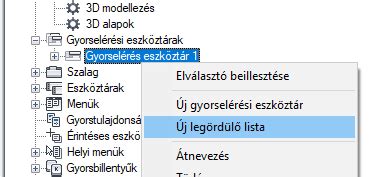
Eszközök hozzáadása és csoportosítása
- A. Eszköz hozzáadása csoportként az eszköztárhoz: Lehetővé teszi több eszköz együttes hozzáadását.
- Shift + Kattintás: Nyomja meg a Shift billentyűt, és kattintson az eszköztárhoz hozzáadni kívánt eszközökre.
- A. Több eszköz csoportos hozzáadása az eszköztár egy eszközéhez: Egyszerűsíti a munkafolyamatot.
- Külső féltől származó eszközök: Amennyiben külső féltől származó eszközöket telepít, azok alapértelmezésként megjelennek az eszköztárban.
Kurzorok és pontosság
A mutató a legtöbb eszköz esetében megegyezik az eszköz ikonjával. Minden mutató egyéni aktív területtel rendelkezik (amely valamilyen hatást gyakorol vagy műveletet indít el). A legtöbb eszköznél át lehet váltani precíz kurzorra, amely az aktív területen szálkeresztként jelenik meg, és nagyobb pontosságot biztosít részletes grafikákkal való munka során.
Egyéni eszköztárak létrehozása
Miután megad egy nevet és kiválasztja az OK gombot, a program létrehoz egy üres eszköztárat. Az eszköztár állandó azon a munkaterületen, amelyen készült.
tags: #tukrozes #menu #illustrator