A JPG és PNG formátumok sokrétűen felhasználhatók: weboldalakon, alkalmazásokban egyaránt jó választás lehet bármelyik. Praktikusak, hiszen a fájlméret módszeresen csökkenthető, ami honlapoknál, alkalmazásoknál fontos tényező lehet a méret és működési sebesség szempontjából. Az egyetlen gond csak az, hogy a JPG képek tömörítésénél nehéz eltalálni az optimális beállítást, amikor a tartalom még nem sérül láthatóan, de a fájlméret már megfelelően összemegy. A PNG képek esetében pedig a legtöbb program a mentésnél nem is törődik a fájl méretének csökkentésével.
Szerencsére a JPG és PNG képek fájlméretének csökkentése akár minőségromlás nélkül is megoldható. Erre számtalan eszközzel szolgáltunk már, így mutattunk több online képfájl-optimalizálót, offline használható windowsos és maces programokat, sőt, olyan szolgáltatást is, amely beépíthető WordPress oldalakba, hogy a feltöltött képeket - azok összes, a rendszer által létrehozott változatában - automatikusan optimalizálja.
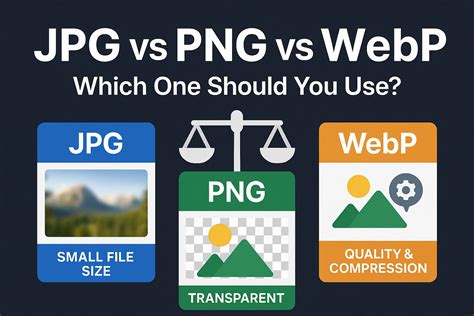
A Shrink.me három fájlformátum optimalizált tömörítésére alkalmas: JPG, PNG, WEBP. Utóbbi talán sokak számára ismeretlen még, pedig ez a Google hosszú évekkel ezelőtt létrehozott képformátuma, kifejezetten jó minőségű, kis méretű képfájlok létrehozására weboldalakhoz. Elterjednie viszont még csak részlegesen sikerült, a legtöbb oldalon vegyítve használják, hogy a webp kompatibilis böngészők ezeket a képeket töltsék le, a többi pedig a JPG változatot.
A Shrink.me oldal a faék egyszerűségével használható: csak dobjuk rá a tömöríteni kívánt képfájlokat az oldalon látható “Drag and drop” területre. A szolgáltatás ekkor azonnal nekilát az optimalizálásnak, mely folyamat végén összefoglalót kapunk arról, mennyire sikerült csökkenteni a fájlok méretét. Tesztjeink alapján a Shrink.me gyors és hatékony. Ráadásul a képek a tömörítés során tényleg nem vesztenek az élvezeti értékükből. Az olykor drasztikus fájlméret csökkenés ellenére is szinte teljesen azonos marad a látvány az eredetivel (értelemszerűen egy korábban már tömörített vagy optimalizált képfájl esetén a méretcsökkenés jóval kisebb lesz).
Képfájlok méretének csökkentése szoftverekkel
Minden, amit rögzítünk, különböző fájlmérettel rendelkezik a rajta lévő színbit, felbontás és minőség miatt. Mint korábban említettük, szoftverre lesz szüksége, de nem minden szoftver biztosítja a legjobb kimenetet. Néha a választott kompresszor hibás vagy nehezen használható, ami más problémákhoz vezet. Jó tanácsként legalább három-öt percet kell töltenie ennek a bejegyzésnek az elolvasásával.
1. rész: Aiseesoft ingyenes képkompresszor online
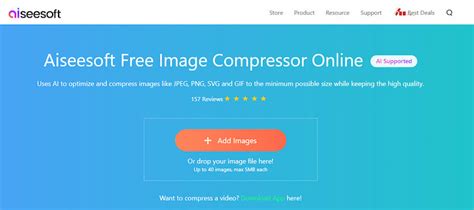
Az Aiseesoft ingyenes képkompresszor online lehetővé teszi a képméret automatikus csökkentését anélkül, hogy szoftvert kellene telepítenie az eszközre. Ez egy nagy teljesítményű kompresszor, amelyhez ingyenesen hozzáférhet az interneten. Ez az eszköz képes észlelni a mintákat, a textúrákat és a színeket, ellentétben más mesterséges intelligencia technológiájú kompresszorokkal. Valójában az eszköz akkor is működik, ha több fájlt vagy egyetlen fájlt tömörít. A fájl tömörítése után letölthet egy fájlt vagy az összeset egyszerre. Ezenkívül több képformátumot is támogat, amelyeket ide tölthet fel; nem kell aggódnia, ha a formátum támogatott. A zsugorítási folyamat a képfájl feltöltése után indul el.
2. rész: Photoshop képoptimalizálás
Mindenki tudja, hogy a Photoshop egy nagy teherbírású szoftver, amely lehetővé teszi több profi és kezdő számára, hogy elkezdjék javítani képeiket és csökkenteni a képméretet. A piacon szerzett hírneve alapján legalább azt mondhatjuk, hogy a legjobb eszköz az Ön által talált eszközök között, de meg kell vásárolnia. Bármely más szoftvertől eltérően, ez az eszköz sok csodálatos dolgot képes elérni a képével gazdag szolgáltatásaival és funkcióival. A szoftverrel való szerkesztés megtanulása azonban némi időt vesz igénybe. A tömörítés előtt elkezdheti szerkeszteni a képet a professzionális szoftver eszközeivel. Ha azonban azonnal el szeretné kezdeni a tömörítést, folytassa a Fájl > Mentés másként menüre, majd kattintson a gombra Mentés. Megjelenik egy párbeszédablak, itt módosíthatja a kép beállítását a kép tömörítéséhez.
A Photoshopban a képpontok méretének módosításával egyszerűen átméretezheti a képeket a minőség romlása nélkül. A nagy méretű vagy nagy felbontású (vagyis több képpontot tartalmazó) fényképek letöltése sok időbe telhet, ezenkívül jelentős a tárhelyigényük. A Kép › Képméret parancsot választva beállíthatja a kép szélességét és magasságát, vagy módosíthatja a - képpont/hüvelyk (PPI) értékkel kifejezett - felbontását. A Szélesség vagy a Magasság beállítás értéke melletti legördülő listára kattintva módosíthatja a mértékegységet.
Ha kisebb méretű új fájlt szeretne létrehozni úgy, hogy ne módosuljon az eredeti méretű fájl (vagyis minőségromlás nélkül kíván képeket átméretezni a Photoshopban), nincs más dolga, mint a Fájl › Exportálás › Exportálás ekként parancsra kattintani.
Minél nagyobb a felbontás, annál részletgazdagabb a kép, valamint annál nagyobb a képfájl, hiszen több adatot tartalmaz. A fájlméret csökkentésének egyik módja a felbontás csökkentése, ami nem feltétlenül változtatja meg a kép méreteit. Ha a Photoshopban végzett képátméretezés közben mindvégig be van jelölve az Újraszámítás jelölőnégyzet, a szoftver módosítja a képen található képpontadatok mennyiségét. A különböző felhasználási módok eltérő képfelbontást igényelnek. Webes felhasználás esetén legtöbbször elegendő a 72 PPI-s felbontás. Interpolációs módszert választva meghatározhatja, hogyan történjen a képadatok újraszámítása. Sok esetben érdemes az automatikus beállítást választani, és hagyni, hogy a Photoshop döntsön Ön helyett.
Az alábbi lépéseket elvégezve módosíthatja a kép méretét a Képméret funkció használatával:
- Nyissa meg a Photoshop programot, és nyissa meg a kívánt fájlt.
- A felső menüsorban válassza a Kép -> Képméret.
- A Szélesség és a Magasság beállítás melletti láncszem ikon a képarány megtartására szolgál: a szélesség bárminemű módosítása automatikusan megváltoztatja a magasságot is.
- Ha bejelölve hagyja az Újraszámítás jelölőnégyzetet, nem fognak módosulni a kép méretei a felbontás módosítása közben.
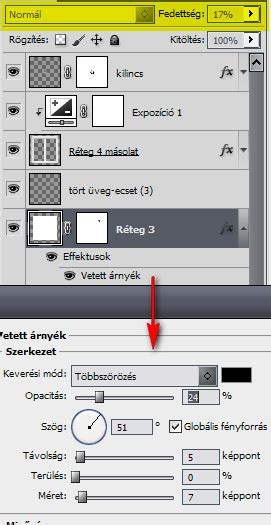
Ha rétegstílusokat tartalmazó képet szeretne méretezni a Photoshopban, jelölje ki a megfelelő réteget a Rétegek panelen, majd válassza a Réteg > Rétegstílus > Effektusok méretezése parancsot. Megteheti azt is, hogy a jobb gombbal az fx ikonra kattint, és az Effektusok méretezése parancsot választja. Írja be a megfelelő százalékos értéket, vagy húzza a csúszkát.
Bizonyos esetekben érdemes lehet intelligens objektummá alakítani a rétegeket. Miután ezzel végzett, átválthat az Átalakítás eszközre a Ctrl+T (macOS-ben Cmd+T) billentyűkombinációval, vagy választhatja a Szerkesztés > Szabad alakítás parancsot. Húzza az átalakítókeret egyik sarkát, miközben nyomva tartja a Shift billentyűt.
A Photoshop Képfeldolgozó parancsfájljával tömegesen is átméretezhetők a képek. Ez a parancsfájl lehetővé teszi több kép egyidejű feldolgozását, sőt még az átméretezett képek kívánt mérete is megadható. A Képfeldolgozó parancsfájl használatához válassza a Fájl > Parancsfájlok > Képfeldolgozó lehetőséget.
3. rész: PSD fájlok méretének csökkentése
Vélhetően sokan tudják, hogy a Photoshop a saját PSD formátumát nem csak veszteség nélkül, de meglehetősen kis tömörítéssel menti el. Ennek következtében könnyen dagadhatnak több réteget tartalmazó PSD fájljaink több száz MByte méretűre, zabálva fel ezzel a hasznos tárterületünket.
Jómagam archiválási céllal a PSD fájlokat RAR-ral szoktam betömöríteni, amely így jelentősen csökkenti a fájlméretet, egy 221 MByte-os PSD fájlt pl. 132 MByte-ra zsugorít össze. Kis hátránya ennek a megoldásnak, hogy újbóli felhasználás esetén ki kell tömörítenünk a fájlt, majd a módosítások után ismét betömöríteni.
Ennél azonban van egy egyszerűbb trükk a PSD fájlok méretének csökkentésére: akár hiszed, akár nem, ha egy teljesen fekete, vagy teljesen fehér (vagy más színű) réteget helyezel el a PSD fájlod rétegeinek legtetejére, akkor igen drasztikusan csökkenthető a képfájl mérete. A már említett 221 MByte-os PSD fájl így csupán 164 MByte helyet foglal. Az ok pedig egyszerű: a Photoshop a PSD fájlba elmenti a látható kép nagy felbontású előnézetét is, így ha részletgazdag és nagy felbontású képpel dolgozunk, akkor ez jelentősen megnövelheti a fájlunk méretét, ha azonban a felső réteg teljesen homogén, az jelentősen kisebb helyet igényel. Persze ez a módszer sem jár hátránnyal, hiszen szerkesztés előtt a felső réteget ki kell kapcsolni, majd mentéskor vissza, de még mindig kevésbé macerás, mint a RAR-ral vagy más tömörítővel küzdeni. Emellett még egy aprócska hátrány: az így elmentett PSD fájloknál természetesen nem fogjuk látni az előnézeti képet.
Ugyanilyen arányú fájlméret csökkentést eredményez az is, ha a mentés előtt kikapcsoljuk a maximális kompatibilitást (ha nem kérdez rá a mentés másként esetén sem, akkor az Edit/Preferences/File Handling menüpontban állítsuk át a Maximize PSD and PSB File Compatibility-t Ask-ra).
Az eredeti PSD fájlból generálj másolatot, és abban végezd el a soron következő fájlméret-csökkentő trükköket! Szinte magától értetődik, hogy a felesleges, nem használt rétegeket töröljük.
Munkánk végeztével a munkát alkotó rétegek fölé helyezzünk egy legfelső réteget, amelynek egyszerűen adjunk fehér kitöltést. Hogy miért? Egyszerűen arról van szó, hogy így a PSD fájlnak nem kell megjelenítenie a munka ún. „előnézeti képét”, tulajdonképpen nem kell láttatnia a rétegeket.
Ha elrejtjük, inaktívvá tesszük a munkát alkotó összes réteget, az is segít a lementett PSD fájl méretének csökkentésében. Ennek egy hátránya van: ha nagyon sok rétegből és rétegcsoportból áll az adott munka, akkor könnyen lehet, hogy egy rétegcsoporton belül még további csoportok és rétegek is találhatók. A rétegmaszkok mindig plusz réteget, tehát plusz leterheltséget jelentenek. Olyan eset is előfordul (gondoljunk például a mockup-okra), amikor smart object, azaz intelligens objektum is található a PSD fájlban. Az intelligens objektumok éppen az „intelligenciájuk” miatt foglalnak sok helyet a fájlban, és így növelik a fájl méretét. Még a rétegekhez adott Korrekciós rétegek is növelik a PSD fájl méretét - minél több van belőlük, annál inkább. Ha például két fotóval dolgozunk, és mindkét fotóra ugyanazok a beállítások vonatkoznak (pl. Az adott munkába illesztett fotók, grafikák is értelemszerűen befolyásolják a PSD fájl méretét.
4. rész: Előnézet (Mac)
Az Előnézet segíthet a képméret csökkentésében, ha Ön Mac-felhasználó. Ez az eszköz egy alapértelmezett alkalmazás, amelyet a legújabb Mac-eszközökön és a Mac néhány régi verzióján használhat. Elsődleges célja a Mac-eszközökre mentett képek megtekintése, de számos dologban is segíthet, például a képfájl méretének csökkentésében. Sajnos ez az alkalmazás nem érhető el a Windows-felhasználók számára, mert csak az operációs rendszer számára készült.
Nyissa meg most a kicsinyíteni kívánt fényképet az Előnézetben.
5. rész: A képpontok szerepe és a tömörítés
Csökkenti a képpontok számát, ha csökkenti a kép fájlméretét vagy kicsinyíti azt. A képpontok részletgazdaggá teszik a képet, alapvető szerepet játszva a magas kép meghatározásában.
Elkezdheti a JPEG-fájl zsugorítását az itt hozzáadott eszközökkel; válassza ki, hogy Ön szerint melyik eszköz felel meg az Ön igényeinek. Ha csökkenti a kép fájlméretét, a feltöltési vagy küldési folyamat könnyebbé válik, mint a nagy fájlok átvitele. A kisebb fájlok kevesebb helyet foglalnak el, és a feltöltés barátságosabb a nagy fájlokhoz képest.
Ezt a képtömörítőt akkor érdemes használni, ha a kapcsolat biztonságos, amikor hozzáfér. Ha hozzáfér az Aiseesoft Free Image Compressor-hoz, biztosíthatjuk, hogy a zsugorítási folyamat biztonságos, és az online eszköz elérhető az Ön által választott különböző webböngészőkön.
Most, hogy megtanulta csökkenteni a képfájl méretét különböző szoftvereken az interneten, offline, előre elkészített és zip-ben, mit gondol, melyiket fogja használni? Az itt hozzáadott összes szoftver és lépés biztosítja, hogy a képfájl mérete kisebb legyen, mint korábban, így gyorsabban elküldheti őket, és helyet takaríthat meg a meghajtón.
tags: #photoshop #fajl #meret #csokkentese