A Photoshop ma már szinte elengedhetetlen eszköz a fotósok, a közösségi média felhasználók és sok más kreatív szakember számára. Azonban órákig tartó munka elveszhet egy váratlan programösszeomlás vagy fájlsérülés miatt. Ez az útmutató részletesen bemutatja, hogyan állíthatod helyre elveszett Photoshop-fájljaidat iPhone-on, PC-n vagy Mac-en, hogy megőrizd kemény munkád eredményét.
1. rész: Photoshop-fájlok helyreállítása iPhone-on
Ha véletlenül töröltél PSD-fájlokat iPhone-odról, szükséged lesz egy hatékony adat-helyreállító eszközre. Az imyPass iPhone Data Recovery egy megbízható megoldás, amely lehetővé teszi a Photoshop-fájlok helyreállítását közvetlenül az iPhone memóriájából, akár biztonsági mentés nélkül is.
Az imyPass iPhone Data Recovery főbb jellemzői:
- PSD-fájlok helyreállítása iPhone-ról biztonsági mentés nélkül.
- PSD-fájlok kibontása iCloudból vagy iTunesból az iPhone visszaállítása nélkül.
- Előnézeti lehetőség a Photoshop-fájlok szelektív helyreállításához.
- Számos kép- és fájlformátum támogatása.
- Kompatibilitás az iOS legújabb verzióival.
Hogyan állíthatod vissza a Photoshop fájlokat iPhone-on biztonsági mentés nélkül:
- Csatlakoztasd az iPhone-t: Indítsd el az imyPass iPhone Data Recovery szoftvert (Windows és Mac verzióban is elérhető), majd csatlakoztasd iPhone-odat a számítógéphez egy Lightning-kábellel. Kattints a "Start Scan" gombra.
- Előnézet a PSD-fájlokról: Válaszd ki az elveszett PSD-fájlokat tartalmazó mappát (pl. Kamera tekercs, App Photos). A felső legördülő menüből válaszd a "Csak a töröltek megjelenítése" opciót. Keresd meg és tekintsd meg a törölt fotófájlokat.
- Photoshop fájlok helyreállítása: Végül jelöld ki a letölteni kívánt Photoshop-fájlokat, és kattints a "Recover" gombra. Válassz ki egy kimeneti mappát, és ismét nyomd meg a "Recover" gombot.
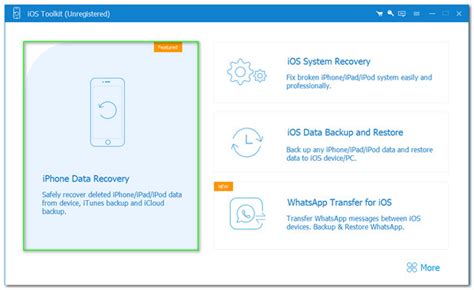
Tipp: Ha törölt PSD-fájlokat szeretnél visszaállítani iTunes vagy iCloud biztonsági mentésből, válaszd a "Recover from iTunes Backup" vagy a "Recover from iCloud Backup" opciót.
2. rész: Photoshop-fájlok helyreállítása PC-n/Mac-en
Többféle módszer létezik a nem mentett vagy törölt Photoshop-fájlok helyreállítására számítógépen.
A nem mentett Photoshop-fájlok helyreállítása a "Legutóbbi fájlok" funkcióval
Az Adobe Photoshop "Legutóbbi fájlok" funkciója segíthet abban az esetben, ha a program összeomlik, vagy véletlenül bezárod a képet mentés nélkül.
- Menj a Fájl menübe a képszerkesztőben.
- Válaszd a Nyissa meg a Legutóbbi lehetőséget, hogy megtaláld az összes legutóbbi fájlt, amelyen dolgoztál.
- Válaszd ki a nem mentett Photoshop-fájlt a megnyitásához, majd mentd el újra.
A nem mentett Photoshop-fájlok helyreállítása az "Automatikus mentés" funkcióval
Az "Automatikus mentés" funkció, ha engedélyezve van, rendszeres időközönként menti a szerkesztett képet, így esélyt ad a Photoshop-fájlok helyreállítására.
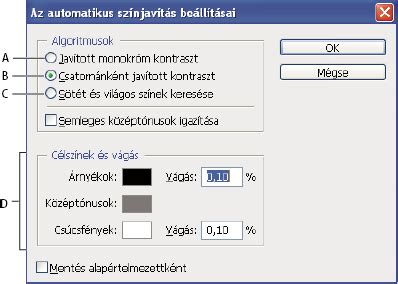
- Menj a Szerkesztés menüben a Photoshopban, válaszd az Előnyök, majd a Fájlkezelés lapot. Ha a "Helyreállítási információk automatikus mentése" opció be van jelölve, kattints az "OK" gombra.
- Navigálj a következő útvonalon a nem mentett PSD-fájl megtekintéséhez:
- Windows: C:\Felhasználók\[felhasználóneved]\AppData\Roaming\Adobe\Adobe Photoshop\AutoRecover
- Mac: ~/Library/Application Support/Adobe/Adobe Photoshop [verzió]/AutoRecover
A Photoshop-fájlok helyreállítása a "Fájlelőzmények" használatával (Windows)
A Windows "Fájlelőzmények" funkciója biztonsági másolatot készít a szerkesztett fájlokról, így visszaállíthatod a nem mentett Photoshop-fájlokat, ha ez a funkció be volt kapcsolva.
- Nyisd meg a Vezérlőpultot a Start menüből, válaszd a Rendszer és biztonság, majd a Fájlelőzmények opciót.
- Ha a Fájlelőzmények be van kapcsolva, nyomd meg a Személyes fájlok visszaállítása gombot.
- Kattints a zöld Visszaállítás gombra az elveszett PSD-fájl helyreállításához.
A nem mentett Photoshop-fájlok visszakeresése ideiglenes fájlokkal (Mac)
A Mac rendszeren futó ideiglenes fájlok tárolják a Photoshop-fájlok módosításainak másolatait. Ha elveszett egy Photoshop-fájl, és nem kapcsolod ki a Mac-et, az alábbi lépésekkel próbálkozhatsz:
- Nyisd meg a Findert, és futtasd a Terminált az Alkalmazások mappában.
- Írd be: open $TMPDIR, majd nyomd meg az Enter gombot.
- Navigálj az "Ideiglenes tárgyak" (Temporary Items) mappába, keresd meg és nyisd meg az elveszett PSD-fájlt a Photoshopban, majd mentsd el újra.
Alternatív megoldások harmadik féltől származó szoftverekkel
Ha a beépített funkciók nem vezetnek eredményre, professzionális adat-helyreállító szoftverek, mint például a FoneLab Data Retriever vagy az Apeaksoft Data Recovery is segíthetnek az elveszett vagy törölt Photoshop-fájlok visszanyerésében. Ezek a programok mélyreható szkennelést végeznek a számítógépen, hogy megtalálják a hiányzó fájlokat.
How to reset photoshop in mac
3. rész: Hogyan kerüljük el a Photoshop-fájlok későbbi elvesztését
Bár a Photoshop fájlok helyreállítása lehetséges, a legjobb védekezés az adatvesztés ellen a megelőzés. Az alábbi tippek segítenek biztonságban tartani munkádat:
- Engedélyezd az Automatikus mentés funkciót a Photoshopban, és állítsd be a gyakori mentési időközöket.
- Mentsd el gyakran manuálisan a munkádat (Ctrl+S / Cmd+S).
- Készíts biztonsági másolatot az eredeti képekről külső meghajtóra vagy felhőtárhelyre.
- Kapcsold be a Fájlelőzményeket Windows rendszeren, vagy használd a Time Machinet Mac rendszeren a rendszeres biztonsági mentésekhez.
- Ismerd meg a Photoshop fájlformátumait és a mentési beállításokat.
- Használj jelszókezelőt a fontos jelszavak biztonságos tárolásához.