A digitális képalkotás és szerkesztés világában elengedhetetlen a különböző fájltípusok és a Photoshop alapvető funkcióinak ismerete. Ez a cikk részletesen bemutatja a leggyakoribb képformátumokat, a vektoros és raszteres képek közötti különbségeket, valamint a Photoshop kulcsfontosságú eszközeit és munkafolyamatait, hogy segítsen elindulni ezen a lenyűgöző területen.
Képfájltípusok: Vektor vs. Rraszter
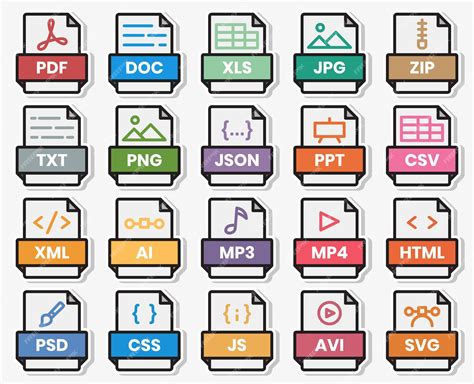
Bizonyos fájlneveket valószínűleg már jól ismersz - a JPEG, a PDF, sőt, a PNG is mind szerepel a szótárunkban manapság.
Raszteres fájltípusok
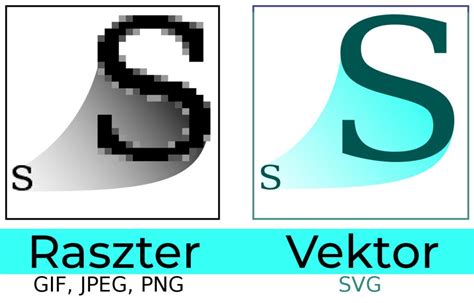
A raszteres fájltípus vagy fájlformátum a pixelekből létrehozott fájlra használt kifejezés. A pixel, vagy másnéven képpont, egy kis színkocka, amelyből ha sokat nézünk együtt, akkor egy képet kapunk.
JPEG
Ez egy „veszteséges” fájl, ami azt jelenti, hogy csak a szükséges információkat menti el, a többit pedig elveti, ami lehetővé teszi, hogy a fájl mérete viszonylag kicsi legyen (más néven „tömörített”). A JPEG-fájlok nagyszerűen használhatók elektronikusan a szilárd háttérrel rendelkező képekhez, például fényképekhez vagy a közösségi média grafikáihoz. Mivel azonban raszteres fájltípusról van szó, túl nagyra nagyítva veszítenek a minőségükből (vagy pixelessé válnak), még az interneten is.
PNG
A PNG a raszteres képek másik általánosan használt formátuma, és a legtöbb modern böngésző értelmezi őket, ami azt jelenti, hogy remekül használhatóak a weboldalakon.
GIF
A GIF fájlok a JPEG és PNG fájltípusokhoz hasonlóan veszteséges, raszteres fájlok.
PSD
A PSD fájl a Photoshop beépített fájltárolója, amely több részletet és információt tárol, mint amennyien a kép módosítására és szerkesztésére lehet használni.
Vektoros fájltípusok
A vektoros fájltípus vagy fájlformátum olyan fájl, amelyet egy matematikai képlet formájában tárolnak.
SVG
Mivel vektoros fájlról van szó, felbontásfüggetlen, ami azt jelenti, hogy a raszteres fájlokkal ellentétben nem pixelesedik vagy veszít a minőségéből, ha felnagyítjuk, és viszonylag kis fájlméretű marad. Az SVG-ket még nem minden böngésző támogatja, és mivel az SVG-fájlban lévő információk a forrásinformációból származnak, az elemek (például a szöveg) másképp jeleníthetők meg attól függően, hogy milyen alkalmazásból nézik.
AI (Adobe Illustrator)
Az Adobe Illustrator vagy AI fájl az eredeti logó, ikon vagy illusztráció létrehozásához használt Illustrator dokumentum szerkeszthető változata. Ez egy vektoros fájltípus, és hatalmas rugalmasságot biztosít az információk szerkesztéséhez és módosításához. Az Adobe Illustrator gyakran a grafikusok által használt program logók, illusztrációk vagy ikonok létrehozására, amelyeket aztán JPEG, PNG, PDF és néha SVG fájlformátumban továbbítanak az ügyfélnek.
A PDF-fájl egy univerzális szabványos fájlformátum, amelyet statikus információk (szöveg és képek) megjelenítésére használnak az interneten és nyomtatásban egyaránt.
A Photoshop alapjai
Persze a profi szintű képmanipulációhoz valóban jó szemre és persze sok tapasztalatra van szükség, azonban ahhoz, hogy megértsük a Photoshop működését, nincs szükség varázslatos tehetségre. Az is igaz viszont, hogy ha a felhasználó nincsen tisztában az alapokkal, kínszenvedés előrébb jutni.
Rétegek (Layers) használata
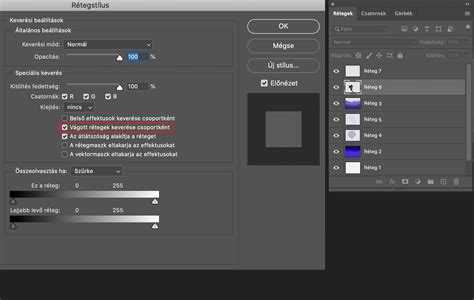
A Photoshop rétegekkel dolgozik. Ahhoz, hogy ennek lényegét megértsük, képzeljünk el négy üveglapot, amelyek mindegyikre mást rajzolunk egy filctollal. Az egyikre mondjuk egy fej körvonalát, a másikra szemet, a harmadikra fület, a negyedikre pedig egy orrot. Ha ezeket egy üveglapra rajzoltuk volna, kész lenne ugyan a fejünk, de ha elrontjuk, nem lehetne mondjuk az orrot egy picivel lejjebb csúsztatni. Szerencsére mi minden részt külön üveglapra rajzoltunk, így ha ezeket egymás fölé helyezzük, megkapjuk a kész fejet, és még külön is tudjuk mozgatni az arc elemeit hiszen mindegyik egy-egy üveglapon helyezkedik el. Photoshopban hasonlóképpen működnek a rétegek. Egy-egy üveglapot itt „rétegnek" vagy layernek neveznek. Minden rétegnek vannak módosítható tulajdonságai: átméretezhető, áttetszővé tehető valamennyire vagy teljesen, rajzolhatunk rá, radírozhatunk rajta stb. Az aktuális rétegen elvégzett módosítások nem lesznek hatással az alatta vagy felette lévő üveglapra (rétegekre).
Az alapréteg módosítása
Ha megnyitunk egy fényképet, és azt meg szeretnénk mozdítani, bizony nem fog sikerülni. Ez azért van így, mert a Photoshop készítői úgy gondolták jobb, ha a forrásképet békén hagyjuk (egyébként jól gondolták, munkáink során ezt majd mi is megtapasztalhatjuk). Ha mégis módosítani szeretnénk a képet, a Layers (Rétegek) ablakban megtalálható a réteg kis képe. Erre kattintsunk kétszer, majd a felugró ablakban, ha akarunk, adjunk neki nevet, majd nyomjunk Enter-t. Ettől kezdve azt csinálunk a megnyitott képpel, amit szeretnénk. Ha kétszer kattintunk az alaprétegre, akkor módosítható lesz.
Réteg hozzáadása, törlése
Ezt nagyon sokszor fogjuk használni. A Layers ablak alján kis ikonokat láthatunk, az utolsóelőttivel réteget adunk a kompozícióhoz, az utolsóval pedig azt a réteget töröljük, amelyen éppen állunk.
Réteg mozgatása
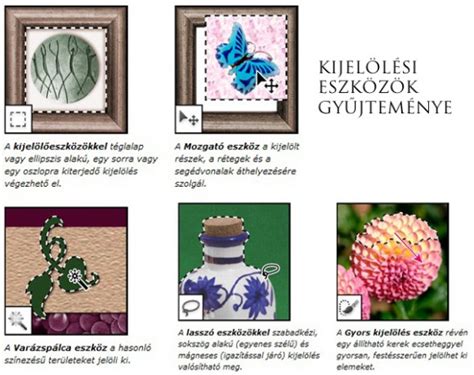
A bal oldalon lévő eszközök panel első ikonjára kattintva mozgathatjuk az adott réteget.
Kijelölés és kivágás
A második ikonra kattintva négyzet alakban tudunk kijelölni az adott rétegen. Miután kijelöltünk egy adott területet, nyomjuk meg a Ctrl+C billentyűkombinációt. Ennek hatására a kijelölt terület belsejében lévő elemek másolásra kerültek, és a Ctrl+V lenyomásával bárhová beilleszthetjük ezeket. Persze nemcsak négyzetesen tudunk kijelölni, válasszuk a harmadik ikont („Poligonal Lasso Tool"), majd próbáljuk ki. Kell egy kicsit dolgozni vele, hogy megértsük a működését, de látványos végeredményt lehet vele produkálni.
Réteg átméretezése
Kattintsunk arra a rétegre, amit át szeretnénk méretezni, majd a felső „Edit" menüben válasszuk a „Free Transform" lehetőséget. Ha a kép sarkához visszük az egeret, egy kis nyíl ikon jelenik meg. Erre kattintva, és az egérgombot lenyomva tartva, húzzuk valamerre. Ha eközben lenyomva tartjuk a Shift billentyűt, méretarányosan változik a kép nagysága.
Kép átméretezése
Ha megnyitottunk egy képet, és át szeretnénk méretezni helytakarékossági okokból, akkor azt az „Image" menü „Image Size" lehetőséggel tehetjük meg. Adjuk meg a kívánt értéket, majd mentsük el a kisebb képet. Így mondjuk egy 4 MP-es képből akár 1MP-es képet is készíthetünk.
Új kép behelyezése
Tegyük fel, hogy van egy fényképünk, amit megnyitottunk, és most rá szeretnénk helyezni egy másikat, hogy összeillesszük őket. A File/Open parancs helyett használjuk inkább a File/Place lehetőséget. Így behelyezhetünk egy képet a jelenlegi fölé, és még át is méretezi nekünk a munkafelülethez. Ahhoz, hogy ez a réteg is szerkeszthető legyen, kattintsunk jobb egérgombbal a szóban forgó kép rétegek panelen lévő ikonjára, majd válasszuk a „Rasterize Layer" opciót.
Réteg tükrözése (vízszintesen, függőlegesen)
Ha a behelyezett képen a barátunk feje jobbra néz, de mi azt szeretnénk, hogy balra nézzen, akkor menjünk az „Edit" menübe, majd válasszuk a „Transform/Flip Horizontal" parancsot. Ha a feje tetejére szeretnénk fordítani kedves barátunkat, akkor a „Transform/Flip Vertical" parancsot válasszuk.
Színes képből fekete-fehér
Ha fekete-fehérre szeretnénk módosítani egy réteget (ne feledjük, az alatta lévő réteghez semmi köze a felette lévőnek, illetve fordítva), akkor válasszuk előbb azt ki, majd az „Image/Adjustments/Black & White" parancsot. A kép színeinek megváltoztatásához pedig az „Image/Adjustments/Color Balance" utat kövessük.
Továbbfejlesztett funkciók és módszerek
A Photoshop számos haladó funkciót és módszert kínál a képek professzionális szintű szerkesztéséhez.
Actions (Műveletek)
Ez már egy haladó funkció a Photoshopban, arra szolgál, hogy bizonyos lépésekről felvételt tudj készíteni és azokat később újra le tudd futtatni. Így nem kell újra és újra elvégezned ugyanazokat a részfeladatokat és időt spórolhatsz meg. Az Actionök külön panelen jelennek meg.
A Photoshop Actionsnek most lett AGYA... És ijesztően jó!
RAW fájlok és a Super Resolution
A digitális fotózás világában talán nincs fontosabb döntés, mint hogy milyen formátumban rögzítjük képeinket. Míg a legtöbb hobbifotós a kényelmes JPEG-et választja, a komolyabb alkotók egyre inkább a RAW formátum felé fordulnak. A RAW formátum lényegében a fényképezőgép szenzorának nyers, feldolgozatlan adatait tartalmazza. Szemben a JPEG-gel, amely már a kamerában feldolgozott és tömörített kép, a RAW minden információt megőriz, amit a szenzor rögzített.
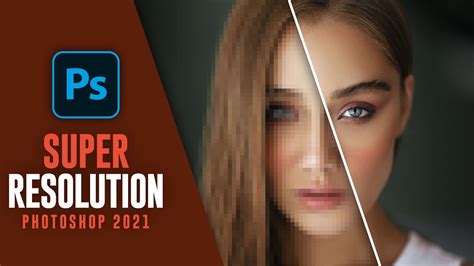
Az Adobe mesterséges intelligencia által vezérelt felskálázási funkciója (korábban Super Resolution) egy intelligens textúra-rekonstrukciós motorrá fejlődött, amely elérhető a Photoshopban és a Lightroomban. A hagyományos interpoláció fejlett mélytanulással való felváltásával a Photoshop Super Resolution lehetővé teszi a felhasználók számára, hogy régi médiatartalmakat készítsenek elő a modern nagy felbontású kijelzőkhöz. 4x pixelsűrűség: A Photoshop Super Resolution automatikusan megduplázza bármely kép szélességét és magasságát, így egy 12 MP-es fájlból 48 MP-es remekművet készít, amely készen áll a nagyméretű nyomtatásra.
A Photoshop szuperfelbontású funkciójának használatához telepítenie kell az Adobe Camera Raw beépülő modult. Ezzel a funkcióval akár 8x-os nagyítást is elérhetsz fokozott képtisztasággal és gazdag részletekkel.
PSD fájlok és konverzió
A PSD az Adobe Photoshop natív formátuma. Az Adobe Photoshoppal együtt elterjedt PSD ma már a digitális képmanipuláció és -szerkesztés szabványos fájlformátumának számít az iparágban. A PSD-fájlokban nagy mennyiségű képadat tárolható, többek között számos réteg, amelyek különböző képeket vagy grafikai elemeket tartalmaznak. A PSD-fájlok megnyitásához és szerkesztéséhez kiegészítő szoftver, például a Creative Cloud szükséges. Nyomtatás előtt a PSD-fájlokat PDF formátumban kell konvertálni.
WebP formátum
Könnyedén mentheti 8 bites RGB-alapú Photoshop-dokumentumait WebP formátumú fájlként. Válasszon a Veszteség nélküli és Veszteséges lehetőségek közül. Veszteséges tömörítés esetén a minőséget a Minőség csúszkával állíthatja be. Ha közvetlenül a Photoshop 23.1-es vagy annál régebbi verziójából szeretne WebP formátumú képeket megnyitni és menteni, töltse le és telepítse a WebPShop beépülő modult.
Tippek és legjobb gyakorlatok
Ha bármilyen kérdésbe, problémába, hibaüzenetbe futsz a Photoshop program használata során, nagyobb eséllyel jársz sikerrel, ha angol nyelven keresel. A Google keresőoptimalizálási tippek segíthetnek a hatékonyabb keresésben.
Fontos megértenünk, hogy gyakorlás nélkül nem haladunk előre, és elveszítjük a már megszerzett kreativitásunkat is. Ha értjük az alapokat, kezdjünk el leírásokat olvasni, nézegessük más képeit és próbáljuk utánozni őket.
Az alapoktól induló Photoshop tanfolyamomon én angol nyelvű Photoshopot használok és mindent részletesen elmagyarázok magyarul. Emellett remek oktatóvideókat lehet nézni angol nyelven és természetesen ezekben is az angol Photoshopot használják.
tags: #photoshop #fajltipusok #atirasa