A szövegek képekben való szerepeltetése segít átadni a kép mögöttes üzenetét. A szövegek beépítése hozzájárulhat a nézővel való kommunikációhoz. A szöveg kulcsfontosságú része a tervezésnek, mivel segít az üzenetek közvetítésében, a hangulatok megteremtésében és a személyiség hozzáadásában a munkájához. Függetlenül attól, hogy plakátokat, hirdetéseket vagy közösségi médiás bejegyzéseket készít, kulcsfontosságú, hogy tudja, hogyan kell jól használni a szöveget. A Photoshop számos eszközt ad a méret, a betűtípus és a stílus beállításához, így tökéletesen illeszkedik a szöveghez.
Gondolkozott már azon, hogy miért vannak szövegek egy képből? Ezek a szövegek különböző célokat szolgálnak, beleértve a szerzői jogot, a tervezést és az információkat. A képre nyomott szöveg azonban elvonja a néző figyelmét azáltal, hogy felkelti a figyelmét. Ezenkívül egy adott kép elveszti professzionális hatását.
A Photoshop előnyei a képeken való szövegkezeléshez
A Photoshop számos előnnyel jár, ha képekre ír szöveget. Fedezzük fel a Photoshop szöveg használatának legfontosabb előnyeit a képeken.
1. Szakmai szintű szövegformázás
A Photoshop különböző betűtípusokat, méreteket és stílusokat kínál, lehetővé téve a jól strukturált és vizuálisan vonzó szöveg létrehozását. A karaktertávolság, a vonalmagasság és az igazítás pontos vezérlésével biztosíthatja az olvashatóságot és a csiszolt megjelenést.
2. Nem roncsolható és szerkeszthető szöveg
Az alapvető képszerkesztőktől eltérően a Photoshop külön rétegen tartja a szöveget, így bármikor szerkesztheti, átméretezheti vagy áthelyezheti anélkül, hogy az eredeti képet befolyásolná. Ez azt jelenti, hogy szükség szerint beállíthatja a tartalmat anélkül, hogy újrakezdené, rugalmasságot biztosítva a tervezésben és az elrendezésben.
3. Kézzel írt jegyzetek és digitális aláírások
A személyesebb érintés érdekében a Photoshop támogatja a kézzel írt bevitelt toll vagy ecset eszköz segítségével. Ez lehetővé teszi a természetes írást, így ideális digitális aláírásokhoz, jegyzetekhez vagy gyors jegyzetekhez. Testreszabhatja a lökésvastagságot, a nyomásérzékenységet és a simaságot, hogy utánozza a valódi kézírást, biztosítva a hiteles megjelenést. Függetlenül attól, hogy dokumentumokat ír alá, vagy személyes kézzel írt jegyzeteket ad hozzá a képekhez, a Photoshop pontosságot és testreszabást kínál.
4. Fejlett szövegeffektusok hangsúlyra
A Photoshop fejlett szöveges hatásaival javíthatja a láthatóságot és kiemelheti szavait. Mozdulatokat, árnyékokat, gradienseket és textúrákat alkalmazhat, hogy mélységet és hangsúlyt adjon a szövegnek. Ezenkívül a Photoshop warp eszköze lehetővé teszi a szöveg kreatív hajlítását vagy formálását, így illeszkedik az egyedi elrendezésekhez vagy tervezési elemekhez. Ezek a funkciók különösen hasznosak a szemet gyönyörködtető látványok, például bannerek, közösségi média hozzászólások vagy marketing anyagok létrehozásához.
5. Strukturált jegyzetfelvétel és megjegyzés
A Photoshop kiváló eszköz az információk vizuális rendszerezésére. Függetlenül attól, hogy osztályjegyzeteket készít, előadási diákokat jegyzetel, vagy megjegyzéseket ad hozzá a tervezési tervezetekhez, különböző színek, stílusok vagy formázások segítségével kiemelhet kulcsfontosságú pontokat. A golyópontok és a számozott listák segítenek a strukturált elrendezés fenntartásában, így az információk könnyebben követhetők és hivatkozhatók.
6. Kötegelt feldolgozás a következetesség érdekében
Amikor több képpel dolgozik, a Photoshop lehetővé teszi, hogy ugyanazokat a szövegbeállításokat alkalmazza az összes fájlon a kötegelt feldolgozással. A Photoshop műveletek létrehozásával automatizálhatja a szöveges alkalmazás folyamatát, biztosítva a betűtípusok, méretek és stílusok egységességét.
7. Kiváló minőségű exportlehetőségek
A Photoshop biztosítja, hogy a szöveg éles és világos maradjon a képek exportálása során. Függetlenül attól, hogy PNG-ként, PSD-ként vagy PDF-ként ment, nagy felbontású minőséget tud fenntartani nyomtatott vagy digitális használatra. Az állítható felbontású beállítások lehetővé teszik a szöveg optimalizálását különböző platformokhoz, biztosítva az éles és professzionális eredményeket.
A Photoshop szövegkezelési funkciói
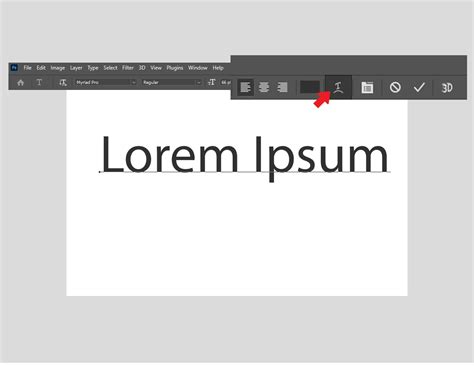
A Photoshop szövegszerkesztő erőmű, számos lehetőséggel és lehetőséggel. A különböző szöveghajlítási stílusok alkalmazása és a beállítások módosítása lehetővé teszi a szöveg hajlítását, ívét vagy hullámzását, hogy megfeleljen a különböző projektszükségleteknek. A Warp Text Tool segítségével előre beállított görbéket és alakzatokat alkalmazhat a szövegben. Ha irányítást és rugalmasságot szeretne a pontos szöveg alakításában, használja a Toll eszközt. Végső soron görbítenie kell a szöveget, akár különc üdvözlőlapot, akár őrült filmplakátot szeretne készíteni, akár csak a Photoshopban szeretne szórakozni. Szerencsére a Photoshop minden verziójában három beépített eszközzel rendelkezik a létrehozni kívánt görbe szöveg eléréséhez.
Pontalapú szöveg
A pontalapú szöveg olyan vízszintes vagy függőleges szöveg, amely onnan kezdődik, ahová az egér mutatójával kattint. Kattintson a vászon egy tetszőleges pontjára az éppen szerkesztett szövegrétegtől távol. A módosítások visszavonásához kattintson a beállítássávon a Mégse gombra. A beírt szöveg az érvényben lévő festőszínben jelenik meg, amely a szöveg beírása előtt vagy után is módosítható.
Bekezdésalapú szöveg
A bekezdésalapú szöveg esetében keretek szabályozzák a karakterek vízszintes és függőleges elhelyezkedését. A határolókeret méretét módosíthatja, így a szöveg folyását igazíthatja az átméretezett négyszögben. A határolókeret módosítására a szöveg beírásakor vagy a szövegréteg létrehozása után is mód van. Átlós húzással jelölje ki a szöveg határolókeretét. Kattintás vagy húzás közben tartsa lenyomva az Alt (Windows) vagy az Option (Mac OS) billentyűt, így jelenítse meg a Bekezdés szövegméret párbeszédpanelt. Írja be a kívánt értékeket a Szélesség és a Magasság mezőbe, majd kattintson az OK gombra.
Görbére írt szöveg
A görbére írt szöveg nyitott vagy zárt görbe mentén fut. Ha vízszintesen írja be a szöveget, a karakterek a görbén az alapvonalra merőlegesen jelennek meg. Ha függőlegesen írja be a szöveget, a karakterek a görbén az alapvonallal párhuzamosan jelennek meg.
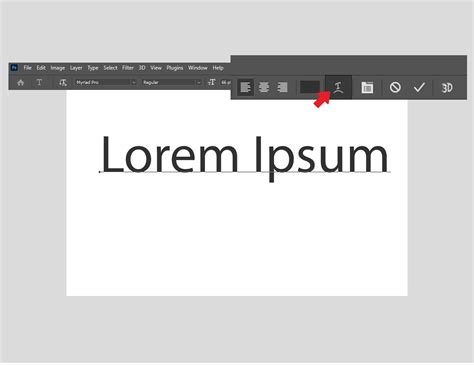
Szövegformázás és beállítások
Formázás előtt ki kell jelölnie az egyes karaktereket. Jelölje ki a szövegréteget a Rétegek panelen. Egy szót duplán rákattintva jelölhet ki. Triplán kattintva kijelölheti az egész sort. Négyszer gyors egymásutánban kattintva kijelölheti az egész bekezdést. Ha a nyílbillentyűkkel szeretne karaktereket kijelölni, kattintson a szövegbe, és a Shift billentyűt nyomva tartva nyomja meg a Balra vagy a Jobbra billentyűt.
A Karakter panelen rendelkezésre álló beállításokkal formázhatja a karaktereket. A Karakter panelen a legördülő menükben választhatja ki a különféle beállításokat. A számértékkel definiált beállítások értékét a Fel és a Le billentyűvel is megadhatja, de közvetlenül a mezőben is módosíthatja az értéket. A Karakter panel menüje további parancsokkal és beállítási lehetőségekkel segíti a munkát. Az alapértelmezett mértékegysége a pont. Egy PostScript-pont a hüvelyk 1/72-ed részével egyenlő egy 72 ppi felbontású képen.
A festőszínnel való kitöltéshez nyomja le az Alt+Backspace (Windows) vagy az Option+Delete (macOS) billentyűkombinációt. Használjon kitöltési gyorsbillentyűket. Válassza az eszköztár festőszín kiválasztására szolgáló mezőjét, és válasszon egy színt a Pipetta eszközzel. Megteheti azt is, hogy a Szín panelen vagy a Színtárak panelen választ színt. A Pipetta eszközben keresse meg a kívánt színtartományt, majd válassza ki a kívánt színt. Válassza az OK gombot.
Speciális formázási lehetőségek
- Nagybetűs karakterek: A szöveg nagybetűs karakterekkel is beírható vagy formázható: lehet csupa nagybetűs, vagy kiskapitális. Ha kiskapitálisként formáz szöveget, a Photoshop automatikusan az adott betűtípus kiskapitális karakterkészletét alkalmazza (ha van ilyen).
- Felső- és alsó index: A felső indexbe vagy alsó indexbe helyezett szöveg (más néven felső, illetve alsó szöveg) olyan csökkentett méretű szöveg, amely a betűk alapvonalához képest feljebb, illetve lejjebb helyezkedik el. Válassza a Tulajdonságok panel Szövegbeállítások szakaszának Felső index vagy Alsó index gombját.
- Aláhúzás és áthúzás: Vízszintes folyásirányú szöveg alatt, illetve függőleges folyásirányú szöveg bal és jobb oldalán vonalat helyezhet el. Mindkét szövegtípus közepén is elhelyezhet egy vonalat. Ha aláhúzást szeretne használni a függőleges folyásirányú szöveg bal vagy jobb oldalán, válassza a Tulajdonságok panel Szövegbeállítások szakaszának Aláhúzás balra vagy Aláhúzás jobbra elemét. Aláhúzást alkalmazhat a függőleges folyásirányú szöveg jobb vagy bal oldalára, de nem mindkét oldalra. Ha vízszintes szöveget vízszintesen vagy függőleges szöveget függőlegesen szeretne áthúzni, válassza a Karakter panel Áthúzás gombját. Az Aláhúzás balra vagy az Aláhúzás jobbra parancs csak akkor látható a Karakter panel menüjében, ha függőleges folyásirányú szöveget tartalmazó szövegréteg van kijelölve.
Szövegstílusok és beállítások
A karakterstílusok karakterformázási jellemzőket tartalmaznak, és karakterekre, bekezdésre vagy bekezdések tartományára egyaránt alkalmazhatók. A szövegstílusok hierarchiát alkotnak: a kézileg alkalmazott felülírások felváltanak minden alkalmazott karakterstílust, míg az utóbbiak felülbírálják az alkalmazott bekezdésstílusokat. Ha előzetes szövegkijelölés nélkül szeretne stílust létrehozni, válassza a Karakterstílusok panel Új karakterstílus létrehozása elemét. A létező stílusokra duplán kattintva szerkesztheti azokat, és frissítheti az aktuális dokumentum összes ehhez kapcsolódó szövegét.
Az aktuális karakter- és bekezdésstílusokat alapértelmezett szövegstílusként lehet menteni. A program ezeket az alapértelmezett stílusokat automatikusan alkalmazza az új Photoshop-dokumentumokra, és igény szerint olyan meglévő dokumentumokra is alkalmazhatók, amelyek még nem tartalmaznak szövegstílust. Ha olyan dokumentumba próbálja meg betölteni az alapértelmezett szövegstílusokat, amelynek már van szövegstílusa, megjelenik a Bekezdésstílusok importálása párbeszédpanel.
Szöveg eltávolítása képekről
Az Adobe Photoshop egy asztali számítógépes képszerkesztő és grafikai tervező eszköz. Fejlett és professzionális szerkesztési funkcióiról ismert.
- Kattintson a kép importálására az Adobe Photoshopba a "File" (Fájl), majd a "Open" (Megnyitás) kiválasztásával.
- Válassza ki a Varázspálca eszközt az alkalmazás bal oldalán található menü eszköztáron.
- A "Select" (Kijelölés) alatt húzza le a kurzort, majd kattintson a "Modify" (Módosítás) lehetőségre.
- A képernyőn megjelenik a Kibontás párbeszédpanel.
- A "Edit" (Szerkesztés) menüben válassza a "Content-Aware Fill" (Tartalom-tudatos kitöltés) opciót.
Az eszköz hasznos a képek további finomításában. Jól teljesített a vízjel eltávolításában a képről, hogy törölje a szöveget vagy objektumot a képről. Ráadásul nagyon jól kitörölte a szöveget. A Photoshop azonban túl drága az előfizetés megvásárlásához. Bár ingyenes próbaverzióval rendelkezik, még mindig fizetnie kell az eszközért, hogy teljes élményben legyen része. Másik hátránya, hogy semmilyen konkrét eszköz nem tudja közvetlenül törölni a szövegeket.
Tippek a szöveg eltávolításához a Photoshopban
- Először is tudomásul kell vennie, hogy a tulajdonosnak engedélyeznie kell a szerkeszteni kívánt képet. Szöveg eltávolítása a fotóról a tulajdonos beleegyezése nélkül illegális.
- Másodszor, a megfelelő szerkesztőeszközökkel bármit törölhet a Photoshopból. Használat előtt feltétlenül ismerkedjen meg velük. Olvasson el egy oktatóanyagot, amely útmutatóként fog szolgálni az Ön számára.
- Harmadszor, tudd, hogy egy szöveg törlése a képről időt és erőfeszítést igényelhet. De miután megtette, megkönnyebbülést érezhet az egyszerű lépések miatt.
Alternatív eszközök szöveg eltávolítására
Talán nem kell annyit költenie egy szöveg törléséhez szükséges eszköz megvásárlására, igaz? A Photoshop mindig is drága és összetett eszköz volt. Az alternatív eszköz használatával megtanulhatja, hogyan távolíthat el szöveget a képekről Photoshop nélkül.
Az AnyMP4 Watermark Remover Online egy online szövegtörlő eszköz, amely szabadon használható. Egy intuitív mesterséges intelligencia (AI) technológiával működik, amely hatékonyan és probléma nélkül képes eltávolítani a kép egyes részeit. Ezenkívül a funkció képes felismerni a színeket a kép hátteréből, és automatikusan eltünteti a kiemelt területet. Ezenkívül lehetővé teszi a felhasználó számára az olyan objektumok eltávolítását, mint a logók és szövegek.
- Töltse be a kép szöveggel az eszközre.
- Ezután az eszköz fő felületén töltse fel fotóját szöveggel a "Kép" ikonra kattintva.
- Miután hozzáadta a fényképet az eszközhöz, használhatja a szövegeltávolító eszközöket, beleértve a Polygonal, Lasso és Brush eszközöket. Használni sokszög, akkor a bal egérgombbal kell kattintania egy-egy pont azonosításához. Ezenkívül Ecset, hosszan lenyomva tarthatja a bal egérgombot a szövegterület pontos kiválasztásához. Végül kiválaszthatja, hogy a "Radír" ikonra kattintva törölje a nem kívánt részeket a kijelölt szövegterületről.
- Az eszköz rendelkezik azokkal az alapvető funkciókkal, amelyeket Photoshop nélkül eltávolíthat a képről. A Photoshoptól eltérően nem igényel technikai ismereteket a könnyű navigációhoz és a szolgáltatások felfedezéséhez. Ezenkívül a kép eredeti minőségét is megőrzi. Sőt, a szöveg törlése után is finomíthatja a fotót. Egy másik, hogy hirdetésmentes, és bármely böngészőből elérhető.
Szöveg hozzáadása képhez
Ebben a cikkben megtudhatja, hogyan írhat szöveget a Photoshopban, és hogyan használhatja a terveket javítására.
Miért használja a Photoshop-ot a szövegíráshoz képekre?
A Photoshop kiváló eszköz az információk vizuális rendszerezésére. Függetlenül attól, hogy osztályjegyzeteket készít, előadási diákokat jegyzetel, vagy megjegyzéseket ad hozzá a tervezési tervezetekhez, különböző színek, stílusok vagy formázások segítségével kiemelhet kulcsfontosságú pontokat. A golyópontok és a számozott listák segítenek a strukturált elrendezés fenntartásában, így az információk könnyebben követhetők és hivatkozhatók.
Hogyan írjunk szöveget egy képere Photoshopban
A Photoshopban szöveggel való együttműködés során a kis változtatások nagy változást hozhatnak. Íme néhány szakértői tipp, amelyek segítenek világos és professzionális megjelenésű szöveg létrehozásában a terveihez.
1. Olvasható betűtípusok kiválasztása
Válasszon olyan betűtípusokat, amelyek könnyen olvashatók. Kerülje a túlzottan dekoratív stílusokat, különösen a hosszú szöveg esetében. Az egyszerű, tiszta betűtípusok, mint az Arial vagy a Helvetica a legtöbb formatervezéshez a legjobban működnek. Ez biztosítja, hogy üzenete világos és könnyen érthető legyen.
2. Megfelelő távolság fenntartása
A betűket és sorokat egyenletesen helyezze el. Ha a szöveg túl zsúfolt, nehéz lehet olvasni. Állítsa be a vezetőt (sorköz) és a kerninget (betűköz), hogy egyensúlyt teremtsen és kellemesebb legyen a szöveg olvasása.
3. A kontrasztot okosan használja
Győződjön meg róla, hogy a szöveg kivételes a háttérből. Válasszon olyan színeket, amelyek eltérnek a szöveg mögötti képtől. A sötét szöveg világos háttérben vagy a világos szöveg sötét háttérben a legegyszerűbb olvasni.
4. A szöveg hatékony összehangolása
A szöveg megfelelő összehangolása megadja a tervezési struktúrát. Használjon balra, középre vagy jobbra igazítást, hogy megfeleljen a design stílusának. A jól összehangolt szöveg ügyesnek és szervezettnek tűnik, segíti a néző szemét.
5. Kísérletezés a hatásokkal
Próbáljon különböző effektusokat, például árnyékokat vagy körvonalakat használni, hogy lenyűgöző legyen a szöveg. De legyen óvatos - is. Túl sok hatás nehezen olvashatóvá teheti a szöveget. Használja őket takarékosan, hogy fokozza a design anélkül, hogy túlterhelné.
Hogyan lehet szöveget hozzáadni egy képhez a Photoshopban
A szöveg hozzáadása egy képhez a Photoshopban egyszerű, és jelentős vizuális hatással járhat a terveihez. Kövesse ezeket az egyszerű lépéseket, hogy megtudja, hogyan adhat szöveget egy képhez a Photoshopban:
- Válassza ki a típus eszközt (T)
Nyissa meg a Photoshopban, és válassza ki a "Type Tool" (Szöveg eszköz) lehetőséget a bal oldali eszköztár "T" -re kattintva. Ez az eszköz lehetővé teszi a projekt szövegének létrehozását és szerkesztését. Kattintson bárhol a képen, ahol szöveget szeretne hozzáadni. Miután rákattintott, egy villogó kurzor jelenik meg, jelezve, hogy elkezdheti a gépelést. - Írja be a szöveget és állítsa be a betűtípus beállításait
Most írja be a képen megjelenni kívánt szöveget. A gépelés után testreszabhatja a betűtípus stílusát, méretét és színét a képernyő tetején található opciók segítségével. A szöveg igazítását és távolságát is beállíthatja, hogy tökéletesen illeszkedjen a képen belül. - A szöveg elhelyezése
Miután gépelte be a szöveget, használja a "Mozgatás eszközt", hogy húzza a szöveget, és pontosan helyezze el, ahol szeretné a képen. Állítsa be a helyzetét, hogy megbizonyosodjon róla, hogy jól illeszkedik, és vizuálisan vonzónak tűnik. Gyorsan mozgathatja, hogy megkapja a tökéletes elhelyezést.
Hogyan készítsünk szöveges effekteket képeken a Photoshopban
A szöveges effektusok létrehozása képeken a Photoshopban lenyűgözővé teheti a terveket. Javíthatja a szöveget, hogy megfeleljen a látásnak, akár árnyékok, ragyogások vagy más kreatív hatások hozzáadásáról. Kövesse ezeket az egyszerű lépéseket, hogy megtudja, hogyan írhat szöveget Photoshopban szöveges effektusokkal:
- Szöveg hozzáadása a képhez
Először is hozzon létre a szöveget a "Type Tool" (T) kiválasztásával, és gépelje be a képet. Győződjön meg róla, hogy beállítja a betűtípust és a méretet, hogy megfeleljen a designnak. Miután megvan a szöveg, készen áll a hatásra. - Alkalmazzon réteg stílust
Ezután a kiválasztott szövegréteggel kattintson az "fx" ikonra a Rétegek panel alján. Válassza ki a hozzáadni kívánt hatást, például a Drop Shadow, az Outer Glow vagy a Bevel. A Photoshop automatikusan alkalmazza az effektet, de tovább állíthatja a designjához. - Testreszabás és a finomhangolás
Miután alkalmazta a hatást, finomhangolhatja. A "Layer Style" ablak beállításaival állítsa be a hatás méretét, átlátszatlanságát vagy irányát. Játssz különböző beállításokkal, amíg a szöveg jól néz ki.
Hogyan lehet testreszabni a szöveget a fotó felett a Photoshopban
A szöveg testreszabásához egy fényképen a Photoshopban könnyen beállíthatja a szövegstílust a képhez. Ezáltal a szöveg összeolvad, a designtól függően. Így írhatsz szöveget egy képen a Photoshopban, és testreszabhatod:
- Szöveg hozzáadása a képhez
Nyissa meg a fényképet a Photoshopban, és válassza ki a "Text Tool" (T). Kattintson bárhol a képre, és írja be a szöveget. A "Mozgó eszköz" (V) segítségével mozgathatja, hogy elhelyezze, ahol akar. - Változtasd meg a fontot és a stílust
Jelölje ki a szöveget, majd használja a "karakter panel" opciókat a betűtípus, méret és stílus megváltoztatásához. A távolságot is beállíthatja, és a szöveget félkövér vagy dőlt betűvel, preferenciáitól függően. - Állítsa be a textúrát és effekteket
Ahhoz, hogy a szöveg kitűnjön, kattintson a "Layer Style" gombra (fx) a rétegek panel alján. Alkalmazzon olyan effektusokat, mint a "Stroke" vagy a "Drop Shadow", hogy a szöveg kiemelkedjen a fotóval szemben. A szöveg színét is megváltoztathatja a színválasztó segítségével.
Összefoglalás
Összefoglalva, ha megtanulod, hogyan kell szöveget írni a Photoshopban, képeidet hatásossá teheted, és megkülönböztetheted őket a tömegtől. A szöveges eszköz elsajátításával, a betűtípusok beállításával és a hatásokkal való kísérletezéssel professzionálisabbá teheted a szöveget, és tökéletesen illeszkedhetsz a tervezésedhez. Különböző színeket, méreteket és stílusokat használhat, hogy személyes érintést adjon a szöveghez.
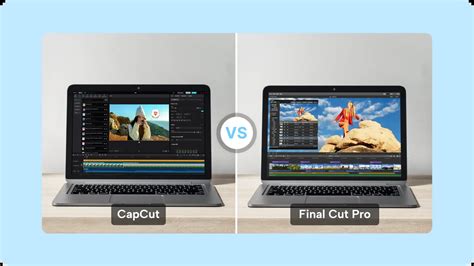
Ha azonban könnyebb módot keres a szöveg hozzáadására a képekhez, akkor a CapCut asztali videószerkesztő a legjobb megoldás. A fejlett eszközök lehetővé teszik az egyedi betűtípusok létrehozását, hogy fokozza a terveket, és gyorsan és szórakoztatóvá tegyék a szerkesztést.
tags: #photoshop #szoveg #modositasa