A digitális képszerkesztés, különösen a Photoshop használata, számos lehetőséget kínál a fotók átalakítására. Az egyik legizgalmasabb és legkreatívabb folyamat a fekete-fehér fotók kiszínezése, valamint különféle vizuális effektek alkalmazása, amelyek új életet lehelhetnek a régi vagy akár a digitálisan létrehozott képekbe.
Fekete-fehér fotók kiszínezése
A fekete-fehér fotók kiszínezése egy lenyűgöző folyamat, amely új dimenziót nyit a képek interpretációjában. Többféle módszer létezik arra, hogy egy fotót vagy annak egy részét színessé varázsoljuk, így életet lehelve bele.
Az egyik megközelítés a kijelölt területek átfestése. Ennek első lépéseként ki kell jelölni a kiszínezni vagy átszínezni kívánt területet, például egy rózsafejet. A Gyors kijelölés eszköz segítségével egy állítható kerek ecsetheggyel gyorsan, festésszerűen jelölhetők ki az elemek. Ha megtörtént nagyvonalakban egy adott kijelölő eszközzel egy adott terület kijelölése, majd bekapcsoljuk a Gyorsmaszk módot, akkor piros színű lepel, azaz maszk kerül a fotóra. A kijelölt terület rendesen látszik, a fotó többi részét pedig egy piros réteg takarja. Ha duplán kattintunk a Gyorsmaszk gombjára, akkor megadhatjuk, hogy milyen legyen a maszk színe, hiszen például egy piros objektum kijelölésénél zavaró lehet a piros maszkszín. A kijelölést finomítani az Ecset eszközzel lehet.
Ezt követően kattintsunk a Színezett/telítettség korrekciós rétegre. A megjelenő Színezett/telítettség ablakban pipáljuk ki a Színezés opciót, majd a három csúszka segítségével állítsuk be a kívánt színt. Ha már nagyon belejöttünk, akkor természetesen komplexebb fekete-fehér fotók egyes részleteit, illetve végül az egész fekete-fehér fotót is kiszínezhetjük. Átszínezésre fel!
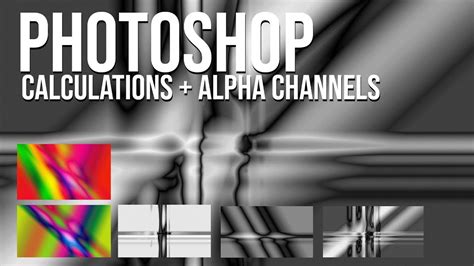
Egy másik hatékony módszer a színcsatornák manipulálása. Nem a hagyományos módszert követve, hanem az egyes színcsatornákkal való játékkal érhetünk el igazán szép és kedvünkre való eredményt, hasonlóan a fekete-fehér filmre dolgozó fotósok által használt különféle színszűrőkhöz. Különösen olyan képeknél hasznos a piros színszűrő alkalmazása, melyeknél égrészlet is található, tehát például tájképek vagy épületfotók esetében. Az ég itt a szűrő hatására sötét, a fehér felhők még nagyobb hangsúlyt kapnak. Ehhez nem kell mást tennünk, mint megnyitni az Image/Calculations parancsot. A Calculations eszköz igen hasznos és sokoldalú, csakúgy mint az Apply Image nevű társa. A Source 1 ablakban hagyjunk mindent alapértelmezett beállításon! A Source 2 ablakban csak a Channel lehetőségre kell figyelni, és azt Red-re állítani. Így a piros színcsatorna és a „szürke” csatorna összevetésével végzi el a program a műveletet. Ehhez a Blending, azaz Összhatás ablakhoz kell folyamodnunk. Esetünkben a Soft Light beállítás adott kellően kontrasztos, de nem túl tolakodó eredményt. Nem maradt más dolgunk, mint a legutolsó (Result) ablakban a New Document opció beállítása. Ahhoz, hogy képünk menthető legyen, kattintsunk az Image/Grayscale menüparancsra.
A fekete-fehérré alakítás során a Camera Raw Filter is kiváló eszköz lehet. Ezzel egy ablakban több beállítást adhatunk meg. Amit a grafikán látni szeretnénk, az legyen sötétebb, a többi rész pedig lehetőleg világosabb. Ezért húzzuk fel teljesen a Whites csúszkát. A Contrast és Texture is hasznos, a mértéket az adott fotó szerint kell állítani.
Effektek alkalmazása
A Photoshop rengeteg módon kínál lehetőséget effektek alkalmazására, amelyekkel különlegessé tehetjük képeinket. Az egyik ilyen a "Glowing Edge" effekt, amely a Filter Gallery-ben található meg.
A maszkok lényege, hogy ahol fehér, ott átereszt, ahol fekete, ott nem. A Filter → Filter Gallery → Stylize → Glowing Edge lesz az alap. Ezt követően tovább finomítható a kép.
A "Lens blur" szűrő egy másik érdekes lehetőség, különösen a mélységélesség utólagos módosítására. Ehhez első lépésként egy alfacsatornát érdemes készíteni a Channels palettán. Kattintsunk a Create new channel ikonra, majd egy fekete-fehér gradientet húzzunk rá a gradient eszközzel. Ez az alfacsatorna pont úgy működik, mint egy sima maszk: ahol fehér, ott átenged, ahol fekete, ott nem, és a szürke árnyalatai a sötétségük szerint engednek át. Ezután a Filter → Blur → Lens blur menüpontban a Source-nál kiválaszthatjuk az Alpha 1 csatornát.
A History Brush egy rendkívül hasznos eszköz, amely lehetővé teszi korábbi állapotok visszafestését. Ha rengeteg lépést teszünk meg egy szerkesztés során, érdemes időnként egy-egy snapshot-ot készíteni, ahova akár vissza is lehet térni, ha a további lépések mégsem tetszenek, vagy a history brush-sal egy-egy részletről „lefesthetjük” a szerkesztést, és azt az állapotot hozhatjuk vissza, amit szeretnénk.
Egy másik vizuális effektus, amikor a felirat olyan hatást kelt, mintha a fába lenne belefaragva. Ehhez első lépésként a Fill értékét kell nullára venni, így csak a réteghatások érvényesülnek. Fontos, hogy ne az Opacity-vel tegyük láthatatlanná a szöveget, ugyanis akkor az effektek sem fognak látszódni. Az értékeket mindig a saját betűtípushoz, méretéhez stb. kell beállítani.
A scrapbook készletekhez kapcsolódóan felmerülhet az igény a meglévő elemek átszínezésére, hogy passzoljanak a fotóhoz. Ez különösen akkor hasznos, ha egy oldalon rengeteg elem van, és nem szeretnénk mindegyiket egyenként megváltoztatni. Ha egy PSD fájlt húzunk egy oldalra, az Smart Object lesz. Jobb klikk a rétegpalettán → Convert to layers, és kibontva egy mappában lesz az összes elem. A Select → Color Range paranccsal pedig kijelölhetünk egy színt, és ezzel a dokumentum összes rétegén lévő, megadott tartományhoz tartozó színek kijelölésre kerülnek.
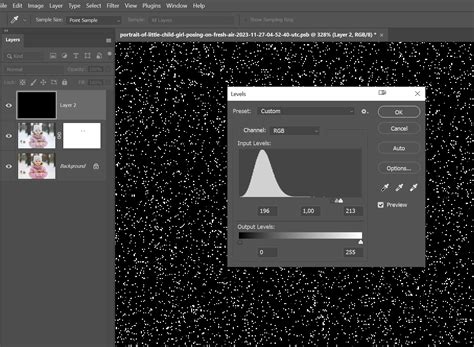
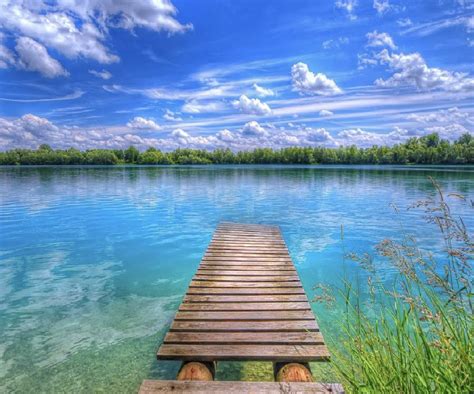
A képek mélyítéséhez és kontrasztjának növeléséhez is számos technika létezik. Egy ködös, kékes színű fotó esetében például a kontraszt beállításához a Levels eszközt használhatjuk. A megjelenő ablak közepén lévő három nyíl közül a két szélsővel (fekete és fehér) kell dolgozni, amelyeket a grafikon közepe felé kell húzni, hogy a felettük látható „hisztogram-hegynek” legalább a két szélét érintsék. A kékes szín eltávolításához a Colors (Színek) menüből a Blacks, vagyis a feketék pontot választhatjuk, majd a Yellow csúszkán állítsunk leginkább, hogy a kékes-zöld területek újra napfényt kapjanak és harsányzölddé váljanak.
1 perces Photoshop - Hogyan színezd ki a fekete-fehér képeket
A képek rétegekbe rendezése és elhelyezése is fontos szempont. Ha egy új, üres képmezőre képeket húzunk be, azok új rétegekre kerülnek. A rétegek átnevezhetők a Layer No. mezőre duplán kattintva. A képek elhelyezésekor figyelembe kell venni az egymásra helyezésük sorrendjét is, amit a lebegő layers menüben a rétegek fel-le mozgatásával szabályozhatunk.
Méretezéskor a SHIFT gomb lenyomása segít megtartani az arányokat.