A rétegmaszkok a GIMP egyik leghasznosabb funkciója, amely lehetővé teszi a képek nem destruktív szerkesztését. Alapvetően egy rétegmaszk egy extra csatorna, ahol minden maszk pixel értéke meghatározza a kép megfelelő pixeljének láthatóságát. A maszk fekete pixelei átlátszatlanok, a fehér pixelek teljesen láthatóak, a szürke árnyalatai pedig részlegesen átlátszóvá teszik a képpontot.
A maszkok létrehozásának több módja is van. Kézzel történő létrehozásuk időt és türelmet igényelhet. Építhet kiválasztást a kijelölő eszközökkel, és konvertálhatja maszkvá, használhatja a Gyorsmaszk módot a szabadkézi kijelölés festéséhez és finomításához, vagy közvetlenül egy rétegmaszkra festhet ecsettel. Számos módszer automatizálja a maszk létrehozásának folyamatát.
A GIMP-ben a rétegmaszkok alapvetően szürkeárnyalatos csatornák, amelyek egy réteghez kapcsolódnak, ahol a fekete elrejt, a fehér pedig megmutat. A rétegmaszkok ereje abban rejlik, hogy a réteg átlátszósága bármilyen szürkeárnyalattal szabályozható. Ha egy rétegmaszkra 50%-os szürkével fest, akkor a réteg azon része 50%-ban átlátszó lesz (és minden lineárisan skálázódik).
A rétegmaszkok létrehozása és szerkesztése
A rétegmaszk alkalmazásához válasszon ki egy réteget a réteg párbeszédablakban, és lépjen a Réteg menübe, majd válassza a Maszk > Rétegmaszk hozzáadása lehetőséget, vagy kattintson a jobb gombbal egy réteg miniatűrjére, vagy válassza ugyanazt a parancsot a réteg párbeszédablak menüjében. Bármelyik módszer használata esetén megjelenik egy párbeszédablak. Itt kiválaszthatja a maszk néhány opcióját.
A párbeszédablakban kezdetben a maszk lehet fehér, ami teljes átlátszatlanságot eredményez, vagy fekete, ami teljesen elrejti a réteget. Használhat meglévő alfa csatornákat, létrehozhat maszkot egy kijelölés alapján (így csak a kijelölt rész lesz látható), vagy használhatja a réteg szürkeárnyalatos másolatát (amely esetben a világosabb pixelek láthatóbbak lesznek, mint a sötétebbek). Azt is választhatja, hogy egy már elmentett csatorna alapján hoz létre maszkot a képen.
Ha egy rétegmaszkot szeretne szerkeszteni, először győződjön meg arról, hogy a maszk van kiválasztva, nem pedig a réteg maga. A maszk vagy a réteg kiválasztásához kattintson a miniatűrjére. Kezdésként vegye elő az ecset eszközt, válasszon egy 100%-os keménységű ecsetet, állítsa a méretet nagyobbra (például 200 pixelesre), és győződjön meg róla, hogy 100%-os az átlátszóság, és az előtér színe fekete. Ezután fessen a maszkra. Ahol feketével festett, ott most átlátni a réteg alatti tartalomra. Ez úgy tűnhet, mintha pixeleket törölne, de a kulcsfontosságú különbség az, hogy csak elrejti azokat a pixeleket, amelyeket a festési szín megváltoztatásával újra megjeleníthet.
Az előtér-háttér színek melletti kis görbe nyíllal fordíthatja meg őket. Tehát most fehérrel fest a maszkra, és a fehérrel történő festés újra megjeleníti azokat a területeket, amelyeket korábban elrejtett. Ha olyan effektust szeretne létrehozni, ahol ez a réteg részben átlátszó, használhat egy köztes szürke színt. A festési szín megváltoztatásához kattintson az előtér színére, és állítsa a világosság értéket 50-re. Most, amikor a maszkra fest, a réteg bizonyos részeit 50%-ban átlátszóvá teszi. Lehet, hogy észreveszi, ahogy a maszkra fest, a réteg párbeszédablak miniatűrje frissül, hogy pontosan tükrözze a maszkot.
Ha a teljes méretű maszkot szeretné látni a dokumentumablakban a kép helyett, lépjen a Réteg menübe, és válassza a Maszk > Rétegmaszk megjelenítése lehetőséget. Néhány rendszeren használhat billentyűparancsot a maszk megjelenítéséhez vagy elrejtéséhez az Alt (vagy Mac rendszeren Option) lenyomásával és a maszk miniatűrére kattintva. Más rendszereken a billentyűparancs Control + Alt + kattintás a maszkra.
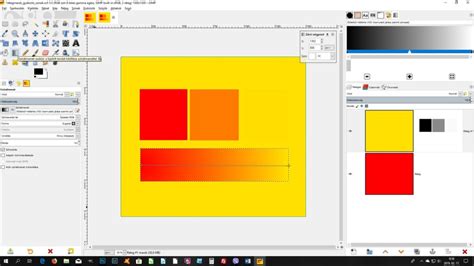
A rétegmaszkot gradienssel is feltöltheti, hogy az egyik réteget átfedje a másikkal. Tehát a maszk kiválasztva, vegye elő a gradiens eszközt, állítsa vissza az alapértelmezett fekete-fehér előtér színeket, majd húzza végig a képen. Átrendezheti a gradiens végeit a maszk módosításához, és ha elégedett, nyomja meg az Enter billentyűt az új gradiens maszk elfogadásához.
Paraméteres maszkok és luminancia maszkok
Számos módszer automatizálja a maszk létrehozásának folyamatát. A luminancia maszkok és az AI-vezérelt maszkolási lehetőségek jelentősen megkönnyítik az életet. A paraméteres maszkolás lehetővé teszi a kép részei kiválasztását specifikus paraméterek, például szín, tónus vagy telítettség alapján.
A plug-in egy élő, frissülő görbeszerkesztőt használ, amely lehetővé teszi specifikus tónusok célzását a négy fő képcson (piros, zöld, kék és luminancia) esetén. A görbe a bemeneti tónusokat a maszk átlátszatlanságára képezi le. Húzza fel egy pontot, és ezek a tónusok átlátszatlanabbá válnak a maszkban. A luminancia maszkolás a fényerő alapján célozza meg a tónusokat, a mély árnyékoktól a világos csúcsokig terjedő teljes tartományban. Ideális a csúcsok világosításához, az árnyékok védelméhez vagy célzott expozíciós beállításhoz.
A Parametric Mask plug-innek nincsenek előre beállított értékei. A maszkot teljes mértékben egy görbe alakítja, amelyet Ön maga hoz létre, így a tónus tartomány minden pontját Ön szabályozza. A kulcsfontosságú megkülönböztető jegy az RGB csatornák maszkolása: a Luminancián kívül a plug-in képes a Piros, Zöld vagy Kék csatornából függetlenül maszkokat generálni.
A görbe vízszintes tengelye a kiválasztott csatorna bemeneti tónusait jelöli: balra az árnyékok, jobbra a csúcsok. A függőleges tengely a maszk átlátszatlanságát jelöli: alul teljesen átlátszó, felül teljesen átlátszatlan. A kiválasztott csatorna hisztogramja a görbe mögött jelenik meg a tónusos kontextus érdekében.
A görbéhez vezérlőpont hozzáadásához kattintson egyszer a görbére. Mozgatásához kattintson és húzza. Vezérlőpont eltávolításához kattintson rá jobb gombbal. A két végpont beállítja a fekete és fehér kimeneti pontot. Ezek vízszintesen rögzítve vannak, és csak fel vagy le húzhatók. A végpontok nem távolíthatók el.
A "Select channel" (Csatorna kiválasztása) legördülő menü a Luminancia, Piros, Zöld és Kék források között vált. Az "Invert mask" (Maszk invertálása) megfordítja a maszkot, így a benne szereplő tónusok kizártakká válnak, és fordítva.
A plug-in két módban működik. "Whole-image" módban a maszk a teljes látható képből származik (a rejtett rétegek figyelmen kívül maradnak). "Single-layer" módban csak a kiválasztott látható réteg származik belőle.
A plug-in nem tartalmaz HSV maszkolást. A Hue, Saturation és Value (Színárnyalat, telítettség és érték) maszkolás technikailag nagyon nehezen megvalósítható a GIMP 3 Python környezetében. Ha színárnyalat, telítettség vagy érték alapú maszkolásra van szüksége, az ART (a RawTherapee egy elágazása) jól kezeli a HSV maszkolást, és érdemes lehet megfontolni.
A Parametric Mask plug-in telepítése és használata
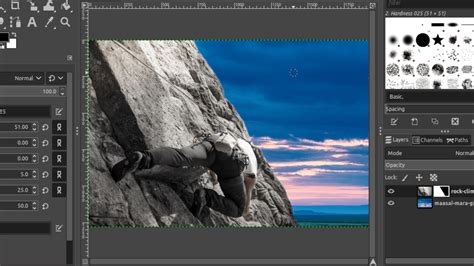
A GIMP menüből lépjen a Réteg > Maszk > Paraméteres maszk menüpontra. Megnyílik a plug-in párbeszédablak. A Tónusgörbe részben alakítsa a görbét. Kattintson egyszer egy vezérlőpont hozzáadásához, majd húzza a kívánt helyre. Vezérlőpont eltávolításához kattintson rá jobb gombbal. Annyi vezérlőpontot adhat hozzá, amennyit csak szeretne. Ha elégedett a görbével, kattintson az OK gombra.
A Parametric Mask plug-in mellett az Interactive Luminosity Masks plug-int is közzéteszem a GIMP 3-hoz. A kettő kiegészíti egymást. Az Interactive Luminosity Masks plug-in kilenc előre beállított maszk típust kínál három családba: Lights (Világosak), Midtones (Közép tónusok) és Darks (Sötétek), mindegyik standard, keskeny és legkeskenyebb változatban. Egy előre beállított értéket választ egy vizuális kiválasztási párbeszédablakból, élő előnézetet lát a vásznon, majd finomhangolhatja egyszerű Darks, Midtones és Lights csúszkákkal. Kizárólag luminancia adatokból dolgozik. Jól alkalmas gyors luminancia maszkok létrehozására világosítási és égetési munkákhoz, maszk hozzáadásához egy görbe réteghez célzott tónuskorrekciókhoz, vagy bármilyen helyzethez, ahol az általános tónus tartomány az elsődleges szempont.
A Parametric Mask plug-in letölthető ZIP fájlként. A letöltött ZIP fájlt helyezze a GIMP plug-in mappájába, és csomagolja ki. Győződjön meg róla, hogy a .py fájl rendelkezik futtatható engedélyekkel (különösen Linux és macOS rendszereken).
A GIMP 3.x verzió megköveteli, hogy minden plug-in egy olyan mappában legyen, amelynek neve pontosan megegyezik a plug-in fájl nevével. Ez egy példa arra, hogyan nem teljesen ingyenes a nyílt forráskódú szoftverekkel való munka.
GIMP rétegek és rétegmaszkok ismertetése | Részletes GIMP alapjainak bemutatója
A Parametric Mask plug-in támogatott Linux, Windows és macOS rendszereken. A plug-in több nyelven is elérhető, beleértve a magyart is, így nem kell semmit tennie a nyelvi támogatásért.
A létrehozott maszk a plug-in bezárása után teljesen szerkeszthető. Elmoshatja, festhet rá, hozzáadhatja egy csoporthoz, és korlátozhatja a hatásait egy csoportmaszk használatával.
A rétegmaszkok használatának ereje más eszközök és megközelítések manipulálásában rejlik a kép feletti lenyűgöző vezérlés elérése érdekében.