A Photoshop World 2015 rendezvényen szerzett tapasztalatok inspiráltak arra, hogy megosszam azokat a technikákat, amelyeket az eseményről készült fényképeken alkalmaztam. Vegasban mindig sok a ember, ami megnehezítheti a tiszta felvételek készítését. Azonban megfelelő előrelátással és technikával a legtöbbjük eltávolítható anélkül, hogy klónozást vagy gyógyítást kellene használni.
Az első és legfontosabb lépés, hogy használjunk állványt vagy legalábbis monopodot a felvételek készítéséhez. Készítsünk több képet ugyanarról a jelenetről, miközben az emberek mozognak. Próbáljuk meg figyelni, mikor tűnik el egy személy minden fontos objektum elől. Négy felvételt készítettem a Mandalay Bay bejárata előtt, ahol a Photoshop World 2015-öt rendezték. Ezeket a felvételeket néhány pillanaton belül készítettem, ahogy az emberek áthaladtak a bejáraton és körbejárkattak. A korallpólós férfi éppen a kép közepén haladt át.
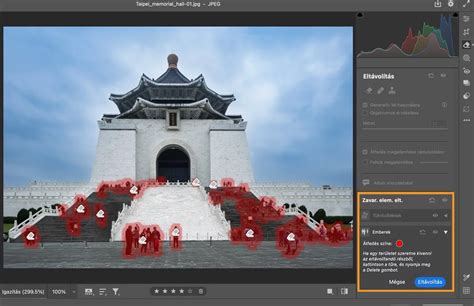
Nyissuk meg a képeket a Photoshopban rétegként ugyanabban a fájlban. Miután a Photoshopban vagyunk, győződjünk meg róla, hogy a rétegek össze vannak igazítva. Jelöljük ki az összes réteget, majd menjünk a Szerkesztés / Automatikus rétegigazítás menüpontra. Megjelenik az "Igazítás rétegek" párbeszédablak, és egyelőre csak válasszuk az "Automatikus" lehetőséget, majd kattintsunk az OK gombra. Ez igazítja a rétegeket, levágja, elforgatja és maszkolja azokat a területeket, hogy a kijelölt rétegek össze legyenek igazítva.
Ezután rétegeinket Smart Object-té (Intelligens objektum) kell alakítanunk. Az Intelligens objektumok olyan rétegek, amelyek képadatokat tartalmaznak raszteres vagy vektoros képekből, mint például Photoshop vagy Illustrator fájlok. Az Intelligens objektumok megőrzik a kép forrás tartalmát annak minden eredeti jellemzőjével, lehetővé téve a rétegen a roncsolásmentes szerkesztést. A képek számától, a kép méretétől és a számítógép teljesítményétől függően ez a folyamat több percig is eltarthat.
Miután a képek egyetlen Intelligens objektummá váltak, most kiválasztjuk a median (medián) módot a képek kötegéhez. Bár most úgy néz ki, mintha egyetlen képünk lenne, valójában az összes réteg össze van rakva. Ha például az egyik kép nincs megfelelően igazítva, duplán rákattintva az Intelligens objektumra láthatjuk az összes réteget. Onnan törölhetünk vagy szerkeszthetünk bármelyik réteget.
Az Intelligens objektum kijelölése után menjünk a Réteg / Intelligens objektumok / Köteg mód / Medián menüpontra. Ez arra utasítja a rétegeket, hogy távolítsanak el minden olyan pixelt, amely nem jelenik meg minden rétegen, így elrejtve a mozgó embereket vagy tárgyakat. Amint látható az utólagos képen, a korallpólós úriember továbbment, és a képem nagyrészt embermentes lett.
Ezután lenyomhatjuk a képet, és tovább szerkeszthetjük a Lightroomban vagy az ACR-ben. A végső képem, ezen folyamat és néhány további szerkesztés után a Lightroomban és a Nik Color Efex 4-ben, meglehetősen jól néz ki, és a korallpólós srác eltűnt. Ennek a technikának sok más felhasználási területe is van, például használhatjuk a medián módot fantasztikus zajcsökkentésre is. Nagyon hasznos magas ISO értékű képekhez, mint például csillagokról készült felvételek.
Az Adobe Photoshop Masterclass kurzus célja, hogy a résztvevők elsajátítsák a Photoshop fejlett funkcióit. Ez a vezető képszerkesztő és tervezőszoftver a képek javítására, manipulálására és szerkesztésére szolgál. A felhasználók megértik majd, hogyan használhatják a Photoshopot Mac és PC platformokon egyaránt. Emellett ismereteket szereznek a képproblémák javítására szolgáló eszközökről, mint például a korrekció, gyógyítás, klónozás és még sok más.
A kurzus lehetővé teszi a felhasználók számára, hogy felfedezzék az Adobe Photoshop professzionális funkcióit, és intelligens kézkezelési technikákkal dolgozzanak, hogy minden alkalommal vonzó eredményeket érjenek el. Az Adobe Photoshop Masterclass Képzés során a résztvevők megtanulják a képek formázásának és szerkesztésének módszereit az Adobe Photoshop használatával. A kurzushoz nincs szükség előzetes tudásra. Ez a kurzus azoknak szól, akik szeretnék mélyíteni tudásukat az Adobe Photoshopról.
Még mindig kérdései vannak? Ügyfél-elégedőségre törekszünk minden területen, beleértve az árat, a minőséget és a tanulási támogatást. Mindig felhasználjuk az ügyfelek visszajelzéseit a folyamatos fejlődés érdekében, és biztosítjuk, hogy felülmúljuk az elvárásokat.
Adobe #Photoshop CC 2015 - Top 5 Features
Ingyenes Photoshop akciók a FixThePhoto-tól
Töltsd le ezeket az ingyenes Photoshop akciókat, hogy óráknyi fotószerkesztési időt mindössze néhány egyszerű kattintásra csökkentsél. Több mint 300 ingyenes Photoshop akció minden műfajú fotós számára. Ne ismételd meg ugyanazokat a lépéseket az Adobe Photoshopban egy bizonyos effekt eléréséhez - használd helyette ezeket az ingyenes Photoshop akciókat. Ezek a Photoshop akciók kompatibilisek a Photoshop CS 4-6 és a Photoshop CC verziókkal. Egyszerűen töltsd le a kívánt Photoshop akciót most, vagy egyszerűen mentsd el az ingyenes akciók teljes oldalát későbbi könnyű hozzáférés érdekében.
A Photoshop akciók használata nagyszerű módja a képek gyors és hatékony javításának. Minden Photoshop akció igazi időmegtakarító, különösen a zsúfolt időszakokban, amelyek minden fotós életében előfordulnak.
Hogyan telepítsük és használjunk Photoshop akciókat
- Kezdjük a .ATN (Photoshop akció) fájl letöltésével és kibontásával.
- Indítsuk el az Adobe Photoshop verziót, és az Ablak menüben válasszuk az Akciók (Actions) lehetőséget.
- Keressük meg a "Betöltés akciók" (Load Actions) lehetőséget, és kattintsunk rá.
- Ezután meg kell keresnünk a .ATN fájlt tartalmazó mappát, és meg kell nyitnunk azt az akció telepítéséhez.
- Az összes telepített Photoshop akció elérhető az Akció Panelből. Keressük meg az akciót, és kattintsunk a mellette lévő háromszögre a lista megtekintéséhez.
- Ha megtaláltuk a kívánt akciót, akkor le kell játszanunk (van egy lejátszás gomb a panel alján).
Ha még nincs Photoshop CC a laptopodon, nézz utána több legális módszernek a Photoshop ingyenes használatára, mielőtt előfizetnél.
Újdonságok a Photoshop CC 2017-ben
A Photoshop CC 2017 hivatalosan is megjelent, és izgalmas új funkciókat kínál tervezőknek és digitális fotósoknak. Az Adobe új funkciói és fejlesztései két fő témára összpontosítanak. Az összes új funkció a legutóbbi kiadásból, a Photoshop CC 2015.5-ből, frissítéseket és funkciófejlesztéseket kapott.
Start Workspace (Kezdő Munkaterület)
A Start Workspace-t a Photoshop CC 2015. novemberi frissítése vezette be. Ez a képernyő jelenik meg, amikor először indítjuk el a Photoshopot, vagy amikor nincsenek megnyitva dokumentumok. A Photoshop CC 2017 gyors hozzáférést biztosít a legutóbbi fájlokhoz, mint a korábbi verziókban. Ez az új CC Files fül hozzáférést biztosít a Creative Cloud fiókhoz szinkronizált utolsó 50 PSD fájlhoz. A PSD fájlok jelenleg az egyetlen támogatott fájltípus a CC Files fülön. A megjelenített legutóbbi fájlok számának testreszabásához a Beállítások párbeszédablakban (Ctrl+K, Mac: Command+K) tehetjük meg. A Start Workspace gyors elhagyásához nyomjuk meg az Esc billentyűt. A Start Workspace végleges letiltásához a Beállítások párbeszédablakban (Ctrl+K, Mac: Command+K) tehetjük meg.
Új Dokumentum párbeszédablak
Az Adobe Photoshop CC 2017 egyik legjelentősebb változása a teljesen átalakított Új Dokumentum párbeszédablak. Ez az átalakítás továbbra is tartalmazza a régi párbeszédablak összes funkcióját, de egy modernebb és vizuálisabb elrendezésben. De ez a frissítés sokkal több, mint kozmetikai változás. Ha Ön nem kedveli a változásokat, akkor visszatérhet a régi Új Dokumentum párbeszédablakhoz. Egyszerűen lépjen be a Beállítások párbeszédablakba (Ctrl+K, Mac: Command+K). Nem javaslom ezt, mivel ez az új párbeszédablak rengeteg hasznos előbeállítást és sablont tartalmaz. Az Új Dokumentum párbeszédablak kétféle előbeállítást tartalmaz, amelyek segítenek elkezdeni a kreatív folyamatot. Az üres dokumentum sablonok hasonlóak ahhoz, amit a korábbi Photoshop verziókban használtunk. Az egyik legjelentősebb és legfigyelemreméltóbb újdonság a Photoshop CC 2017-ben az Új Dokumentum párbeszédablakon belül elérhető kezdő Photoshop sablonok. Az Adobe Stock által biztosított több száz ingyenes Photoshop sablon. Amikor kiválaszt egy kategóriát, láthatja az elérhető sablonok listáját. A letöltött sablonok hozzáadódnak egy Creative Cloud Könyvtárhoz, amelyet Stock Templates-nek hívnak. Ehhez a könyvtárhoz a Könyvtárak panelen keresztül férhet hozzá a Photoshopon belül. A Creative Cloud fájlokat webböngészőn keresztül is megtekintheti a Creative Cloud fiókja assets oldalára navigálva. Alapértelmezés szerint a sablonfájlok .psdt kiterjesztést használnak, de normál .psd fájlként nyílnak meg, amikor a Photoshopba kerülnek.
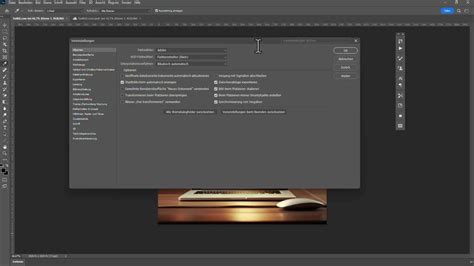
Keresés funkció
Az egyik legjobb és legfigyelemreméltóbb újdonság az Adobe Photoshop CC 2017-ben a hatékony, többkörös Keresés. Ez egy kiváló eszköz mind a kezdő, mind a tapasztalt felhasználók számára. Megjegyzés: A Photoshop korábbi verzióiban a Ctrl+F (Mac: Command+F) volt a gyorsbillentyű az utoljára használt szűrő újbóli alkalmazásához. A legutóbb használt szűrő újbóli alkalmazásához a Photoshop CC 2017-ben. A keresés elindításához egyszerűen kezdjen el gépelni a keresőmezőbe. A keresési lekérdezés három kategóriát eredményez: Photoshop, Tanulás és Stock. A Photoshop kategóriába tartozó eredmények olyan elemek, amelyeket a Photoshop felületén találhat meg; például eszközök, rétegek és panelek. A Tanulás kategóriába tartozó eredmények dokumentációt vagy oktatási anyagokat tartalmaznak a helpx.adobe.com webhelyről. A Photoshop Keresés funkció egyik legjobb tulajdonsága, hogy a keresési eredményekhez kapcsolódó feladatokat és műveleteket egyszerűen a rájuk kattintva hajthatja végre. Menüparancs: Futtatja a parancsot. A Photoshop Keresés fejlett algoritmussal rendelkezik, amely lehetővé teszi szinonimák használatát. Például a "Retusálás" kifejezésre keresve a retusáláshoz kapcsolódó keresési eredményeket kapunk.
SVG színű betűtípusok és Típus funkciók fejlesztései
A legnagyobb fejlesztés a Típus (Type) funkcióban a Photoshop CC 2017-ben az SVG színű betűtípusok támogatásának hozzáadása a támogatott betűtípusok listájához. A Photoshop CC 2017 a Trajan Color Concept és az EmojiOne betűtípusokat is tartalmazza. Tehát most már használhat Emojit a Photoshopban! Ennek oka, hogy ezen betűtípusok közül sok nem rendelkezik a billentyűzeten található karakterekkel megegyező billentyűkkel. Bizonyos esetekben a billentyűzetbevitelt működhet, de csak egyszínű karaktereket jelenít meg. Ebben a példában az eredeti személy karakter megmarad, de a kiválasztott bőrszínhez igazodik. Képes lehet glifek kombinációjának kiválasztására kompozit létrehozásához. Az EmojiOne "betűi" NEM felelnek meg a billentyűzet azonos billentyűinek. Például az "U" és "S" kiválasztása a Glifek panelen az amerikai zászlót eredményezné. Ezek a "kompozitok" vissza bonthatók az alkotóelemeikre. Például, ha beilleszt egy adott nemzeti zászló karakterét, majd megnyomja a Backspace billentyűt, ez a kompozit egyedi, egybetűs glifekre bomlik. Az öt rendelkezésre álló bőrszínhez illesztheti a bőrszínű karaktereket. A Photoshop CC 2017 fejlesztéseket hajtott végre a Tulajdonságok panelen is. A Photoshop CC 2017 számos új opciót adott hozzá a Tulajdonságok panelhez, amikor egy típuseszközt választanak ki. Keressen hasonló képeket az Adobe Stockon.
* A Photoshop 3D funkciói nem érhetők el 32 bites platformokon és 512 MB VRAM alatti számítógépeken.
Kiválasztás és Maszkolás Mesterkurzus
Nézze meg a Kiválasztás és Maszkolás Mesterkurzusunkat! Ez a teljes kurzus 2,5 óra lépésről lépésre haladó leckét, 6 strukturált modult, letölthető gyakorlati fájlokat és egyedi Photoshop ecseteket tartalmaz. Jesús Ramirez digitális grafikai szakértő, előadó és oktató, aki az Adobe Photoshopra specializálódott. Jesús legismertebb a Photoshop Training Channel alapítójaként, amely a világ egyik legnépszerűbb Photoshop YouTube csatornája.
tags: #photoshop #cc2015 #vezetek #eltuntetes