Ezek a kis Adobe Photoshop Lightroom egypercesek olyanok számára készülnek, akik már valamilyen szinten baráti kapcsolatba kerültek a Lightrooommal. Ezért nem magyarázom most sem részletesen el, hogyan használhatjátok a retusáló eszközt, hanem in medias res - bele a közepébe - mondok egy remélhetőleg használható tippet.
A célnak megfelelően, a Lightroom portré retusálási lehetőségeit veszem górcső alá, bemutatva a legfontosabb eszközöket és technikákat, amelyekkel lenyűgöző eredményeket érhetsz el.
Portré retusálás Lightroomban: Lépésről lépésre
A Lightroomba nagyon sok portré eszköz érkezett az utóbbi időben, talán már nem is látod át, hogy mi minden érhető el. Ha megnézed ezt a videót, még az is előfordulhat, hogy utána nem is kell a Photoshopba átmenned befejezni a portréretust.
Nézzük meg az első kép szerkesztését, hogy milyen eszközeink vannak. A Lightroomban itt vagyok a Develop modulban, és egy alap szerkesztést már elvégeztem a képen. Eljövök ide a Maskinghez, ahol kiválaszthatnám az alanyt teljes egészében, vagy már megjelenik itt a People lehetőség, ahol konkrétan az adott személyt tudom kiválasztani.
Hogyha többen szerepelnek a képen, akkor értelemszerűen több személy jelenik itt meg. Itt ugye ki tudnám választani a teljes személyt vagy a különböző részeit, az arcbőrét, a testén a bőrt, a szemöldökét, a szemfehérjét, az íriszt és pupillát, az ajkait, a haját vagy éppen a ruháját.
Ezeket általában nem használom egyben, tehát nem akarom mondjuk az arcbőrt és a test bőrét egyben szerkeszteni, mert ahhoz ugye ugyanolyan változtatásokat tudok majd eszközölni mindegyiken, és ezt ritkán szeretném. Ugyanígy mondjuk a szemfehérjét vagy az íriszt nem fogom tudni egyben szerkeszteni, mert teljesen más szeretnék csinálni a két területen. Úgyhogy én itt az arcbőrét fogom kiválasztani. És a Create Maskkel létre is hoztam a maszkot.
Ez ugye itt a maszkok között megjelenik, ki-be lehet kapcsolgatni. Ezt az Overlay-t, ami jelöli, hogy hol érvényesül, ezt is lehet kapcsolgatni. Bele fogok nagyítani a képbe. És megnézem, hogy mit érdemes csinálni az arcbőrrel itt, ugye meg is jelentek a maszkhoz tartozó beállítások.
Hogyha ellenfényes szituáció van, akkor lehet, hogy érdemes lesz egy picit az expozíciót felhúzni - ugye nem volt derítőlappal vagy egyébbel derítve az arc. Hogyha szeretném egy picit kontrasztosabbá tenni, egy ilyen Dodge & Burn hatást elérni, akkor húzhatom feljebb a csúcsfényeket, és picit lejjebb az árnyékokat az arcon.
Itt ugye ki-be tudom kapcsolgatni, hogy milyen eredményt értem el. Egy picit én ezt soknak érzem, úgyhogy vissza fogok venni az expozícióból. Jó, csak egy picit világosítottam.
Itt a teljes színhőmérsékletet tudom állítani a maszkon. Egy ilyen zöld környezetben látszik, hogy egy picit zöldes-szürkés az arc, úgyhogy én ezt egy kicsit melegebbé fogom tenni sárga és magenta hozzáadásával. Hogyha nem tudod olyan finoman szabályozni, akkor ugye belekattintasz, és a fel-le nyíllal egyet-egyet tudsz rajta változtatni és tudod nézni a hatást.
Itt megjelent ugye már a Point Color lehetőség is, amivel egy konkrét színt tudok választani, és mondjuk még jobban tudom finomhangolni a bőrszínt. Itt ugye tudom változtatni az árnyalatot, a szaturációt és a fényességet is. Hogyha még mindig picit zöldnek érzem, akkor például elkezdhetem a pirosasabb irányba húzni.
Szaturációt ugye tudnám növelni, ezt bőrszínnél általában nem akarom megtenni vagy csökkenteni, itt szerintem nincs rá szükség. Dupla kattintással visszaáll a csúszka az eredeti helyére. És itt pedig a fényességet lehet változtatni. Egy picit lehet, hogy fényesebbé szeretném tenni.
A görbéhez most nem fogok hozzányúlni, de itt is lenne lehetőségem, hogy például kontrasztot adjak csak arra a területre. A textúrát érdemes lehet egy picit csökkenteni. Ezzel ugye lehet finomítani a bőrt. A Clarity-nél nem szeretek változtatni, mert ennek ilyen nagyon elkent hatása van, nagyon természetellenes, mind a két irányba húzva.
Általában a textúrát sem akarja az ember feljebb húzni, mert egy ilyen furcsa hatással lesz Úgyhogy inkább egy picit enyhítjük, lágyítjuk a textúrát. A Grain is nagyon hasznos lehet, ami tulajdonképpen egy zaj jellegű dolog, csak éppen szép zajnak nevezhetnénk. Ez is egy picit segít egyenletesebb hatásúvá tenni a bőrt.
És hogyha szeretnénk egy picit visszahozni az elveszített textúránkat, akkor adhatunk rá egy kis élesítést is. Ezzel ugye azért másképp néz ki, mint hogyha nem nyúltunk volna a textúrához. Egyáltalán egy kiegyenlítettebb, szebb színű bőrt kaptunk.
Hogyha ezzel megvagyunk, akkor érdemes lehet a bőrhibákkal is kezdeni valamit. Szerencsére arra is van lehetőség a Lightroomban.
Itt van a Remove eszköz, ami alatt megtaláljuk a hagyományos Healt és Clone-t, illetve az újabb keletű Remove-ot, aminél most már a generatív mesterséges intelligenciát is lehet használni. Én ezt most bekapcsolva hagyom, mert vannak olyan komplexebb területek is, amik például haj alatt vannak, így hasznunkra lehet ez a funkció.
Ami a bőrhibákat illeti, olyanokat szoktam eltüntetni, amik átmenetiek, tehát mondjuk egy anyajegyet nem tüntetek el, egy pattanást pedig igen. Az Apply-jal tudjuk érvényesíteni és le fogja generálni nekünk azokat a területeket.
Jó ez nagyon szép lett, egyébként itt változtathatjuk ezt, tehát a generátumokat és megnézhetjük azt, hogy melyik sikerült a legjobban. Én most itt a másodikat fogom kiválasztani.
Szerintem nagyon szép lett a bőr, ahol még ezt érdemes lehet használni, az ez a hajgumi, amit elfelejtettünk a forgatás elején levenni, úgyhogy ezt is el fogjuk tüntetni a mesterséges intelligencia segítségével.
Jó, itt nem értette meg, hogy mit szeretnék, úgyhogy ki fogom törölni és újra próbálkozom egy nagyobb területet kijelölve. Így már megértette, hogy mit szeretnék. Ebből is kiválasztom a legjobb verziót, az egyest, és megoldottuk ezt a problémát a hajgumival.
Hogyha szeretném eltüntetni ezeket a bogyókat, azt a H betű segítségével tudom megtenni.
Így nagyobban megnézve azt látom, hogy az arcmaszk az egy picit erős lett. Szerencsére van egy ilyen Amount slider, amivel az egészet tudom szabályozni és akár egy kicsit visszavehetek az egésznek a hatásából. És egy természetesebb, szebb eredményt érhetek el.
Amit még egyébként érdemes kivenni, azok ezek a hajszálak. Itt ugye kisebbre fogom venni az ecsetet, és szépen megrajzolom ezeket. Nem lett igazán szép az eredmény, nézzük meg generálás nélkül. Valószínűleg itt is az lesz a megoldás, hogy megpróbálunk egy picit nagyobb területet kijelölni. Jó ez már sokkal jobban néz ki.
Menjünk még vissza az arcra, és nézzük meg a további retusálási lehetőségeket. Ismét átmegyek a Maskingre, és új maszkot készítek. A Select People lehetőséget választottam és itt fogok válogatni.
Kiválasztom a szemfehérjét, és egy picit felhúzom rajta az árnyékokat. Csak egy picit szeretném világosabbá tenni, ezért nem a highlightokat, a csúcsfényeket húzom fel, mert akkor sokkal erősebben érvényesülne ez a hatás. Csak egy nagyon picit szeretnék rajta világosítani. Ha sárgának találod például, akkor lehet, hogy egy pici szaturációt is érdemes levenni belőle, és csak egy nagyon picit világosítottunk rajta.
Új maszk. Kiválasztjuk az íriszt, itt pedig elkezdjük az árnyékokat felemelni, ez ugye nagyon erős, de fogunk rátenni egy kis Clarity-t is, hogy élesítsünk rajta, és ez ugye levett a fényességből. Akár textúrát is adhatunk még hozzá. Ezzel ugye sokkal hangsúlyosabbá tettük a szemet. Egyébként a színét is meg lehet itt változtatni, hogyha szeretnénk. Nyilván érdemes lenne valami természetesebb színt választani.
Létrehozunk még egy maszkot. És egy picit szaturáltabbá tesszük a szájat. Egy picit változtattam a színén és lejjebb vettem a fényességéből. Itt is egy picit hogyha húzom a csúcsfényeket, és az árnyékokat pedig visszaszedem, akkor egy kicsit kontrasztosabb lesz a hatás. Olyan mintha egy rúzst tettünk volna fel, de mégsem természetellenes hatású.
Hogyha kilépünk a maszkból, akkor meg tudjuk nézni előtte és utána. De megnézhetjük csak a maszkunknak is a ki-be kapcsolgatását. Ezzel a képpel alapvetően el is készülhettünk, talán még érdemes lenne a testbőrén is egy picit dolgozni, de ez már nem adna túl sokat hozzá a módszerekhez, amiket bemutattam.
Hogyha tetszik ez a videó, akkor ne felejtsd el lájkolni és követni a csatornámat.
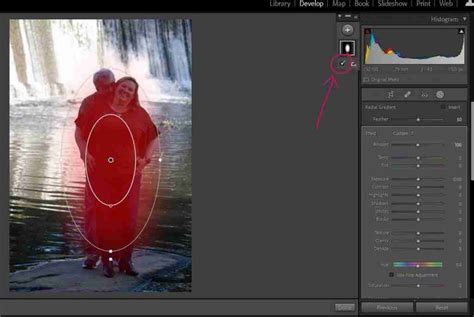
Presetek a Lightroomban: Gyors és hatékony retusálás
Egy másik képen pedig nézzük meg azt, hogy milyen presetek vannak, amiket egyből be tudsz vetni. Ezek ugye a Lightroomban alapból benne vannak. Itt lejjebb találhatók. Vannak külön portré presetek, én ezektől őszintén szólva nem vagyok elájulva, de ki lehet őket próbálni, hátha a te képeden éppen működnek.
A fekete-fehérek nem rosszak egyébként. Ezek profilokat is adnak a képhez és különböző csúszkákat is állítanak.
Ami ennél egyel érdekesebb azok az Adaptive Presetek. Az Adaptive Presetek használják a mesterséges intelligenciából a tárgyfelismerést. Tehát például ezek az Adaptive Subject nevű presetek azon alapszanak, hogy az alanyt, mint maszkot létrehozzák és azon dolgoznak tovább.
Ez a Pop, ez például kiemeli az alanyt, van olyan, ami melegebbé teszi, és úgy emeli ki, van olyan, ami így lágyabbá teszi, ez szerintem nem néz ki túl jól, van olyan, ami hűvösebbé, élénkebb színűvé, vagy éppen ilyen fényessé. Ezek önmagukban szerintem kevésbé jól használhatók, de érdemes tenni egy próbát.
Amióta az alanynak a különböző részeit is fel lehet ismerni, megjelentek az Adaptive Portrait presetek is. Ezek kombinálják ezeket a különböző kiválasztásokat és úgy végzik el a portréretust azon az adott képen.
Rányomok erre az Enhance Portrait-ra, és megnézzük, hogy miket hoz létre. Ugye látszik, hogy van egy arcmaszkunk, amit létrehozott. Itt levette a textúrát és a Clarity-t, tehát lágyabbá tette a bőrt. Ugye hogyha látjuk, hogy miket változtatott, akkor tudjuk finomhangolni. Ha úgy érezzük, hogy ez túl elkente mondjuk a bőrt, akkor a Clarity-t azt visszavesszük nulla felé.
Van egy szemfehérjénk, ez is egy picit erős. Itt ugye mehetünk lejjebb, írisz és pupilla, ezt is megnézzük. Eléggé kivilágosítja, de nem annyira vészes.
Fogmaszk, hát ez elég furcsán néz ki, olyan egész kékes lett tőle a fog, szerintem ez nagyon-nagyon természetellenes. Ez látszik, hogy nagyon sokat visszavett a szaturációból. Tulajdonképpen mást nem is csinált. Úgyhogy valószínűleg, hogyha ezt elkezdjük visszahúzni, akkor nem lesz ennyire vészes a helyzet. És egy sokkal természetesebb hatást érhetünk el.
Még az expozíció is egy picit följebb van emelve, ezen is finomhangolhatunk, hogyha túl erősnek érezzük. Ez tulajdonképpen azokat a lépéseket spórolja meg nekünk, vagy spórolhatja meg, amiket az előzőekben bemutattam. És az egész el van mentve egy presetbe, amit alkalmaz a képen.
Érdemes megnézegetni őket, hogy hogyan hatnak a fotóra, és melyik lehet az, amelyik egy jó kiindulási alapot ad a képednek. Vannak olyanok közöttük, amik az egész képet érintik, de vannak olyanok, amik csak bizonyos részeket. Nyilván egy szakáll sötétítés nem fog érvényesülni ezen a képen, hiszen nincs rajta szakáll, viszont egy Texture Hair, egy texturáltabb haj az érvényesülhet itt.
Szerintem egy ilyen hajnál nincs szükség textúra növelésre. De ilyen simításra sem feltétlenül. Van olyan lehetőség is, ami a ruhát javítja, de ebben az esetben egy fekete ruhánál ennek túl sok jelentősége nincsen.
Érdemes azt is tudni, hogyha kialakítottunk egy jó kis Portrait Presetet magunknak, amit úgy érezzük, hogy tudunk más képeken is használni, akár csak egy adott sorozaton belül vagy később más sorozatoknál, akkor érdemes lehet ezeket elmenteni.
Itt ugye tudunk Presetet menteni. Ami nagyon fontos, hogy ha csak ezeket szeretnénk elmenteni bele, tehát ezeket a Maskingben létrehozott különböző arcbőr, fog és egyéb maszkokat, akkor ugye meg kell győződnünk róla, hogy semmi mást nem változtatunk a képen, tehát ki kell vennünk az összes pipát. És meg kell győződnünk róla, hogy csak a Masking van bepipálva, és így tudunk létrehozni egy olyan presetet, ami semmi máshoz nem nyúl a képen, csakis ezekhez dolgokhoz, amiket itt kiválasztottunk.
Ezeket ugye el tudjuk nevezni saját portré preset neveken, és kiválaszthatunk csoportot, ahová el szeretnénk menteni, hogyha rendet szeretünk tartani a Lightroomunkban. És létrehozzuk a Create segítségével.
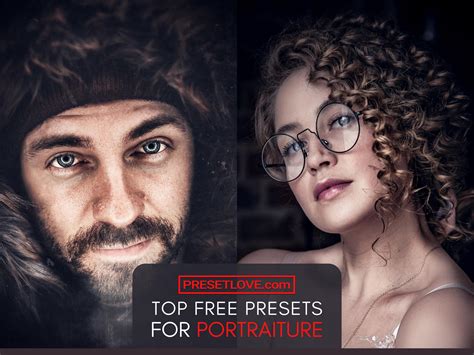
Lightroom és Photoshop: Együttműködés a tökéletes retusért
A Lightroom emellett a fotók nem destruktív utófeldolgozásában is jeleskedik. Amikor az iPaden használja a Lightroomot, és hatékonyabb szerkesztési eszközökre van szüksége lenyűgöző kompozitok létrehozásához, a Lightroom-fényképeket könnyedén megnyithatja Photoshopban. A megjelenő exportálási menüben válassza az Edit in Photoshop (Szerkesztés Photoshopban) lehetőséget. Ezzel megnyitja a fényképét az iPaden lévő Photoshopban, ahol elvégezheti rajta a kívánt módosításokat. Ehhez válassza a Send to Lightroom (Küldés Lightroomba) lehetőséget a Lightroom to Photoshop (Lightroomból Photoshopba) munkaterület bal felső sarkában az iPaden. A megjelenő Create Photoshop cloud document (Photoshop-felhődokumentum létrehozása) párbeszédpanelen válassza a Létrehozás lehetőséget a fénykép felhőalapú dokumentumként való mentéséhez.
A Photoshop alapjai nem az eszközök memorizálásáról szólnak. Hanem egy egyszerű munkafolyamat megértéséről: nyisson meg egy fájlt, végezzen kontrollált módosításokat, őrizze meg az eredetit, és exportálja a megosztáshoz megfelelő verziót. Egy kezdőnek nincs szüksége a felületen található összes eszközre. Ami számít, az egy olyan, megismételhető folyamat elsajátítása, amely kiszámítható eredményeket hoz.
Mielőtt effektusokat keresnél, sajátítsd el azt a kis munkafolyamatot, amely előre jelezhetővé teszi a szerkesztéseket. Ezek a Photoshop-alapok nem látványosak, de megakadályozzák a leggyakoribb kezdő hibákat: a fájlok felülírását, a minőségromlást és azt, hogy olyan szerkesztéseknél ragadj le, amelyeket nem tudsz tisztán visszavonni. A korai fejlődés négy szokásból fakad: a megfelelő fájl megnyitása, intelligens verziók mentése, a visszavonás/előzmények célszerű használata és a változtatások visszafordíthatóságának megőrzése. Ha ez már természetesnek tűnik, az új eszközök elsajátítása könnyebbé válik, mert nem kell küzdenie a saját folyamatával.
A jó Adobe Photoshop-alapok egy következetes munkaterülettel kezdődnek. Nem a kinézetről van szó - hanem a sebességről, a kevesebb téves kattintásról és arról, hogy tudd, hol kell ellenőrizni, ha valami megváltozik. A kezdők számára a panelek úgy működnek, mint egy vezérlőközpont. Ha három panelet látható és kiszámítható helyen tart, a szerkesztés már nem tűnik kaotikusnak: a „Rétegek” megmutatja, mit is változtat valójában, a „Tulajdonságok/Beállítások” lehetővé teszi a szerkesztések finomhangolását keresgélés nélkül, a „Előzmények” pedig biztonságos visszatérési utat kínál, ha egy kísérlet rosszul sül el.
A Photoshop alapjaiban a fájlformátum a szerkesztés része. A PSD a szerkeszthető eredeti: megőrzi a rétegeket, maszkokat és beállításokat. Az exportálás megosztásra, feltöltésre vagy nyomtatásra szolgál. Sok kezdő időt veszít azzal, hogy felülírja az egyetlen példányt, vagy rossz formátumban exportál, majd csodálkozik, hogy miért romlik a minőség vagy tűnik el az átlátszóság.
A Photoshop tanulásának kezdetén hasznos lehet a haladás ellenőrzése egy strukturált feladatsor segítségével. Ha gyors összehasonlítást szeretne, a Testizer egy online Photoshop-készségek tesztet kínál, amelyet rövid idő alatt el lehet végezni.
A tiszta szerkesztéshez szükséges Photoshop-alapok lényege a visszafogottság. A legtöbb „professzionális” eredmény nem speciális effektus - hanem a helyes keretezés, néhány célzott javítás és egy rendezett fájl. Ha a szerkesztéseidet egyszerűen és visszafordíthatóan tartod, gyorsabban tudsz dolgozni, és elkerülheted azt a kezdőknél gyakori csapdát, hogy egy hiba után újra és újra átfestik ugyanazt a képet.
Az egyik leghasznosabb alapvető Photoshop-készség az, hogy megtanuljuk kijavítani a fotó szerkezetét, mielőtt a színekhez vagy a retusáláshoz nyúlunk. A kivágás egyszerre kompozíció és problémamegoldás: eltávolítja a zavaró elemeket, javítja az egyensúlyt, és segít a téma egyértelmű megjelenítésében. A kiegyenesítés fontosabb, mint az emberek gondolnák - egy kissé ferde horizont vagy dőlt függőleges vonalak miatt a kép akkor is rossznak tűnik, ha a megvilágítás rendben van.
A Photoshop alapjainak lényege egyszerű: a rétegek különálló döntések, a maszkok pedig eldöntik, hol jelennek meg ezek a döntések. A legnagyobb előrelépés a kezdők számára az, ha felhagyják a pixelek törlésének szokásával. A maszkokkal dolgozva elrejtheti és láthatóvá teheti az elemeket, finomíthatja az éleket, és később meggondolhatja magát anélkül, hogy újra kellene építenie a szerkesztést.
A Photoshop alapjai a szín és a fény tekintetében arról szólnak, hogy a fotó úgy nézzen ki, ahogyan valószínűleg a valóságban is érezhető volt. A tiszta korrekcióknak természetesnek kell tűnniük, nem pedig nyilvánvaló szerkesztésnek. A kezdők általában akkor kerülnek bajba, amikor addig tolják a csúszkákat, amíg a kép éles, neonfényes vagy lapos nem lesz.
Ha egy képsorozatot szerkesztesz (osztályprojekt, feed vagy kis portfólió céljából), törekedj a következetességre. Az Adobe Photoshop alapjaiban a Szintek és a Görbék különböző problémákat oldanak meg. A „Szintek” a gyors módja az árnyékok és a fényes részek beállításának: a fekete és fehér pontok finom eltolásával a kép újra szerkezetet kap. A „Görbék” lassabbak, de pontosabbak, különösen akkor, ha a középárnyalatokat szeretnéd kiemelni anélkül, hogy a fényes részek kiégnének.
Egy jó kezdő szabály, hogy tegyél egy kis változtatást, majd nézd meg a legfényesebb és legsötétebb területeket. Egy olyan Photoshop-alapismeret, amely azonnal megtérül, a pixelek közvetlen szerkesztése helyett a korrekciós rétegek használata. Az eredeti kép sértetlen marad, és minden módosítás visszafordítható. Ez fontos a tanulás során, mert az első verzió ritkán lesz a végleges verzió.
A retusálás a zavaró elemek eltávolításáról szól, nem pedig egy személy vagy termék átírásáról. A szilárd alapvető Photoshop-ismeretek a kis döntésekben mutatkoznak meg: a pórusok, a szövet textúrája és a természetes árnyékok érintetlenül hagyása. A leggyakoribb kezdői hiba a tökéletesen sima felületre törekvés, majd az, hogy csodálkoznak, miért tűnik laposnak a kép.
A Pontjavítás a gyors megoldás apró problémákra (por, kis foltok). A Klónozó bélyegző lassabb, de nagyobb kontrollt biztosít, ha a háttér texturált vagy a szélek fontosak. A tartalomérzékeny eszközök nagyobb eltávolításoknál segítenek, de furcsa mintákat hozhatnak létre, ha a környező terület zsúfolt.
Ha rendszeresen gyakorolni kezd, a fejlődés mérésének egyszerű módja az, ha ugyanazt a feladatsort időkorlát mellett ismételgeti. Az olyan platformok, mint a Testizer, rövid Photoshop-értékeléseket tartalmaznak, amelyeket valós szerkesztési lépések alapján alakítottak ki.
A Photoshop alapjai rétegekben épülnek fel: először a stabil munkaterület és a megfelelő fájlformátumok jönnek, majd a tiszta szerkesztés, a kontrollált színkezelés és a gondos retusálás. Ha ez a rétegsorozat a helyére kerül, a munka már nem tűnik véletlenszerűnek, hanem ismételhetőnek. A leggyorsabb fejlődés ritkán abból származik, hogy minden nap új eszközöket adunk hozzá. Hanem abból, ha ugyanazt a kis munkafolyamatot futtatja különböző képeken, amíg a lépések automatikussá válnak.
Kezdje egy egyszerű munkafolyamat-sorrenddel: nyissa meg biztonságosan, mentse el az eredeti fájlt, végezzen visszafordítható szerkesztéseket, majd exportáljon egy megosztható másolatot. Ezzel elkerülheted a két legnagyobb kezdői problémát: a minőségromlást és a munkád felülírását. Ha a sorrend stabil, az eszközök értelmesebbé válnak, mert egy eredmény elérése érdekében használod őket.
Nem - az egér vagy a trackpad elegendő az alapok elsajátításához, különösen a kivágáshoz, az egyszerű retusáláshoz, valamint a kijelölések és maszkok működésének megismeréséhez. A táblagép később segít, ha simább ecsetvezérlést szeretne a részletes világosításhoz, sötétítéshez vagy komplex maszkoláshoz. Ha egérrel is tud tiszta éleket készíteni, a technikája könnyen átvihető lesz.
A rétegek a szerkesztéseket külön döntésekként tárolják, míg a maszkok szabályozzák, hogy ezek a döntések hol jelennek meg. Gondoljon a rétegre úgy, mint magára a változásra, a maszkra pedig úgy, mint egy be-/kikapcsoló térképre, amely megmutatja vagy elrejti azt bizonyos területeken. Ezért jobb a maszk a törlésnél: finomíthatja az éleket ahelyett, hogy az egész szerkesztést visszavonná.
Ez a céljától függ, de az alapokat gyorsan elsajátíthatja, ha ugyanazokat a feladatokat ismételgeti, ahelyett, hogy a funkciók között ugrálna. Egy hét folyamatos gyakorlással gyakran elég önbizalmat szerez az iskolai projektekhez, tartalmak közzétételéhez és egyszerű tisztításokhoz, míg a haladó munkákhoz több időre van szükség. A legfontosabb a kis változtatásokkal történő ismétlés.
Lightroom vs Photoshop for Photo Editing | Adobe Photography Basics
A Lightroom és a Photoshop alapvető különbségei és előnyei
A Lightroom egy ún. katalógusalapú szoftver: ez azt jelenti, hogy a fotókat nem megnyitja és elmenti, hanem beimportálja a katalógusába. Bármilyen szerkesztést csinálok a képen, a Lightroom ezt automatikusan menti (nem kell semmilyen gombot külön megnyomni hozzá). A gyakorlatban ez azt jelenti, hogy a nyers képfájlhoz hozzá se nyúl! Ez azt is jelenti, hogy egy nyersfájlhoz tartozhat több különböző, Lightroomban megszerkesztett verzió is.
A Lightroomban nagyban gyorsítja a munkát, ha ismered a legfontosabb billentyűparancsokat - így még rövidebb idő alatt el lehet készülni a szerkesztéssel.
A Lightroom az iparági sztenderd RAW fájlok konvertálására, szerkesztésére és rendszerezésére. A RAW konverzióhoz ugyanazt a Adobe Camera RAW motort használja, mint a Photoshop és a Bridge. Természetesen nemcsak RAW képeket, hanem bármilyen más képfájlt is lehet vele szerkeszteni, pl.
Volt először az Adobe Photoshop Lightroom, aminek minden évben kiadták egy újabb verzióját, egészen a Lightroom 6-ig. Majd az Adobe váltott a havi előfizetéses modellre: jött az Adobe Creative Cloud (Adobe CC). Van egy Photoshop Lightroom Classic CC - ez az „asztali” verzió, a régi Lightroom továbbfejlesztése. És van egy Lightroom CC - aminek a szerkesztőfelülete nagyon hasonlít a Classicéhoz, de a nyersfájlokat a felhőben tárolja, és számos haladó funkciója hiányzik.
Az első és a második verzió közt az a különbség, hogy az elsőben tényleg csak Lightroom CC van (tehát nincs benne a Classic és a Photoshop és miegymás), viszont adnak hozzá 1 TB tárhelyet az Adobe felhőjében, ami nagyon jó. Ezt akkor ajánlom, ha Neked tényleg bejön a Lightroom CC, hiszen ez a szoftver a nyersfájlokat beszippantja a felhőbe, és Te a számítógépen csak az ún. Smart Previewkal dolgozol, amik tömörített, kicsinyített RAW fájlok.
Itt jár mindkét Lightroom verzió, a Photoshop, és mellé még a Bridge is. A Lightroomban szinte minden munkafolyamatra lehet Preset készíteni. A Preset egy elmentett folyamat, vagy beállítás. A „legismertebb” Presetek a Lightroomban az ún. Develop Presetek: itt a develop panel csúszkáinak beállításait lehet elmenteni.
Mivel tudom, hogy a fehéregyensúlyom nem jó, állítanom kell majd rajta. De hogy jobban lássam a színeket, és a színvilág élénkebb legyen, a Vibrance csúszkát feltolom +30-40 körülire. Ez gyakorlatilag a színtelítettséget növeli, hasonlóan, mint a Saturation csúszka.
A másik csúszkához, melynek neve Tint, most nem nyúlok: ez a zöld és a lila színek közt mozgatja a színeket. Az Exposure-höz nem nyúlok, mert a fotó jól exponálva, nem sötét, nem világos.
A Lightroomnak van egy varázs-csúszkája, ez a Dehaze. A másik hasonló csúszka a Clarity. Fontos tudni a Clarity csúszkáról, hogy felnyomva csökkenti a kép színtelítettségét, és azt a kellemetlen erős, HDR-szerű tónusokat adja, amitől én a falra mászok.
Már így is nagyon jó, de nekem egy kicsit még mindig világosak a feketék.
Forgatni (tehát ami a vízszintezéshez kell) úgy tudom a fotót, ha mellékattintok és húzom a kurzort. Napnyugta a Budai Várból, a Görgey szobor mellől. Nem életem fotója, de az utómunkát pont jól fogja demonstrálni.
A fenti fotó látszólag nagyon sötét, de direkt exponáltam így. Jól látszik a hisztogramon, hogy nincsen a fotón nagyobb beégett rész. A hisztogramon a jobb felső nyílacska aktiválja a túlexponált (fehér), a bal felső pedig a aláexponált (fekete) részeket.
Úgyhogy a Highlights (csúcsfények) csúszkát visszahúzom. Jelen esetben a horizont környékéről húzom fentről lefelé. Szerencsére nem is olyan rég betették a Lightroomban az ún. Range Mask-okat. Ezért kiválasztom a Range Masknál a Luminance opciót, és a Range csúszkán a felső tartományt veszem célba (ez a világos égbolt). Ha bekapcsolom a Show Luminance Mask opciót, piros színnel besatírozza nekem a Lightroom, hogy mely részekre hat féligátmenetes szűrő. És kész is a kép! Először is vízszintezem a fotót.
Most választhatnám azt az opciót, hogy Photoshopban megnyitom, majd körbevágom a kérdéses területet, és Intelligens kitöltést (Content-Aware Fill) alkalmazok. A Q billentyűvel aktiválni lehet a Javítóeszközöket. Majd egy picit játszok még a Szintekkel, ugyanis a fekete-fehérben máshogy hat a fotó.
Ez az a művelet, amely során a megszerkesztett fotóból tényleg „valóság” lesz. Azaz a Lightroom készít egy olyan fotót az általam megadott helyre, mint amilyet a szerkesztőpanelen láttam. Meg lehet adni egy adott könyvtárat, vagy ha lusta vagyok, akkor mondhatom azt is, hogy tegye ugyanabba a mappába, ahol az eredeti fotók is voltak. Aztán jön a File Naming rész, itt lehet megadni az exportált fájlok nevét. Ezt úgy lehet elérni, hogy azt a kis menüt lenyitva, az Edit gombra kattintva bármilyen Metadata mezőt meg akár kiskutyafülét is bele lehet rakatni a fájlnévbe. Valamint lehet sRGB és AdobeRGB színterek közt választani.
Hacsak nincs valami nagyon nyomós ok, hogy ne tegyem (pl. Ha pl. Azért érthetetlen, mert digitális fotók esetében nincs értelme sem DPI, sem PPI felbontásról beszélni. Teszem azt, szeretnék egy 30 x 40 cm-s nyomatot 300 DPIvel. Ehhez képest a Lightroom hagyja, hogy a Resolution mező akkor is ki legyen töltve, ha a pixelméretet én adom meg. Meg lehet adni, hogy milyen hordozóra legyen optimalizálva az élesítés. Jön a Metadata panel - ezt én szinte mindig így hagyom. Itt meg tudom adni, hogy szeretnék a kiexportált fotómra vízjelet. Persze nem csak szöveget lehet ráíratni a képre, hanem grafikát is rá lehet varázsoltatni (pl.
Mivel a legelején, az Export Location panelen, az Existing files részen az Ask what to do volt beállítva, ezért a Lightroom rákérdez, hogy mit is csináljon az ugyanolyan nevű fájlokkal. Megszerkesztem az első (vagy bármelyik fotót), majd Ctrl+A-val kijelölöm az összes többit. A Snyc Settings-re nyomok alul jobb oldalt, és itt be tudom állítani, hogy mely paramétereket szeretném átszinkronizálni.
A timelapse videó készítés egyik kulcslépése a Lightroomban szerkesztés.
A Photoshop egy kiváló program, de ezt egy-egy kép szerkesztésére találták ki. Az utómunka egész folyamatát, a rendszerezést, a szerkesztést és kedvenc „gyorsító trükkjeimet” is leírom ebben a bejegyzésben.
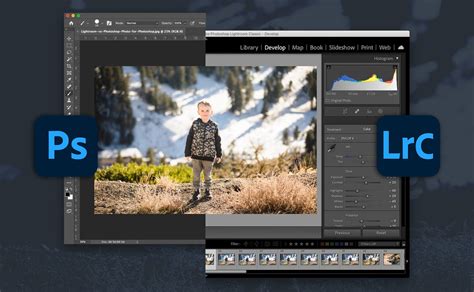
Lightroom vs Photoshop for Photo Editing | Adobe Photography Basics
tags: #lightroom #bor #retusalasa