A Photoshop egy rendkívül sokoldalú grafikai tervező szoftver, amely széles körben használatos a képszerkesztéstől a tipográfiai eszközökön át a digitális művészetig. Az Adobe Creative Suite részeként a Photoshop professzionális munkavégzést tesz lehetővé bármilyen tervezési projekthez, legyen szó logótervezésről, közösségi médiában használatos grafikákról vagy brosúrák összeállításáról.
Az alkalmazás eredetileg raszterképek létrehozására, szerkesztésére és retusálására lett kifejlesztve. Azóta számos olyan eszközzel bővült, amelyekkel a felhasználók sokkal többre is képesek. A képzőművészek digitálisan rajzolnak, festenek és vázlatokat készítenek vele. A fotósok a színek és fények segítségével állítják be és alakítják át fotóikat. Ezért sem meglepő, hogy mikor a legtöbb ember a grafikai tervezésre gondol, a Photoshop jut eszébe.
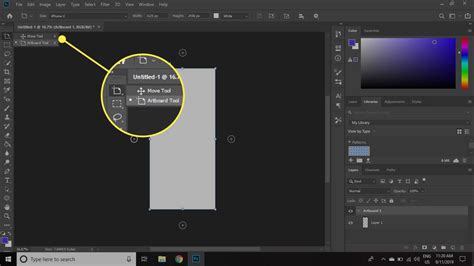
Intelligens objektumok létrehozása és használata
Az intelligens objektumok több módon is létrehozhatók a Photoshopban. Az egyik módszer a grafika importálása a "Hely" paranccsal. Ha a fájl natív Illustrator- vagy PDF-fájl, megjelenik a "PDF elhelyezése" párbeszédpanel, amely további információkat kér. Ha ez egy többoldalas PDF, akkor kiválaszthatja az elhelyezni kívánt oldalt vagy képet, valamint a vágási beállításokat.
Ha a kép nagyobb, mint a Photoshop vászon, a rendszer automatikusan úgy méretezi, hogy beleférjen a vászon méreteibe. Ha PDF-, EPS- vagy natív Illustrator-fájlt helyez el, megadhatja az "Anti-Alias" opciót a "Lehetőségek" sorban, hogy lágyabb, kevert élt hozzon létre. Amikor a grafikát véglegesítik, a natív fájladatok beágyazódnak a Photoshop-fájlba, és a grafika a saját rétegén raszterizálódik.
A rétegek egyszerűvé teszik a sablonok létrehozását, amelyek egy kattintással szerkeszthetők és átrendezhetők. Ha meggondolja magát, és nem szeretné véglegesíteni a képet, nyomja le az Esc billentyűt, vagy kattintson a "Mégse" gombra a "Lehetőségek" sorban.
Webes tervezés és interaktív elemek
A weblapok és felületeik elemeinek elkészítéséhez használjon rétegeket és szeleteket. Rétegszedők használatával kipróbálhat különféle lapkompozíciókat és exportálhatja a lapok egyes változatait. Az Animációs panellel webes animációkat hozhat létre, majd animált GIF-képként vagy QuickTime-fájlként mentheti azokat.
Az egérmutatásra változó elem a weblapokon látható olyan gomb vagy kép, amely megváltozik, ha az egérrel rámutatnak. Egérmutatásra változó kép létrehozásához legalább két kép szükséges: a normál állapotban látható elsődleges kép, illetve a megváltozott állapotban látható másodlagos kép. Az elsődleges és másodlagos képeket rétegek használatával hozhatja létre.
Miután létrehozta egy réteg tartalmát, másolatot készíthet a rétegről, melynek szerkesztésével az eredetitől némileg eltérő tartalomhoz juthat, miközben a rétegek illeszkedését nem bontja meg. Egérmutatásra változó elemek effektjeinek létrehozásakor megváltoztathatja a rétegstílust, a láthatóságot vagy helyzetet, módosíthatja a színeket és a színárnyalatokat, illetve akár szűrőhatásokat is alkalmazhat.
A Stílusok panel előre definiált stílusainak segítségével gyorsan létrehozhat olyan egérmutatásra változó gombokat, amelyek a normál állapoton kívül rendelkeznek egy rámutatásra, illetve egy az egérgomb lenyomására megjelenő állapottal is. A Téglalap eszközzel egyszerű alakzatot rajzolhat, majd automatikusan gombbá alakíthatja egy stílus, például a normál bevésett stílus alkalmazásával.
Színek kezelése és exportálás
A weben közzétehet nagy felbontású képeket, melyek részleteit az érdeklődők pásztázással és nagyítással tekinthetik meg. A szokványos méretű kép ugyanannyi idő alatt töltődik le, mint egy vele egyező méretű JPEG-fájl.
A színek kezelése és exportálása többféleképpen lehetséges. Beállíthatja az előtér színét a Szín panelen, a Színtár panelen vagy az Adobe Pipettával. A Szín panel menüjében kattintson a "Szín HTML-kénti másolása" vagy a "Szín hexadecimális kódjának másolása" parancsra. A "Mentés webre és eszközökre" párbeszédpanelben kattintson a színtárra, vagy válassza a "Matt > Egyéb" elemet.
Windows rendszerben kattintson a jobb gombbal, Mac OS esetén pedig a Control billentyű nyomva tartása mellett kattintson, és válassza a "Szín HTML-kénti másolása" vagy a "Szín hexadecimális kódjának másolása" parancsot. Az Adobe Pipettában kattintson jobb gombbal a hexadecimális értékre, majd válassza a "Másolás" elemet.
Nyomdai kiadványok készítése Photoshopban
A Photoshop program kiváló program grafikusok, designerek, webdesignerek számára. A Photoshopban is gyakran készítünk olyan munkát, melyet aztán nyomtatásra szánunk - legyen az például egy szórólap vagy egy névjegykártya. A Photoshop-ot azonban nem ilyen jellegű munkák készítésére találták ki - már ami a nyomdai vágójelek, kifutók, regisztrációs jelek, színellenőrző csíkok, stb. megadását, beállítását illeti.
Vágójeleket nyomtat oda, ahol a papírt vágni kell. Nyomtathat vágójeleket a sarkokba. Passzer jeleket nyomtat a képre (többek között koncentrikus köröket és csillag alakú céljeleket). Kinyomtatja a "Fájlinformációk" párbeszédpanelen megadott tetszőleges szöveget.
Ha esetleg erre nincs lehetőségünk vagy a nyomda nem elég készséges, segítőkész, és pl. a kifutót, illetve a vágójeleket a Vonal eszköz, azaz vízszintes vonalak segítségével meghúzzuk. Tehát ha A4-es oldallal (210×297 mm) dolgozunk, és ehhez az előző lépésben mind a négy oldalhoz adtunk 5-5 mm-et, akkor most 220×307 mm méretű a munkaterületünk. Végül a munkát PDF-ként mentjük, [kiváló minőségű nyomtatás] beállítással.
A PDF-et tehát így ki tudja nyomtatni a nyomda, majd szükség szerint levágni, kivágni. Nem profi megoldás, de ha minden kötél szakad, akkor így tudjuk kifutóval és vágójelekkel ellátni a munkánkat. Előtte mindenképpen egyeztessünk az adott nyomdával, hogy elfogadják-e ezt a megoldást!
Változók és adatkészletek használata
A változók segítségével dinamikusan módosíthatók a grafikai elemek. Adjon meg egy alapnevet, amely az összes létrehozott fájlra érvényes lesz. Gyorsan létrehozhat nagyszámú adatkészletet egy, az összes változóadatot tartalmazó külső szövegfájl létrehozásával, majd ennek a fájlnak egy változókat tartalmazó PSD-fájlba való betöltésével.
Az első sor tartalmazza az összes változónév listáját, abban a sorrendben, ahogy az értékek vannak megadva a további sorokban. Ha valamely adatkészlet egyetlen szövegsorában több sornyi szöveget szeretne létrehozni, tegye idézőjelek közé a szöveget, és szúrjon be új bekezdéseket a tabulátorral vagy vesszővel tagolt fájlba a sortörések kívánt helyén.
Az adatkészletek elnevezése a szövegfájl első oszlopának tartalma alapján történik. Ha ez a beállítás nincs megadva, az adatkészleteknek a következő neveket adja a program: „1. adatkészlet”, „2. adatkészlet” stb.
Változó adatok, szöveg és képek használata - Adobe Photoshop CC oktatóanyag
Megjelenítési beállítások finomhangolása
Lehetősége van arra, hogy beállítsa a dokumentumban elhelyezett grafikák felbontását. Módosíthatja az egész dokumentum vagy egy-egy grafika megjelenítési beállításait. A dokumentumok megnyitáskor mindig az alapértelmezett megjelenítési beállításokat használják.
A képmegjelenítési beállítások nincsenek hatással a kimenet felbontására a képeknek egy dokumentumon belüli exportálásakor vagy nyomtatásakor. A megjelenítés minőségére vonatkozó beállítások lehetővé teszik az InCopy által minden dokumentumhoz használt alapértelmezett megjelenítési beállítás megadását.
Ha például számos nagy felbontású fényképet tartalmazó projekteken (például katalógus) dolgozik, bizonyára szeretné, ha gyorsan megnyithatná a dokumentumokat. Ilyen esetben az alapértelmezett megjelenítési beállítást "Gyors megjelenítés" értékre állíthatja. Ha a képeket részletesebben kívánja megjeleníteni, a dokumentum nézetét "Tipikus megjelenítés" vagy "Kiváló minőségű megjelenítés" értékre állíthatja.
tags: #photoshop #grafikai #megjelenito