Az Adobe InDesign egy hatékony kiadványszerkesztő szoftver, amely számos eszközt kínál a professzionális kiadványok létrehozásához. Az oldalak kezelése és a segédvonalak használata kulcsfontosságú a precíz és rendezett elrendezés kialakításában. Ez a cikk részletesen bemutatja, hogyan kezelhetők az oldalak és hogyan használhatók hatékonyan a segédvonalak az InDesign programban.
Az Oldalak panel használata
Az Oldalak panel (Ablak→ Oldalak) az InDesign egyik legfontosabb eszköze, amely lehetővé teszi az oldalak kezelését a dokumentumban. Itt választhat ki, helyezhet át, adhat hozzá vagy törölhet oldalakat.
Oldalak kiválasztása és áthelyezése
Az Oldalak panelen egyszerűen kiválaszthat egy oldalt vagy oldalt az oldalra kattintva. Az Oldalak panel lehetővé teszi az oldalak új pozícióba helyezését is. Válasszon ki egy oldalt a panel dokumentumoldalai területén, majd húzza oda, ahová át szeretné helyezni az oldalt. Áthelyezhet egy oldalt úgy, hogy két oldal közé kerüljön a szórványban; egy üreges vonal jelzi, hová mozgatja az oldalt.
Új oldalak hozzáadása és oldalak törlése
Az Oldalak panel segítségével új oldalakat is hozzáadhat a kiadványhoz. Az alapértelmezett beállítások használatakor az oldalak egymással szemben lévő oldalakként jönnek létre. Egy oldal törléséhez jelölje ki azt az Oldalak panelen, és kattintson a Kijelölt oldalak törlése gombra.
Oldalszámozás és mesteroldalak
Az InDesign eszköz lehetővé teszi az oldalak automatikus számozását. Ez az eszköz különösen hasznos oldalak mozgatásakor. Az aktuális oldalszám megjelenik a kiválasztott szövegkeretben. Ha azt szeretné, hogy az oldalszámok a dokumentum összes oldalán megjelenjenek, adja hozzá a szövegkeretet egy mesteroldalhoz.
Ahhoz, hogy egy mesteroldalt alkalmazzunk dokumentumunk egyik oldalára, elég, ha a Pages palettán a mesteroldal ikonját a kívánt oldal fölé húzzuk. Ezután a mesteroldalon szereplő elemeket a mesteroldalt alkalmazó bármely oldalon kijelölhetjük a Ctrl+Shift billentyűkombináció segítségével, és meg is változtathatjuk.
Az automatikus számozás beállításainak módosításához válassza az Elrendezés→ Számozás és szakaszbeállítások menüpontot. Dönthet úgy, hogy a számozás egy adott számtól kezdődjön, vagy használjon más stílust, például római számokat.
Segédvonalak és rácsok
A segédvonalak és rácsok elengedhetetlenek a precíz elrendezéshez és az objektumok igazításához. Az InDesign számos lehetőséget kínál ezek testreszabására és használatára.
Segédvonalak létrehozása és kezelése
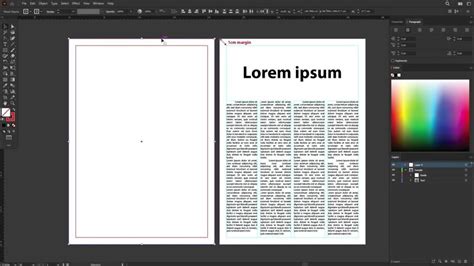
A segédvonalak szabadon áthúzhatók a munkaterületre. Az oldalpár-segédvonalak a célul megadott oldalpáron jelennek meg. Új segédvonal csak a célként használt oldalpáron lesz látható. A segédvonalak megjelenítése vagy elrejtése a Segédvonalak megjelenítése vagy Segédvonalak elrejtése paranccsal végezhető el.
Több vonalzó-segédvonal kijelöléséhez tartsa lenyomva a SHIFT billentyűt, miközben a Kijelölési eszközzel vagy a Közvetlen kijelölési eszközzel a segédvonalakra kattint. Vonalzó-segédvonal áthelyezéséhez húzza el a segédvonalat. A segédvonalak rögzítése a Segédvonalak rögzítése parancsra kattintva érhető el.
Igazítás segédvonalakhoz és rácsokhoz
Az objektumok szélei segédvonalhoz igazíthatók a Segédvonalakhoz igazítás és a Dokumentumrácshoz igazítás parancsok segítségével. Ez a funkció alapértelmezés szerint be van kapcsolva. Ha a rácshoz igazítás élvez prioritást, akkor a segédvonalakhoz igazítás nem működik. Csak akkor igazíthatók segédvonalakhoz az objektumok, ha nincsenek elrejtve a segédvonalak.
Az InDesign számos lehetőséget kínál a pontok és görbék szerkesztésére is. A Toll eszközzel vagy a Közvetlen kijelölés eszközzel pontokat adhat hozzá, törölhet vagy módosíthat görbéken.
Objektumok és elrendezés
Az InDesign lehetővé teszi az objektumok precíz elhelyezését és formázását, beleértve a körvonalakat, kitöltéseket és a szöveggel való interakciót.
Körvonalak és kitöltések alkalmazása
Körvonalakat és vonalbeállításokat alkalmazhat görbékre, alakzatokra, szövegkeretekre és betűkörvonalakra. A Körvonal panelen meghatározhatja a körvonal vastagságát és megjelenítési módját. Az egyéni körvonalstílusok menthetők, illetve más InDesign dokumentumokba betölthetők.
Táblázatok formázása
A táblázatokhoz több különféle módon lehet körvonalakat és kitöltéseket adni. A Táblázat beállításai párbeszédpanellel megváltoztathatja a táblázatszegélyhez rendelt körvonalat, és váltakozó körvonalakat, illetve kitöltéseket adhat az oszlopokhoz és a sorokhoz. Az egyes cellák vagy fejléc- és láblécsorok körvonalainak és kitöltéseinek módosításához nyissa meg a Cellabeállítások párbeszédpanelt, vagy használja a Színminta készlet, a Körvonal vagy a Szín panelt.
Az InDesign beállításai nem csak az oldalelrendezést, hanem a program felhasználói felületét is befolyásolják. A beállítások módosításával a munkakörnyezetet az igényeidhez igazíthatod, ami hatékonyabb és precízebb munkavégzést tesz lehetővé.
tags: #indesign #labjegyzet #vonal #torlese