A Photoshop rétegpanelje a képszerkesztés alapvető eleme, amely nélkülözhetetlen a projektek rétegenkénti kezeléséhez. Ha nem látható, a Window > Layers (Ablak > Rétegek) menüponttal hívható elő. A Photoshop rétegeinek világában az idő múlásával nem történtek jelentős változások, így a 2011-ben publikált cikk alapelvei ma is relevánsak. A jelenlegi verzióban csupán két apró, de fontos frissítésre érdemes figyelni: a rétegpanel most már tartalmaz egy keresősávot, ami megkönnyíti a rétegek gyors megtalálását. Ha sok réteggel dolgozol, ez igen hasznos lehet. Valamint egy új zárolási lehetőség jelent meg, a „Prevent auto-nesting into and out of Artboards and Frames“ ikon, ami megakadályozza a rétegek automatikus beágyazódását Artboard-ok és Frame-ek esetén.
A Photoshop rétegeit úgy kell elképzelni, mintha azok átlátszó fóliák lennének, amelyek egymáson helyezkednek el az oldalon. Minden egyes réteg egy ilyen fólia, amelyre különféle elemeket helyezhetsz, például képeket, szövegeket vagy grafikákat. Amikor egy rétegen semmi nincs, az átlátszóvá válik, így lehetővé téve, hogy lásd az alatta lévő rétegeket. Ez a fóliákkal való gondolkodásmód segít megérteni, hogyan épülnek fel a komplex képek rétegről rétegre.
Ahogy a fenti képen is láthatod, többféle réteget különböztetünk meg. Több lehetőség is rendelkezésre áll. Itt megadhatod a réteg nevét, kiválaszthatod a Color (Szín) opciót a réteg színjelöléséhez, és beállíthatod az Opacity (Átlátszóság) értékét, hogy mennyire legyen átlátszó a réteg.
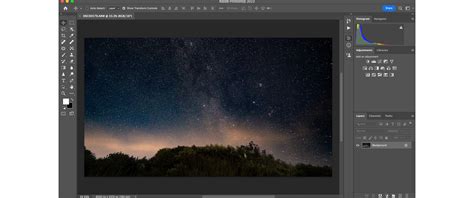
Amikor új képet hozol létre fehér vagy színes háttérrel, a rétegpanel legalsó képe a Background nevet kapja. Egy képnek csak egy háttérrétege lehet. Nem változtathatod meg a háttérréteg sorrendjét, keverési módját vagy átlátszóságát. Azonban átalakíthatod a hátteret normál réteggé. Ehhez kattints a rétegpanelen található kis lakatra, vagy válaszd a Layer > New > Layer From Background… menüpontot. Ha a File > New > New Document ablakban hozol létre egy új dokumentumot átlátszó tartalommal, a képnek nincs háttérrétege.
Opacitás és Kitöltés
Opacity és Fill (átlátszóság és kitöltés): Az Opacity és Fill beállítások meghatározzák, hogy egy réteg mennyire engedi látszódni az alatta lévő réteget. Az értékek 0% és 100% között változhatnak. Fontos megjegyezni, hogy az átlátszóság csak azokon a területeken érvényes, ahol valamilyen tartalom található. Az Opacity és Fill közötti különbség csak akkor érvényesül, ha a rétegre valamilyen effektet alkalmazunk (erről is majd később).
Vegyük például az árnyékot: Ha csökkentjük az árnyékolás rétegének Opacity értékét, akkor mind a kép, mind az árnyék egyre átlátszóbb lesz. Viszont ha a Fill értéket módosítjuk, csak a kép válik átlátszóbbá, az árnyék marad az eredeti állapotában. Itt a fotó átlátszósága 40%, így az alatta lévő háttér is megjelenik.
A réteg tartalmának láthatóságát a rétegpalettán a réteg bal oldalán lévő szem ikon segítségével állíthatjuk be. Ha rákattintunk a szem ikonra, a réteg tartalma láthatatlanná válik. Aktív réteg azt jelenti, hogy éppen azt a réteget választottuk ki és dolgozunk vele.
Rétegek kezelése
Rétegek összekapcsolása lehetővé teszi két vagy több réteg együttes kezelését. Ehhez először ki kell jelölni a kívánt rétegeket, majd a réteg panel alján található „Link Layers” ikonra kell kattintani. A több réteg kijelöléséhez először válasszuk ki az elsőt, majd a többi kijelöléséhez tartsuk lenyomva a Ctrl billentyűt és kattintsunk rájuk. Ha ezek a rétegek egymás fölött helyezkednek el, a Shift billentyű lenyomásával is kijelölhetjük az összes közöttük lévőt.
Rétegcsoportok létrehozásával rendszerezhetjük a rétegeket, ami segít elkerülni a káoszt, és lehetővé teszi, hogy bizonyos műveleteket egyszerre végezzünk el. Kijelölés után a Create a new group ikonra kattints.
A rétegmaszk használata rétegrészek eltüntetésére vagy előhozatalára szolgál, és számos kreatív feladatban alkalmazható.
Új elemek beillesztése
File menü Place opciója: Az egyik módja, hogy egy dokumentumban új elemet helyezzünk el, a File menü Place opciójának használata. Ezzel a módszerrel importálhatsz egy külső fájlt vagy képet, amelyet az aktuális projektbe szeretnél beilleszteni. Amikor ezt a módszert használod, az új réteg alapértelmezettként „okos objektumként“ kerül elhelyezésre. A menüben kétféle Place van: Place Embedded és Place Linked, amíg nem esik erről bővebben szó, válaszd a Place Embedded-et.
Drag and Drop (Húzd és ejtsd): Ebben az esetben egy másik fájlt a fájlkezelőben egyszerűen megfogsz az egérrel, a dokumentumra húzod, majd ott elengeded. A kép automatikusan beillesztésre kerül egy új rétegként.
Mintázatok (Patterns) a Photoshopban
A pattern gyakorlatilag egy végtelenített kép, mintázat, amit elsősorban hátterek kitöltésére használunk. Weboldalakon előnyös a használata, mert így különböző méretekben, szélességekben, magasságokban is ugyanolyan eredményt garantál, nem kell a háttérkép méretezésével bajlódni - ez főleg a responsive webdesign elterjedésével kapott egyre fontosabb szerepet, ráadásul a teljes weboldal háttere esetén nem kell egy óriási méretű képfájlt használni, hanem csak egy kis méretű (pl. A webdesignban patternként PNG formátumú fájlokat használhatunk. Patternt azonban nemcsak a weboldal háttereként használhatunk, hanem a weboldal különböző elemeinek is adhatunk mintázatot, például csak a wrapper-nek, header-nek, footer-nek, sidebar-nak… csak a képzeletünk szab határt.
Ne féljünk a különböző minták keverésétől sem, persze ezzel azért óvatosan kell bánni, hogy az eredmény ne legyen zsúfolt és ízléstelen. Nézzétek csak! Egy oldalon 3 különböző patternt használtam: egyet a háttérnek, egyet a wrappernek és van egy harmadik a boxoknak is.
A patterneket - mint már említettem - más grafikai területen is használhatjuk, mégpedig a Photoshopban. A Photoshop alaphelyzetben is tartalmaz patterneket, de ezek tetszés szerint bővíthetők is. Photoshopba a mintázatokat alapvetően .PAT (pattern) formátumként töltjük be.
Patternt, azaz mintázatot pedig úgy adhatunk egy elemnek, hogy a rétegére állunk, majd megnyomjuk a Rétegstílus hozzáadása (fx - rétegek alatt) lehetőséget, és ott kiválasztjuk a Mintaátfedés funkciót. És ami még fontos, hogy itt a keverési módot változtatva további hatásokat érhetünk el (pl. A patterneket nemcsak a Mintaátfedésnél használhatjuk, hanem a Bevésés és domborítás rétegstílusnál is, ha nem a kontúrt, hanem a textúra bevésését választjuk. Próbáld ki, nagyon érdekes hatásokat lehet elérni így!
Saját minta készítése
A dolog nagyon egyszerű! Nyissuk meg Photoshopban a patternt az eredeti PNG/JPG formátumban, majd kattintsunk a felső menüsorban a Szerkesztés/Mintázat meghatározása lehetőségre. Adjunk nevet a mintának és mentsük el.
Mintázatok színezése
Arra még egy pár szóban kitérnék, hogy hogyan is tudjuk átszínezni a patterneket. A patternek alaphelyzetben már színezettek, ezeket simán átszínezni nem tudjuk. Ha például egy kék felületet szeretnénk mintázattal fedni, akkor a minta színe is át fogja fedni a kék színt, ezért a színezést utólag végezzük. Photoshopban erre az egyik legegyszerűbb mód a Színezet/Telítettség rétegkorrekció hozzáadása. Itt pipáljuk ki a színezés funkciót, és már választhatunk is színt.
Látványos háttér készítése mintázatokkal
Lássuk, hogyan tudunk pillanatok alatt látványos hátteret készíteni! Hozzunk létre egy tetszőleges méretű új dokumentumot (minél nagyobb annál jobb) - a háttere legyen fehér. Ha megvagyunk, nyomjuk meg a D betűt - ezzel visszaállítottuk az alapszíneket (fekete-fehér) a palettán. Most alkalmazunk pár szűrőt - először Filter>Render>Clouds (magyar Photoshopban talán „szűrők/renderelés/felhők). Ha ez megvan, menjünk megint a filter menübe, és válasszuk a Pixelate>>Mezzotint opciót. (magyar Photohopban, szűrők/képelemekre bontás/borzolás… igen, lehet nevetni, „borzolás…”) A Mezzotint szűrőben válasszuk a „grainy dots” opciót. (Hogy a „grainy dots-ot mire fordíytották le a honosítók, azt sajnos még a webpillangó féle Photoshop-szótár sem tudja, így mi sem… valószínűleg „szürke pontok” vagy ilyesmi.) Most válasszuk a Filter>Blur>Radial Blur szűrőt (körkörös életlenítés vagy elmosás), a beállítások legyenek: amount (mennyiség) 100, method (típus) legyen „zoom”, a quality (minőség) pedig legyen „best” (legjobb).Most válasszuk a Filter>Distort>Twirl (szűrők/torzítás/örvény) szűrét, értéknek (fokban) adjunk meg 360-at. Ha megvagyunk duplikáljuk a réteget (CTRL+J), állítsuk az új réteg típusát „overlay”-re, (átfedés) majd válasszuk megint a Twirl-t (örvény), de most értéknek adjunk meg -720-at. Most hozzunk létre egy adjustment réteget (color balance) az egyik, illetve a másik örvény felett is (lásd. ábra), így mindkettő színeit tetszés szerint tudjuk beállítani.
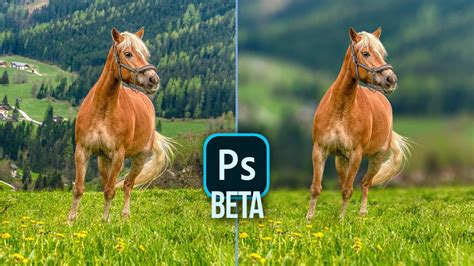
Adjustment réteg készítése: Csak nyomjunk a kis háromszöget/kört ábrázoló négyzetre a réteg felett, és máris állíthatjuk a színeket. Válasszunk bármilyen színt, ami elnyeri tetszésünket, majd mossuk egybe a képet (jobb egér a legalsó rétegen, és „flatten image” (összeolvasztás). Mivel az effekt szélein és közepén egy kicsit „művi” hatást kelt, válasszuk a crop (vágás) eszközt, és vágjunk ki egy darabot a képből.
Hogyan lehet elmosni a háttereket Photoshopban [GYORS ÉS EGYSZERŰ!]
Képhalmok és Automatikus Korrekciók
A képhalom olyan képek csoportját egyesíti, amelyek hasonló viszonyítási képkockával rendelkeznek, de minőségük vagy tartalmuk a sorozaton belül más és más. Miután egy halomban egyesítette a képeket, feldolgozhatja őket úgy, hogy a végeredmény egy kompozit nézet legyen, amelyben a nem kívánt tartalom vagy zaj nem jelenik meg. Csökkentheti a zajt és a torzítást a törvényszéki, orvosi vagy asztrofotográfiai felvételeken. Eltávolíthatja a nemkívánatos vagy véletlenszerű objektumokat az állóképsorozatokból vagy a videóképkockákból. Törölhet például a képen átsétáló alakot vagy a tárgy előtt elhaladó autót.
A program a képhalmokat intelligens objektumokként tárolja. A képhalmokra alkalmazható feldolgozási lehetőségek az úgynevezett halommódok. A halommódok képhalmokra való alkalmazása visszafordítható képszerkesztésnek számít. A halommódok váltogatásával különböző hatásokat érhet el, miközben a halomban lévő eredeti képinformációk érintetlenül maradnak. Ha egy halommód alkalmazása utáni módosításokat meg szeretné őrizni, mentse az eredményt új képként, vagy raszterizálja az intelligens objektumot.
A legjobb eredmény elérése érdekében a képhalomba felvett képek legyenek azonos méretűek és jobbára hasonló tartalmúak; ilyen lehet például egy állandó nézőpontból készült állóképek készlete vagy egy rögzített videokamerával készült képkockasorozat. A képek tartalma legyen hasonló annyira, hogy a készlet más képeihez lehessen illeszteni vagy igazítani őket.
A különálló képeket egyesítse egyetlen többrétegű képpé. Több képet szkript használatával is egyesíthet, ha a Fájl menü Parancsfájlok pontjának Fájlok betöltése a verembe parancsára kattint. A Szerkesztés menüben válassza a Rétegek automatikus igazítása parancsot, majd adja meg az Automatikus igazítási beállítást. Zajszűréshez válassza a Közép vagy a Medián bővítményt. Ha a képből objektumokat szeretne eltávolítani, használja a Medián bővítményt. A kimenet egy kompozit kép lesz, amely méretében azonos az eredeti képhalommal. Az adott képek esetén a legjobb képjavítás eléréséhez próbálkozzon különféle beépülő modulok alkalmazásával.
A halom renderelése nem halmozódó típusú, vagyis a program minden renderelési effektet a halomban lévő képek eredeti képinformációira alkalmazza, és az előző effekteket eltávolítja. A Maximum mód alkalmazása esetén például egy képpontkeresztmetszet vörös, zöld és kék csatornájának maximális értékét adja vissza, és ezeket egy kompozit képpontértékké egyesíti a renderelt képen.
Mivel a képhalom egy intelligens objektum, bármikor szerkesztheti a halom rétegeit alkotó képek eredetijét. A Réteg menü Intelligens objektumok almenüjében válassza a Tartalom szerkesztése parancsot, vagy kattintson duplán a kívánt réteg bélyegképére. Ha meg szeretné őrizni a képhalomra alkalmazott renderelési effekteket, konvertálja az intelligens objektumot normál réteggé. A képhalmok létrehozásának és renderelésének automatizálásához használja a Statisztika szkriptet. A Photoshop egyetlen többrétegű képpé egyesíti a képeket, a rétegeket intelligens objektumokká konvertálja, és alkalmazza a kijelölt halommódot.
Rasztereffektusok
A rasztereket a nyomdaiparnak köszönhetjük. Mivel a papíron a festékfedettséget nehéz szabályozni, ezért egymástól egyforma távolságra festékpontok kerülnek a felületre. A pontok méretével szabályozható a fedettség - a szemünk (véges felbontóképessége miatt) nem veszi észre a pontok méretének különbségét, hanem színátmenetnek érzékeli. A raszterekkel érdekes effektust hozhatunk létre Photoshopban.
A logóhoz néhány alapvető elemre lesz szükségünk, mint például feliratokra. Mivel a raszterek miatt kicsit retro stílusú lesz, ezt a szöveget és feliratot választottam. A következő teendőnk, hogy az összes tartalmat kiválasztjuk. A CTRL gomb lenyomása után rákattintunk a megfelelő rétegre, ekkor ez kiválasztódik, látszódik is a körvonalon. Ehhez válasszuk még hozzá a többi réteget is, amit a Shift és a CTRL gomb együttes lenyomásával, illetve a rétegekre kattintással tehetünk meg.
A Channels palettán megnyomjuk az Új csatorna gombot (a színek eltűnnek, ilyenkor csak az új színcsatorna értékeit látjuk feketében) - ezt ki kell töltenünk fehér színnel. Ezután erre a kiválasztásra már nincs szükségünk, ezért ezt eltávolítjuk. A csatornára egy szűrőt (filter) alkalmazunk, mégpedig a Gaussian Blurt - el fogjuk mosni a széleit néhány pixeles radius-szal. Ezután következik a raszter effektus, a Color Halftone szűrő. Ezután a csatorna színértékeivel kiválasztást kell létrehoznunk, hasonlóan, ahogyan az előbb a rétegek esetében; a CTRL és a színcsatornára való kattintással meg is vagyunk.
Erre a kijelölésre szükségünk lesz: kapcsoljuk vissza az RGB színcsatornákat, majd az általunk létrehozottat, amivel eddig dolgoztunk, kapcsoljuk ki. Visszatérünk a rétegek szerkesztéséhez; hozzunk létre egy újat, majd töltsük ki egy színnel, mondjuk narancssárgával (figyeljük meg, hogy mivel még mindig "él" a kiválasztásunk, csak ezt a területet tölti ki). A kiválasztásra, illetve a régebbi narancs rétegre már nincs szükségünk.
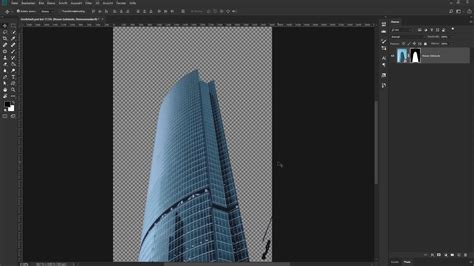
A kis mélységélességnek, krémesen elmosódott háttérnek igazi kultusza van manapság. Ebben a videóban ahhoz adok tippeket, hogy hogyan érd el ezt a hatást a kamerában, illetve utólag, a Photoshop segítségével.
Mélyégélesség beállítása
A rekesz nem véletlenül állítható, lehet és érdemes is használni. Nem minden esetben cél az extrém kis mélységélesség, és nem is feltétlenül néz ki jól.
- Rekesz: minél nagyobbra nyitod a rekeszt (pl. f/1.8 vagy f/1.4), annál kisebb lesz a mélységélesség. Nagy fényerőről általában f/2.8-tól kezdődően szoktunk beszélni.
- Gyújtótávolság: minél nagyobb a gyújtótávolság, annál elmosottabb az előtér és háttér. Ugyanazzal a rekeszértékkel egy teleobjektív (85+ mm) jobban elmossa a hátteret, mint egy normál vagy nagyobb látószögű lencse.
- Tárgytávolság: minél közelebb van a fotózott alany vagy tárgy, annál kisebb a mélységélesség.