A hajfestés megváltoztatása a digitális korban már nem csak a professzionális fotósok kiváltsága. A fejlett szoftvereknek köszönhetően bárki könnyedén kísérletezhet különböző hajszínekkel, legyen szó akár egy új, merész megjelenés kipróbálásáról, akár egy már meglévő fotó finomításáról.
A Photoshop, mint a grafikai szerkesztés egyik legerősebb eszköze, széleskörű lehetőségeket kínál a haj színének megváltoztatására. A pontos maszkolástól a komplex színkorrekciókig, a szoftver teljes kontrollt biztosít a végeredmény felett. Íme egy lépésről-lépésre útmutató a haj színének megváltoztatásához Photoshopban:
A Photoshop használata a haj színének megváltoztatásához
Mielőtt elkezdené a szerkesztést, győződjön meg róla, hogy nagy felbontású képet használ, jó megvilágítással. Ideális esetben a haj nem keveredik a háttérrel, és éles a kontraszt a kettő között, ami megkönnyíti a maszkolást.
LÉPÉS 1: Duplikálja az eredeti réteget
Kezdje az eredeti réteg megkettőzésével (Ctrl+J Windows, Cmd+J Mac), hogy megvédje a forrásképet és roncsolásmentesen dolgozhasson. Nevezze át az új réteget a jobb átláthatóság érdekében.
LÉPÉS 2: Hozzon létre egy hajmaszkot
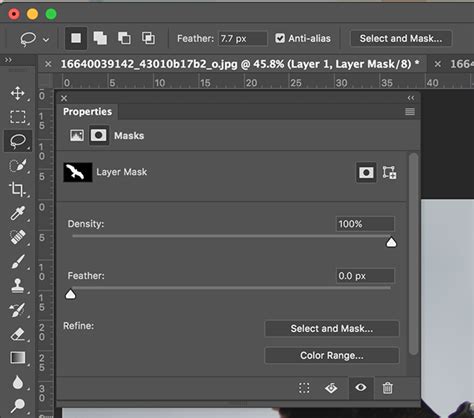
Használja a Lasso eszközt a haj körüli durva kijelöléshez. Ezután menjen a "Kiválasztás" menübe, és kattintson a "Kiválasztás és álarc" gombra. Használja az átfedés, fekete vagy fehér nézetmódot a kijelölés jobb láthatóságához. Állítsa be a sugarat, és engedélyezze az Edge Detection funkciót a finom szálak rögzítéséhez. Az "Object Aware" opció javítja az élfinomítást a bőr közelében.
LÉPÉS 3: Használja a Fine Edge Brush eszközt
A "Select and Mask" munkaterületen belül váltson a Fine Edge Brush Toolra, hogy gondosan kiemelje a repülő szálakat és a puha széleket. Kefe a hajvonal körül, és használja a mínusz ecsetet a nem kívánt részek eltávolításához. Kattintson a "Finom haj" gombra a kiválasztás automatikus javításához. Állítsa be a kimenetet "New Layer with Layer Mask" opcióra.
LÉPÉS 4: Adjon hozzá egy Hue / Saturation beállítási réteget
Lépjen a Beállítások panelre, és adjon hozzá egy Hue / Saturation réteget. Kattintson rá jobb gombbal, és válassza a "Clipping Mask létrehozása" lehetőséget, így a beállítás csak a hajmaszkra vonatkozik.
LÉPÉS 5: Válasszon új hajszínt
Jelölje be a "Színezze" mezőt a Hue / Saturation panelen. Mozgassa a Hue csúszkát a kívánt szín kiválasztásához, a telítettség csúszkát a szín intenzitásának beállításához, és a fényerő csúszkát a fényerő és az árnyékok szabályozásához.
LÉPÉS 6: A megfelelő keverési mód alkalmazása
A színváltozás természetesebbé tételéhez változtassa meg a Hue/Saturation réteg keverési módját. Próbálja ki a "Színt", a "Lágy fényt" vagy az "Overlay" módot a kívánt hatástól függően. Állítsa be az átlátszatlanságot a zökkenőmentes keveredés érdekében.
LÉPÉS 7: Finomhangolja a széleket
Ha színvérzést vagy durva széleket észlel, kattintson duplán a rétegmaszkra, hogy újra megnyissa a "Kiválasztás és álarc" munkaterületet. Itt finomíthatja a széleket, tollazhatja őket, vagy eltolhatja pozíciójukat az ecset eszközzel.
Kreatív lehetőségek és felhasználási területek
A haj színének megváltoztatása a Photoshopban nem csupán esztétikai célokat szolgálhat. Számos iparágban és kreatív projektben is hasznos lehet:
- Kreatív kísérletezés: Használjon felháborító, fantázia színeket, mint például lila, kék vagy neon zöld, hogy áttörje a vizuális akadályokat és kifejezze személyiségét.
- Digitális szépségfejlesztések: Újraélessze a színek telítettségét, vagy adjon hozzá enyhe kiemeléseket, hogy a portrék professzionálisnak tűnjenek.
- Branding vagy témájú hajtások: Hangolja össze a hajszínt a vállalati arculattal vagy szezonális kampányokkal.
- Közösségi média és tartalomkészítés: Hozzon létre görgetés-megállító tartalmakat élénk vagy divatos hajszínekkel, javítva a vizuális történetmesélést.
A CapCut mint alternatíva
Míg a Photoshop professzionális eszköz, a felülete és a tanulási görbe elsöprő lehet. Ha gyorsabb, okosabb és kezdőbarátabb megoldást keres, a CapCut egy kiváló alternatíva.
A CapCut használata a haj színének megváltoztatásához
A CapCut egy intuitív videószerkesztő, amely egyszerű módot kínál a hajszín megváltoztatására fejlett szerkesztési készségek nélkül.
LÉPÉS 1: Indítsa el a CapCut és importálja a fotót
Indítsa el a CapCut, kattintson a "Projekt létrehozása" gombra, és töltse fel a szerkeszteni kívánt fotót.
LÉPÉS 2: Változtassa meg a hajszínét egy képen
Navigáljon a "Videó" fülre, majd nyissa meg az "Alap" részt. Válassza ki a "Retusálás" funkciót, és válassza a "Haj" opciót. A CapCut nyolc előre beállított színt kínál, vagy testreszabhat egy színt szöveges felszólítással. A CapCut "AI cseréje" funkciója lehetővé teszi a fénykép bizonyos elemeinek, például a hajszín és stílus megváltoztatását.
Capcut magyarul -Videóvágás kezdőknek I A capcut applikáció bemutatása #1
LÉPÉS 3: Kép exportálása
Miután véglegesítette az új hajszínt, kattintson a háromsoros menü ikonra a jobb felső sarokban, és válassza a "Still frames exportálása" lehetőséget. Válassza ki a kívánt felbontást és fájlformátumot, majd mentse a szerkesztett fotót.
A CapCut további funkciókat is kínál, mint például az AI retusálás, smink hatások és arcjellemzők kiigazítása, amelyek segítenek fokozni a megjelenést a digitális sminkkel.
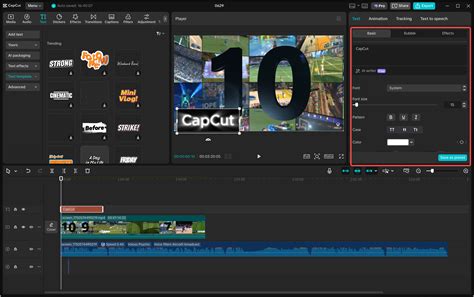
Mind a Photoshop, mind a CapCut hatékony eszközök a haj színének megváltoztatására, de eltérő felhasználói élményt nyújtanak. A Photoshop teljes kontrollt és professzionális eredményeket kínál, míg a CapCut gyors, intuitív és kezdőbarát megoldást jelent.