A Photoshop-ban az alkotás a jó, nem az, ha a különböző funkciók eléréséhez a menüben kell kutakodnunk. Sok kicsi sokra megy, és rengeteg időt el tud venni, ha nem ismerjük a billentyűparancsokat. A leggyakrabban használt több billentyűs parancsokat érdemes átírni az F(unkció) gombokra. Nekem mind a tizenkettőn van valami, és ez igencsak meggyorsítja a munkát. Ez a mostani állapot. Nagyjából a felét soha nem változtatom meg, mert annyira bevált, a többit van, hogy lecserélem valami másra. Arra érdemes odafigyelni, hogy az innen-onnan letöltött action-ökhöz előfordul, hogy hozzárendelnek valamilyen F billentyűt, ami felülírhatja a mi beállításunkat.
Sokan vannak, akik nekiállnának festeni, de aztán fel is adják hamarost, mert nem találják meg a photoshop adta ecsetkezelési lehetőségeket. Az ecsetek változtathatósága szerintem nagyon fontos és rendkívül hasznos, ha digitálisan akarunk képeket festeni. A menük közül kattintsunk az „ablak”-ra, ott pedig pipáljuk ki az ecset (brush) ablakot - ha eddig még ez nem volt bekattintva. Ha minden igaz, ezek után jobb oldalt a navigátor mellett meg fog jelenni egy kis fülecske ecsetes mintával ellátva. Itt választhatjuk ki a használni kívánt ecsetet.
Vannak itt snassz minták, melyekhez már tartoznak funkciók. Vannak tradicionális ecseteket utánzó minták speciálisabb beállítási lehetőségekkel, vannak bonyult minták (például fűszál, levél stb.). Ha ügyesek vagyunk, kiegészíthetjük saját ecset formával, vagy behívhatunk letöltött ecsetkészleteket. Itt nagy választék van, ami közül bátran keresgélhetünk, kipróbálhatunk párat stb.
Az ecset panel eme fülén állíthatjuk be az ecset tükrözését, elforgatását, valamint azt, hogy mennyire legyen kemény. Ezek a dolgok nyilvánvalóak, mit is jelentenek, így nem is érdemelnek több magyarázatot. Az utolsó csúszka a „Köz”, ami lényegében annyit tesz, hogy az ecsetvonást mennyire akarjuk tagolni, mekkora közöket akarunk létrehozni bennük. Ha az ecsetvonást úgy fogjuk fel, mint adott méretű pontok halmazát, akkor a Köz funkcióját is hamarabb megértjük. Ezzel elsősorban azt állíthatjuk be, hogy a vonás a végeknél, a tábla nyomásának függvényében szűküljön-e vagy sem.
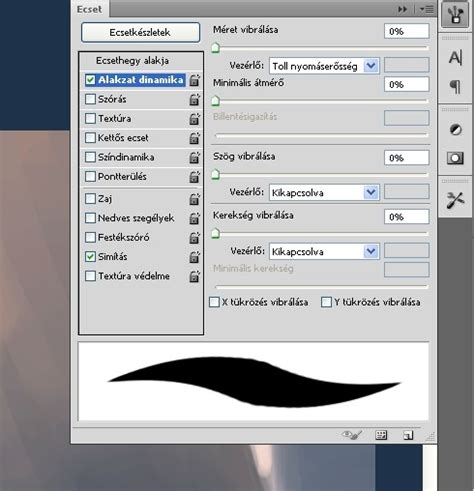
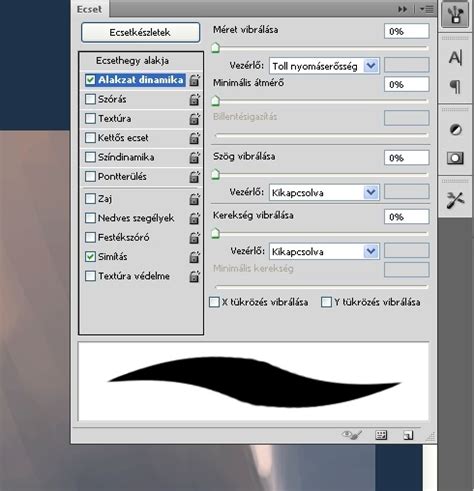
További beállítási lehetőségek vannak ezen belül: például a méret vibrálása, szög vibrálása, kerekség vibrálása. Egyik kedvenc beállítási lehetőségem. Bitang hasznos, ha például gyorsabban akarjuk eldolgozni a tónusokat - hiszen egy kisebb szórás már elősegítheti ezt. Alkalmas még textúra készítésre is és sok egyébre.
Ez már egy összetettebb beállítási lehetőség. Rengeteg variálási lehetőséget biztosít ez az egy plusz bepipált funkció: az ecset felületéhez textúrát rendelhetünk vele. Különböző textúrák közül lehet választani, ami már alapból benne van a photoshopban, de adhatunk hozzá magunk is. A kiválasztott képeket nagyíthatjuk az igazítással, a mélységgel a láthatóságát határozhatjuk meg. A „minden ecsethegy textúrázása” lehetőséget bekattintva sűrűbbé, randomabbá tehetjük a hozzáadott textúrát, a módok között turkálva pedig még több lehetőség fetreng. Lényegében olyan, mintha egyszerre két ecsettel festenénk. A kiválasztott alapecsethez hozzáadhatunk egy másikat, ami erősen befolyásolhatja a végeredményt.
Ez amolyan hippi-zóna. Konkrétan az történik, hogy az ecset össze-vissza kezdi használni a színeket. Nagy kedvenc. Az egyik alapbeállítása az ecseteknek. Lényegében az ecset a végeken egyre átlátszóbb lesz. A digitalizáló táblánkkal nagyszerűen tudjuk irányítani, hogy az ecset mennyire legyen áttetsző. Akkor lesz a legfinomabb a pontterülés, ha a Közt a legkisebbre vesszük (emlékszünk?). Ezen a panelen az alant lévő funkciók már csak kis jelentőséggel bírnak, saját beállítási lehetőséggel nem is rendelkeznek. A „nedves szegélyek” az, amit érdemes mindenképp megnéznünk, persze a többit se hagyjuk ki! Mindegyik befolyásolja valamennyire a munkafolyamatot, így érdemes egyszer kipróbálnunk, mit produkálnak.
Nagyából a legtöbb lehetőséget le is írtam. Az ecset általános átlátszóságát állíthatjuk be. Én általában ezt módosítom a legtöbbször. A kis nyilacskára kattintva kapunk egy menüt, ahonnan válogathatunk. Alapból a photoshopnak több készlete is van, érdemes végigbogarászni őket! Nagyából ennyi. Vannak még kisebb dolgok, de ezeket majd szép apránként magunk is fel fogjuk fedezni, ahogy a programmal, magával a festéssel alaposabban megismerkedünk.
A videóban nemcsak kezdő, de haladóbb Photoshop tippeket is láthatsz. Például azt, hogy hogyan forgathatod és tükrözheted az ecseteket, vagy hogyan módosíthatod a rétegeteket, hogy valóságosabb eredményt kapj. Illetve megmutatom azt is, hogy hogyan maszkolhatod el azokat a részeket, amiket nem szeretnél látni a képen. A hagyományos festés mellett szóba kerül az is, hogy miként használhatók az ecsetek adjustment rétegeken, a rétegmaszkokra felfestve. Buborékok, fények, felhők, szárnyak, füst, szívek, csillagok, festékek, holdak, hópelyhek, zene/hangjegyek, levelek, madártollak, csillogás, részecskék, füvek, hó, madadrak, bokeh, tűzijátékok, írisz, hajak, szempillák, szőrök és háttértextúrák.
Master Brush eszköz az elejétől a végéig - Photoshop kezdőknek | 12. lecke
Arra vonatkozólag, hogy mit érdemes használni, mit nem - nincs konkrét javaslat. Az alapértelmezett beállításoktól leginkább akkor érdemes eltérni, ha a magyar billentyűzet miatt nem tudjuk használni az eredetit. Iszonyat mennyiségű billentyűparancs van, értelmetlen lenne mind felsorolni. A legfontosabbakat szedtem össze, ezt is lehet úgy használni, hogy amit ezekből úgy érzed, hogy használni fogsz, azt egy doksiba kimásolod, és a gépednél a falra, vagy polcra tűzöd, hogy mindig szem előtt legyen. Ebből bizonyára nagyon sok nem ismeretlen, mert a cikkekben is rengeteget előfordulnak. Ettől függetlenül, van, ami másképp gyorsabb, például a nagyítást az eszköz kiválasztása után az egér gomb lenyomása mellett jobbra-balra húzással is elvégezhetjük, és ez egyszerűbb, mint a Ctrl és a plusz vagy mínusz jel nyomkodása, de mindenki ki tudja magának választani a kedvére valót.