A PNG, a Portable Network Graphic rövidítése, egy raszteres képfájltípust takar. Különösen népszerű fájltípus a webes tervezők körében, mivel képes átlátszó vagy részben átlátszó hátterű grafikák kezelésére. A PNG képfájlformátum 1995-ben jelent meg. A PNG-t a GIF formátum fejlettebb utódjának szánták, mely utóbbi a PNG megjelenésekor már nyolc éve létezett. A GIF formátumnak számos hátránya volt, például szabadalmi licencet igényelt, és korlátozott - mindössze 256 színből álló - színpalettája nem tudott lépést tartani a képernyőfelbontás folyamatos növekedésével. E problémák elkerülése érdekében a PNG-fájlokat szabadalommentessé tették, és jelentősen nagyobb színpalettát kaptak.
A PNG (Portable Network Graphic) nagyon sokoldalú képfájlformátum. A tervezők gyakran használnak PNG formátumot logókhoz. A PNG formátum veszteségmentes tömörítést használ, ami azt jelenti, hogy ez a fájltípus tömörítéskor az összes eredeti adatot megőrzi. A PNG-képek tömörítéskor nem veszítenek adatokat, ami megkönnyíti a tárolást és az átvitelt. Mivel a tömörítés során az összes eredeti adatot megőrzik, a PNG-fájlok általában sokkal nagyobb méretűek, mint a GIF-fájlok vagy a JPEG-fájlok.
A PNG formátumot kezdettől fogva a webes felhasználás szem előtt tartásával tervezték. Szinte minden beépített képszerkesztő szoftver képes megnyitni a PNG-fájlokat. Mac vagy Windows rendszerű számítógépen egyszerűen keresse meg a fájlt a neve alapján, majd kattintson rá duplán. A PNG-fájlokat a főbb webböngészők mindegyike meg tudja nyitni, beleértve a Firefox, a Chrome, az Edge és a Safari böngészőt is.
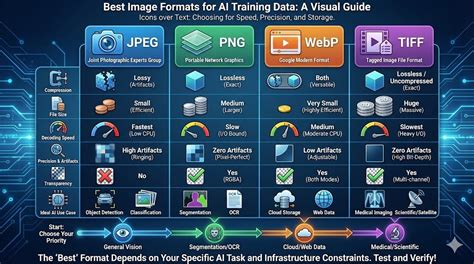
A legfőbb különbség az, hogy a PNG veszteségmentes tömörítést használ, a JPEG viszont nem. Ez azt jelenti, hogy a JPEG-fájlokkal ellentétben a PNG-fájlok tömörítéskor nem veszítenek a képadatokból. A PNG-fájlok a raszteres fájlok közé tartoznak. Ez azt jelenti, hogy állandó számú színes képpontból állnak, nem pedig a vektoros fájlokban használt matematikai algoritmusokból.
A PNG-fájlok veszteségmentes tömörítése azt jelenti, hogy a sok szöveget tartalmazó képek, például a képernyőképek és az oldalelrendezési tervek kiváló minőségben jeleníthetők meg. Ugyanez vonatkozik a beszkennelt nyomtatott szövegekre is, beleértve a kézzel írott dokumentumokat és újságoldalakat.
A PNG fájlformátum egyik hátránya, hogy nem képes a legtöbb digitális fényképezőgép által használt EXIF-adatok beágyazására. Az EXIF-adatok a fényképezőgép expozíciós beállításait, a fénykép mentésének időpontját és hasonló információkat tárolnak.
Míg a PNG általában problémamentesen megnyitható, előfordulhatnak olyan helyzetek, amikor a Photoshop nem tudja megnyitni a PNG fájlokat. Ennek több oka is lehet:
Lehetséges okok, amiért a Photoshop nem nyitja meg a PNG fájlokat:
- Sérült PNG fájl: A fájl letöltése vagy átvitele során sérülhetett.
- Nem támogatott PNG verzió: Bár ritka, előfordulhat, hogy a PNG fájl egy olyan speciális vagy régebbi verziót használ, amelyet a Photoshop nem ismer fel.
- Szoftveres problémák a Photoshopban: A Photoshop maga is lehet hibás, vagy elavult verziója nem támogatja megfelelően az adott PNG fájlt.
- Harmadik féltől származó bővítmények vagy beállítások: Néha külső bővítmények vagy nem megfelelően konfigurált beállítások is okozhatnak problémát.
- Hiányzó vagy módosított fájlok: Számos frissítési hibát a Photoshop működéséhez szükséges, de hiányzó vagy módosított fájlok okoznak, amelyeket lemeztisztító segédprogram távolít el (pl. a CleanMyMac vagy a MacKeeper).
Megoldások a PNG fájlok Photoshopban történő megnyitásához:
- Próbálja meg újra letölteni vagy átmásolni a fájlt: Ha a fájl sérült, egy új, ép példány letöltése vagy átmásolása megoldhatja a problémát.
- Nyissa meg a PNG fájlt egy másik programban: Próbálja meg megnyitni a PNG fájlt egy másik képszerkesztő programban (pl. GIMP, Paint.NET) vagy akár egy webböngészőben. Ha ott sem nyílik meg, akkor valószínűleg a fájl sérült.
- Frissítse a Photoshopot: Győződjön meg róla, hogy a Photoshop legfrissebb verzióját használja. Az Adobe technikai támogatást és biztonsági javításokat nyújt az aktuális és az előző verzióhoz. A hibajavítások csak az aktuális verzióra vonatkoznak.
- Állítsa vissza az alapértelmezett beállításokat: Ha egy Photoshop eszköz nem működik megfelelően (pl. Ha egy vagy több eszköz hiányzik az Eszköztárból, próbálja meg az Eszköztárat az alapértelmezett beállításra visszaállítani. Ha bármely egyéb, nem Az alapok munkaterületet jelöl ki, a Photoshopban található többi munkaterület mind személyre szabja az Eszköztárat, hogy egy más eszközkészletet jelenítsen meg. Az eszközök kereséséhez és azonosításához a Felfedezés panelt is használhatja a Photoshopban. Használja a Command/Control + F billentyűkombinációt a keresési párbeszédablak megnyitásához, írja be a keresendő eszköz nevét, majd válassza ki a keresett találatot.
- Indítás csökkentett módban: macOS operációs rendszerben a csökkentett mód letiltja az összes külső bővítményt és az indításkor betöltődő elemeket. Ez segíthet azonosítani, hogy harmadik féltől származó bővítmény okozza-e a problémát.
- Ellenőrizze a betűtípusokat: Sok probléma, pl. összeomlás vagy váratlan leállás adódhat abból, ha a Szöveg eszköz kiválasztásakor vagy a Karakter panel aktív/látható állapotának kiválasztásakor harmadik fél betűtípusait használja. A rossz betűtípus vagy betűtípusok szintén okozhatnak általános teljesítményproblémákat a Photoshop indításakor vagy használatakor.
- Használjon lemeztisztító segédprogramokat óvatosan: Használja a tisztító segédprogramok legújabb verzióját, vagy hagyja abba a használatukat, mivel ezek eltávolíthatják a Photoshop működéséhez szükséges fájlokat.
- Konvertálja a PNG fájlt: Próbálja meg átkonvertálni a PNG fájlt egy másik formátumba (pl. JPEG, TIFF) egy online konverter vagy egy másik képszerkesztő szoftver segítségével, majd nyissa meg a konvertált fájlt a Photoshopban.
Ha az összes fenti lépést végrehajtja, de továbbra is tapasztal összeomlást, feltétlenül küldjön be minden összeomlási jelentést az Adobe felé, hogy segítsen a fejlesztőknek azonosítani és kijavítani a hibát.