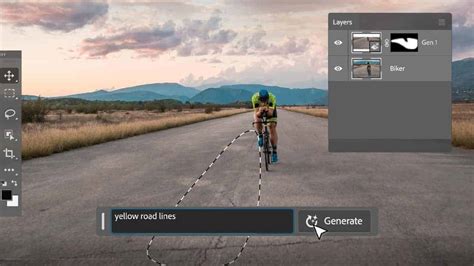
A Photoshop CC 2015-ös verzióját bemutató cikkben említettem, hogy ezen a területen annyi változás történt, hogy érdemes egy külön bejegyzést szánni rá. A mentési funkciókat a File menüpont alatt találjuk meg. A Generate is egyfajta mentési lehetőség, erről korábban már írtam.
Ez a legegyszerűbb, ilyenkor a fájl módosítását mentjük el, se a helye, se a neve nem változik. Ha még nem volt mentve, automatikusan a Save as, vagyis mentés másként-re vált, és megnyitja az intézőt, hogy adjuk meg a fájl mentési helyét, nevét és a fájl típusát.
Különböző fájlformátumok és beállítások
A Photoshop alapértelmezett formátuma a .psd. Ha ezt választhatjuk, és a rétegeket is meg akarjuk tartani, akkor pipáljuk ki a Layers ablakot.
A .tif formátum szintén megőrzi a rétegeket, csatornákat, és 32 bites képet menthetünk ezzel is.
A .jpg tömörített formátum, minél jobban tömörítjük, annál kisebb lesz a mérete és rosszabb a minősége. A rétegeket nem tartja meg. Ezt használjuk leginkább az interneten, különösen akkor, ha nem szükséges, hogy a háttér átlátszó legyen. Fontos változás, hogy ide került a Save for Web.
A Format kiválasztjuk, hogy milyen formátumban szeretnénk menteni.
A Resample beállításnál, ha változtatunk a méreten, akkor a programnak át kell számolnia a képpontokat. Hogy ez hogyan történjen, azt itt adhatjuk meg.
Ez a beállítás a Quick Export-hoz. Ha gyorsan és egyszerűen akarunk menteni, használjuk ezt a lehetőséget.
Törölt vagy nem mentett Photoshop-fájl visszaállítása
Vissza lehet állítani egy fájlt a Photoshopban? Ha töröl egy Photoshop-fájlt, de a projekt még nem fejeződött be, sürgősen vissza kell állítania a törölt Photoshop-fájlt. Ezt azonban nem könnyű megtenni. Bár a Photoshop továbbra is figyelmes funkciókat kínál a felhasználóknak munkáik védelmére, időre van szüksége, hogy megtanulja, hogyan kell ezt megtenni visszaállítja a Photoshop fájlokat, mert előfordulhat, hogy ezek a funkciók nem elég nyilvánvalóak ahhoz, hogy felfedezzék őket. De elég szerencsés vagy, mert itt lehetsz, mert megtanulhatsz 4 kiváló módszert a törölt vagy nem mentett Photoshop-fájlok helyreállítására.
1. rész: A Photoshop-fájlok visszaállításának legegyszerűbb módja
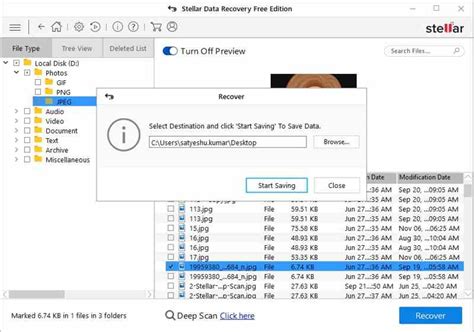
Nem feltétlenül szükséges megtanulni, hogyan lehet helyreállítani a nem mentett Photoshop-fájlokat a Photoshopban. Apeaksoft Data Recovery gyorsan átvizsgálhatja PC/Mac számítógépét a törölt PSD-fájlok visszaállításához, majd egyszerűen visszaállíthatja azokat. Kiemeli az elveszett fájlokat a számítógépen, így néhány kattintással visszaállíthatja a Photoshops fájlokat. USB- vagy SD-kártyáját is csatlakoztathatja számítógépéhez, és ez a program könnyedén visszaállíthatja az elveszett fájlokat.
Apeaksoft Data Recovery
- Photoshop-fájlok gyors és egyszerű visszaállítása
- Könnyen visszaállíthatja a törölt Photoshop-fájlokat számítógépeken és telefonokon.
- Gyorsan szkennelje be eszközét az elveszett PSD-fájlok visszakereséséhez.
- Tekintse meg az elveszett Photoshop-fájlok nevének és dátumának előnézetét.
- Jelölje ki a törölt Photoshop-fájlokat, hogy megtalálja őket.
Lépés 1. Töltse le a Apeaksoft Data Recovery ingyen, és indítsa el. Válassza ki a lemezt, ahová a PSD-fájlokat mentette, és válassza ki a "Lapolvasás indítása" gombot.
Lépés 2. A program megvizsgálja a kiválasztott lemezt. Egy idő után megkeresheti a projekt nevét a Keresés mezőbe, vagy navigáljon abba a mappába, ahová a PSD-t mentette. Ezután kiválaszthatja a Photoshop-fájl helyreállítását a ikonra kattintva "Meggyógyul" gombra. Ezután sikeresen helyreállíthatja a Photoshopban tárolt fájlokat.
2. rész: A törölt Photoshop-fájlok visszaállítása a Lomtárból/Kukából
Ha véletlenül vagy szándékosan törölte a PSD-fájlokat, és vissza szeretné állítani őket, van egy alapvető és egyszerű módja annak visszaállítására. A törölt Photoshop-fájlokat visszaállíthatja a számítógép Lomtárában/Kukájában.
Windows:
- Keresse meg a Lomtár programot az asztalon.
- Görgessen le a fájlok között, és válassza ki a helyreállítani kívánt PSD-fájlokat.
- Kattintson duplán vagy jobb gombbal a fájlra, és válassza ki a "Visszaad". A fájl az eredeti helyére kerül.
Mac:
- Keresse meg a Kukába programot az asztali dokkolón.
- Nézze meg a fájlokat, hogy megtalálja a kívánt PSD-fájlokat.
- Kattintson rá jobb gombbal, és válassza ki a "Visszatesz" Photoshop-fájlok helyreállításához Mac rendszeren.
3. rész: A törölt/nem mentett Photoshop-fájlok helyreállítása az automatikus mentéssel
Ha valaha is bekapcsolta az Automatikus mentés funkciót a Photoshopban, akkor azzal is visszaállíthatja a Photoshop fájlokat. Az Automatikus mentés funkció ugyanúgy működik, ha Excel-fájl helyreállítása az Office-ban, mert rendszeresen automatikusan menti a projektet, és biztonsági másolatot készít a projektfájlról egy adott mappába.
Hogyan ellenőrizhető, hogy az automatikus mentés be van-e kapcsolva:
- Nyissa meg a Photoshop programot, és kattintson a "Szerkesztés" gombra a bal felső sarokban. Kattints a "Előny" gombot, majd a "Általános" gombot.
- Kattintson az "Fájlkezelés" gombra a bal oldali menüsorban. Ha látja a "Helyreállítás automatikus mentése" gomb át van kapcsolva, ez azt jelenti, hogy ezzel a funkcióval visszaállíthatja a törölt Photoshop fájlokat.
Nem mentett Photoshop fájlok helyreállítása az Automatikus mentés funkcióval:
Miután meggyőződött arról, hogy az automatikus mentés be van kapcsolva, egy adott mappába léphet a Photoshop-fájlok helyreállításához. A mappa úgy van beállítva, hogy mentse az alkalmazásadatokat a Photoshopból.
Hová kerülnek a Photoshop AutoSave fájlok?
- Windows rendszeren: C:\Users\%UserName%\AppData\Roaming\Adobe\Adobe Photoshop\AutoRecover
- Macen: ~/Library/Application Support/Adobe/Adobe Photoshop/AutoRecover
Talán valaha is beállította, hogy hová mentse az Adobe adatait, de végre visszaállíthatja a nem mentett Photoshop fájlokat a AppData Windows vagy vályogtégla Mac-en.
4. rész: Törölt Photoshop-fájlok visszaállítása a Fájlelőzmények/Time Machine alkalmazásból
Ha a számítógép összeomlik vagy kikapcsol, az éppen végzett Photoshop projekt megsérül. Ebben az esetben talán helyreállíthatja a Photoshop fájlokat a számítógép korábbi verzióiból. Visszaállíthatja számítógépét egy korábbi állapotba, amikor a Photoshop nem volt sérült. Ezután visszaállíthatja a nem mentett Photoshop-fájlokat közvetlenül abba a mappába, ahol voltak. Amikor a te A Windows nem töltődik be megfelelően, ez a módszer a sérült fájlok helyreállítására is alkalmas.
Windows:
Az alábbi lépéseket követve állíthatja vissza a törölt Photoshop fájlokat Windows rendszeren:
- Keresése "fájlok visszaállítása" a Windows keresőmezőjében, majd válassza a lehetőséget "Állítsa vissza a fájlokat a következővel Fájlelőzmények".
- Szüksége van egy külső meghajtóra vagy hálózatra is a törölt Photoshop-fájlok Fájlelőzmények segítségével történő helyreállításához. Csatlakoztassa az USB-t a számítógépéhez, majd keresse meg, hogy nincs-e elveszett PSD- vagy PSB-fájl a Fájlelőzményekben. Ezután válassza ki azt, kattintson rá jobb gombbal, majd kattintson a "Visszaállítása" gombot a törölt Photoshop-fájl helyreállításához.
Mac:
Az alábbiakban a törölt Photoshop fájlok Mac rendszeren történő visszaállításának lépései láthatók:
- Érintse "Command + Szóköz" együtt és belépni "időgép".
- Böngésszen a fájl között, és válassza ki a kívánt PSD-fájlokat. Kattintson "Visszaad" a Photoshop-fájlok visszaállításához Mac rendszeren.
5. rész: A nem mentett Photoshop-fájlok helyreállítása a legutóbbi fájlokból
Van egy másik lehetőség is a nem mentett Photoshop fájlok helyreállítására, mégpedig a "Friss fájlokat". Ha nem találja a nem mentett PSD-fájlt, lépjen a következő helyre: Friss szerencsére. Kattintson az "filé" gombot a Photoshop bal felső sarkában, majd a "Nyissa meg a Legutóbbi szolgáltatást" gomb. Ezután ellenőrizheti, hogy vannak-e friss PSD-fájlok. Ha nem hagyta túl sokáig a Photoshop alkalmazást, nagy esély van a Photoshop-fájlok ilyen módon történő helyreállítására.
6. rész: Photoshop-fájlok helyreállítása a Temp mappából
Ha hirtelen számítógép-összeomlás történik, az automatikus mentés nem fog megfelelően működni. Vannak más módszerek a nem mentett Photoshop fájlok visszaállítására? Jelenleg a nem mentett Photoshop fájlokat az Ideiglenes mappából állíthatja vissza.
- Windows rendszeren: csak beléphetsz C:/Felhasználók/Felhasználónév/AppData/Helyi/Temp/ a Windows futtatása alatt. Ezután adja hozzá a PSD-fájl adott kiterjesztését. Itt láthatja a Photoshop Temp fájlokat.
- Macen: Futtassa a Terminált a Mac számítógépen a következő útvonalat követve: Finder > Application > Terminal. Ezután lépjen be "nyissa meg a $TMPDIR-t" és menj "Ideiglenes tárgyak". Keresse meg a kívánt PSD-fájlt, és nyissa meg a Photoshop segítségével.
Photoshop tipp (#208.) - Még egyszerűbb lett a háttér életlenítés
Photoshop nyelvének megváltoztatása
Sokszor felmerül a kérdés, hogy milyen nyelven érdemes használni a Photoshopot, illetve hol lehet ezt beállítani. Azért szoktam minden esetben az angol nyelvet ajánlani, mert a legtöbb segédanyag angol nyelven érhető el. Ha számodra a magyar nyelv használata kényelmesebb, akkor is jó, ha tudod az eredeti kifejezéseket! Bár a magyar nyelv barátságosabbnak tűnhet elsőre, sajnos ugyanúgy új szavakat kell tanulnod, mintha idegen nyelven lenne. Ráadásul a fordításban egészen furcsa kifejezések lehetnek, amik nem segítik a megértést és a program elsajátítását.
Ha bármilyen kérdésbe, problémába, hibaüzenetbe futsz a Photoshop program használata során, nagyobb eséllyel jársz sikerrel, ha angol nyelven keresel. (Ilyenkor is van lehetőséged arra, hogy a Google Translate segítségével lefordítsd az oldalt magyarra.) Van ugyan magyar nyelvű használati útmutató is, de problémáimra inkább az Adobe Photoshop angol nyelvű fórumaiban szoktam megoldást találni.
Az alapoktól induló Photoshop tanfolyamomon én angol nyelvű Photoshopot használok és mindent részletesen elmagyarázok magyarul. Emellett remek oktatóvideókat lehet nézni angol nyelven és természetesen ezekben is az angol Photoshopot használják.
A Photoshop nyelvének megváltoztatása
A Photoshop nyelvét a telepítésre szolgáló Creative Cloud alkalmazásban lehet beállítani vagy átállítani. A File/Preferences/Apps/Default install language menüpontban.
Nyelv váltás 1-es verzió - A legegyszerűbb, de nem biztos, hogy mindenkinél működő:
Érdemes megnézni a Szerkesztés >> Beállítások >> Felhasználói felület menüpontban elképzelhető, hogy átállítható angolra ha az angol verzió nyelvkészlete a telepítéskor felkerült: Ha ott van a lehetőség csak jelöld be és indítsd újra a Photoshopot.
Nyelv váltás 2-es verzió - A leghivatalosabb, de leghosszabb verzió:
- Nyisd meg a Creative Cloud applikációd
- Menj a jobb fölső sarokban a fogaskerék ikonra
- Ott válaszd a tulajdonságok, Preferences pontot, azon belül a Creative Cloud > Apps részt
- Majd az app language/program nyelve részt és állítsd be a számodra megfelelőt
A hivatalos verzió szerint az ezek után telepített szoftverek az általad beállított nyelven telepítődnek. (sok helyen írják azt is hogy le kell szedni a régi Photoshopot és újratelepíteni az új nyelvű variációt)
A tapasztalatunk szerint ilyenkor újra aktívvá válik a Photoshop >> Install lehetőség, ha erre rákattint valaki akkor a fent beállított nyelvi csomag települ. Tapasztalat: 1-2 perc ilyenkor a telepítés (ezalatt nem lehet se lecserélni, se telepíteni egy PS-t, tehát gyakorlatilag biztos, hogy csak a nyelvi csomag települ.) Ezek után a Nyelv váltás 1-es verziónál írtakkal lecserélhető kell legyen a Photoshop nyelve.
Nyelv váltás 3-as verzió:
Zarándokolj el az alábbi mappába - A „Photoshop CC 2017” nevű mappa helyett lehet a saját verziód mappáját fogod látni:
C:Program Files\Adobe\Adobe Photoshop CC 2017\Locales
Ha két nyelvi mappád van itt akkor elég törölni azt, amelyikre nincs szükséged! Ha csak egy nyelvi mappa van pl: hu_HU akkor menj kicsit „beljebb”:
C:Program Files\Adobe\Adobe Photoshop CC 2017\Locales\hu_HU\Support Files
és itt nevezd át a tw10428.dat (vagy hasonló nevű) fájlt mondjuk tw10428.dat.old -ra. Így használhatatlanná teszed a nyelvi csomagot és a Ps visszaáll angolra. Nekünk ez működött, de ha valami gáz lenne akkor csak nevezd vissza a fájlt ahogy eredetileg is volt és így visszaáll a nyelvi csomag!
Miért nem javasoljuk a magyar Photoshop használatát?
Azon túl, hogy a magyar verzió sajnos tele van nyelvi elfordításokkal, a programkód is tele van hibákkal.
Ezen kívül:
- A 2000-es években megszülető digitális fotográfia utómunka „hivatalos nyelve” az angol. Az angol kifejezéseket használja mindenki, aki komolyan veszi ezt a sportot. Ilyen ez a (pop)szakma.
- Ahogy azt a kifejezést sem használjuk, hogy „A vezeték nélküli internet belépési jelszava” e helyett az mondjuk, hogy „a wifikód”. Úgy ahogy értelmetlen lefordítani a Histogram kifejezést és a Clone Stamp ecsetet is Clone stamp ecsetnek nevezik a magyar, profi fényképészek, nem fordítjuk le „Másoló pecsét ecsetnek”.
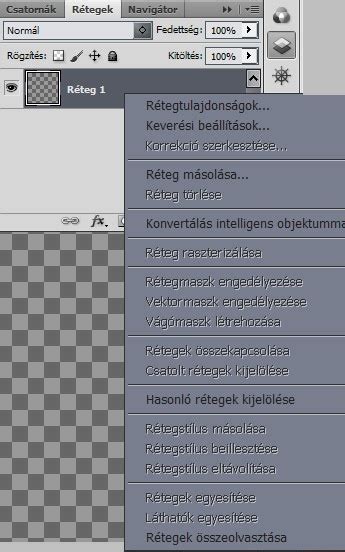
Egy példa: Alábbi képen a magyar Photoshop Rétegek paneljét látod…. az angol verzióban „Background” rétegnek nevezzük.
Ingyenes Photoshop alternatíva: Photoshop Express
Ingyenes Photoshop alternatívát keresel a telefonodhoz? Az Adobe Photoshop Express szerkesztő egy olyan képszerkesztő alkalmazás, amelyet az Adobe Co. fejlesztett ki.
Mennyire jó ez a fotószerkesztő alkalmazás, és kinek való? Van-e elegendő eszköz a kép professzionális retusálásához? A Photoshop Express, amelyet korábban az Adobe Photoshop online szolgáltatásaként ismertek, teljes értékű, ingyenes alkalmazás a fotószerkesztéshez. Megfelelően megtervezett és optimalizált, a Photoshoptól eltérően. Minden azonnal elérhető, és még akkor is, ha soha nem használtál fotószerkesztőt, különféle szűrőket, eszközöket stb.
Először emlékeztetni szeretnélek, hogy a mobil és a webes Photoshop Express verziók teljesen INGYENES Adobe termékek. A szűrőeszközök teljes csoportja a többi legjobb képszerkesztő alkalmazáshoz képest további fizetés nélkül elérhetők. A következő, meglehetősen jelentős előnye az, hogy a reklám nem vonja el a figyelmet. Ebben a Photoshop ingyenes alkalmazásban nem fog megjelenni hirdetés.
Hátrányként szeretném megnevezni a szerkesztő funkcionalitását. Bár ez elég az alapképes retusáláshoz, további eszközökre volt szükségem az arcok és a színek szerkesztéséhez. Például nincsenek kefék, ami lehetetlenné teszi a pontosabb retusálást. Nem fogsz találni rétegeket, így egyes feladatok túl bonyolulttá válnak, vagy egyáltalán nem tudják azokat elvégezni.
Az alkalmazás előnyeiről szólva el kell mondanom, hogy a fotószerkesztő jól megtervezett, és nem telik sok időbe az Adobe Photoshop Express használatának megértése. Egyszerű, megérthető felülettel rendelkezik és az alapvető fényképjavításhoz szükséges összes eszközzel. Az alkalmazást gyenge számítógépekre optimalizálták, tehát nem kínál sok funkciót, mint például az Adobe Photoshop. Természetesen találhatsz egy másik ingyenes fotószerkesztőt is, amely támogatja a RAW fájlokat, de a funkcionalitása jelentősen gyengébb.
Sajnos, ez a fotószerkesztőnek nem célja a professzionális képretusálás. Ez a Photoshop alkalmazás ingyenes, ha szűrőket, effektusokat, megfelelő színeket szeretnél alkalmazni - más szóval, a képszerkesztés első szakaszaiban.
Korábban a Photoshop Express online szerkesztő vagy mobil alkalmazás volt. A Photoshop Express sok éven keresztül INGYENES maradt minden platformon, például iOS vagy Windows. Annak ellenére, hogy a webes verzió nem igényel nagy teljesítményű számítógépet, az asztali változat még mindig igényel némi energiát a teljes körű használathoz.
A fotószerkesztő megnyitása után látni fogod, hogy az Adobe Photoshop Express felajánlja egy fénykép feltöltését számítógépről vagy fényképezőgéppel történő fotózást. Ezzel nem hozhatsz létre új dokumentumot, feltöltheted annak URL-címét, és nem adhatsz hozzá fotót az Adobe Photoshop Cloud használatával.
Miután feltöltöttem a korábban elkészített fényképeket a számítógépről, láttam egy olyan felületet, amely nagyon hasonló a BeFunky-hoz. A felső panelen vannak olyan eszközök, mint például: a művelet megszakítása vagy ismételt végrehajtása, automatikus javítás és nagyító. A „Looks” eszköz hatalmas számú Photoshop Express szűrőt kínál. A szűrő beállításához a gyártók csúszkát tartalmaznak, amely elősegíti vagy csökkenti a kiválasztott hatást. Magát az eszközt vizsgálva kellemesen meglepődtem az Adobe Photoshop Express által kínált minőségről. Különböző módokhoz 7 szűrő áll rendelkezésre, például portré, fekete-fehér fénykép vagy tájkép. Az effektusok száma azonban minden módban meglehetősen lenyűgöző.
Az eszköz meglehetősen jól megtervezett és a Photoshop-hoz hasonlít a funkciókkal. Az eszköz felajánlja, hogy a képet bármilyen irányba elforgathasd, és megfordíthasd. Az eszköz zökkenőmentesen készült, és csak pozitív véleményekkel rendelkezik. A „Javítások” eszköz ugyanolyan stílusban készül, mint a „Looks”. 5 eszköz áll a rendelkezésére, nevezetesen: fény, szín, effektusok, részletek és osztott hang. Az egyes eszközök szabályozásához van egy csúszka, amellyel könnyen beállíthatod a hangot, vagy beállíthatod az expozíciót. Most gondolhatod, hogy a csúszka nem ad meglehetősen pontos eredményt. Igazán szólva, én is így gondoltam, amíg meg nem próbáltam. Nagyon lenyűgözött, mivel ennek a csúszkának a pontossága a legmagasabb szinten hangolódik és csiszolható. Az eszközt a háttér elmosására fejlesztették ki, de ebben az esetben észleltem néhány működési hibát. A „vörös szem” eszköz teszteléséhez kifejezetten egy fényképet használtam, amelyre szüksége van erre a képfeldolgozásra. Kétféle eszköz létezik az ilyen képek retusálásához: emberek és háziállatok. Egy kattintással kiküszöböltem a vörösszem-hatást. Az Adobe jelentősen leegyszerűsítette ezt a módot. Most nem kell kiválasztani a problémás szemfelületet. Az Adobe Photoshop Express legújabb eszköze a „Borders”. Háromféle típusban kapható: alap, élek és keretek.
A fénykép retusálása után a szerkesztő felajánlja, hogy mentsd el a merevlemezre, küldd el levélben, vagy ha akarod akár azonnal ki is nyomtathatod. Ne feledd, hogy a szerkesztőt nem úgy tervezték, hogy RAW fájlokkal dolgozzon, csak a jpg.
A Photoshop Express egy ingyenes asztali fotószerkesztő az Adobe Co.-től. Alapvető eszközökkel van felszerelve a képszerkesztéshez: szűrők, effektusok, színbeállítás és szöveges munka. Az alkalmazás elérhető okostelefonokhoz és táblagépekhez Android, iOS és Windows rendszeren. Ez az egyik legjobb ingyenes mobil fotószerkesztő, szorosan integrálva az Adobe Photoshop iCloud programba.
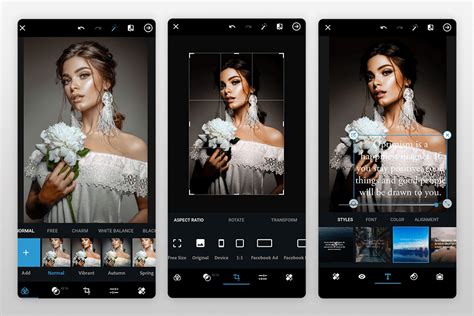
Vizsgáljuk meg az Adobe Photoshop Express-et részletesen. A kezdőképernyőn 4 gomb található: kamera, galéria, Creative Cloud és CC könyvtárak. A helyi menü információkat tartalmaz az alkalmazásról és a beállításokról, amelyben az egyetlen „Tippek megjelenítése” opció található. Ha rákattintasz, ismét megjelenik a felbukkanó ablakok magyarázatokkal, mint az első futó programnál. Valójában ennyi. A fotó feltöltése után az Adobe Photoshop Express szerkesztőbe kellemes és intuitív módon érthető felületet láttam. Ugyanazok az eszközök és funkciók, mint a PC régebbi verziójában. A szűrők részletes vizsgálatát követően teljesen ugyanazt a készletet láttam, amely 7 szűrőből áll a különböző üzemmódokhoz, amelyek mindegyike kb. 10 kiegészítő hatással rendelkezik. A „kivágás” eszközzel hasonló helyzetet láttam. Ugyanazok a szolgáltatások, amelyek az eszköznek a PC-s verzióban vannak - a kép kibontása és megjelenítése, a fénykép kivágása a kívánt formátumra, még a határozott közösségi hálózathoz is. Használhatod az automatikus módot is. Kipróbáltam, és nem találtam problémát. Megfelelően igazítja a képet.
Az eszköz teljesen megegyezik a Photoshop ingyenes PC verziójával. A kontraszt kiválasztása után kapsz egy csúszkát a pontosabb beállításokhoz és az automatikus üzemmódhoz. Mellesleg, ebben az esetben nem tetszett az automatikus mód. Több mód, a színjavítás, az árnyékok és az expozíció tesztelése után láttam, hogy a kép inkább romlott, mint javult. A „Spot Heal” eszköz lehetővé teszi a háttér elmosódását vagy a felesleges tárgyak eltávolítását. Megpróbáltam eltávolítani a buszon lévő matricákat és a csövet. Csakúgy, mint a PC-s verziónál, meg kell állítani a csúszkát (az érték kissé meghaladta az átlagot), és rá kell kattintani a képernyőre a megfelelő helyen. Szó szerint néhány kattintással megszabadultam a felesleges tárgytól. Nagyon örültem annak, hogy az eszköz működik, bár vannak kisebb torzulások.
Ez az első különbség a PC-alkalmazástól. Csak pozitív Adobe Photoshop Express szerkesztő áttekintést hagytam erről az eszközről, mivel még soha nem láttam ilyen bonyolult beállítást egyetlen, még fizetett fotó-retusáló programban sem. Elsődlegesen számos szöveges stílus / típus létezik, amelyeket a fotóra alkalmazunk. Ezután kiválaszthatod a betűtípust. A szerkesztőnek hatalmas számú betűtípusa van, szinte mindaz, ami a teljes értékű Adobe Photoshop CS6-ban található. Ezután ki kell választani a színt egy változatos gyűjteményből. Ezt csúszkával lehet beállítani. Nagyon meglepett, hogy pontosabb színbeállítást láttam, nevezetesen a színpalettát. Manuálisan kiválaszthatsz egy színt, hozzáadhatod azt a könyvtárhoz, vagy - ahogy korábban említettem - ez az alkalmazás szinkronizálva van az Adobe Cloud-lal - töltsd le a korábban használt, például a Photoshop vagy a Lightroom PC-s verzióját.
A Photoshop iPhone alkalmazásának utolsó eszköze lehetővé teszi, hogy matricát, keretet vagy érdekes szegélyt adjon hozzá a képhez. Az ingyenes Adobe mobilalkalmazás használata után csak pozitív benyomásom volt. Először is, hatalmas számú szűrő, effektus, árnyék szabályozása, expozíció, színjavítás stb. Másodszor, bár a mobil alkalmazás ingyenes, nem rendelkezik hirdetéssel, amely a többi ingyenes képszerkesztőhöz képest hatalmas előnye. Ez az alkalmazás támogatja a RAW fájlokat. Soha nem találkoztam a mobil szerkesztőkkel ezen fájlformátum támogatásával. Szoros integráció az Adobe Cloud Storage szolgáltatással.
Kétségtelen, hogy az Adobe Photoshop Express szerkesztő az egyik legjobb fotóretusáló program, de ez csak a mobil verzióra vonatkozik. Sajnos a PC-s verzió nem rendelkezik elegendő eszközzel. Vegyük a GIMP-t összehasonlítás céljából. Ez egy teljesen ingyenes PC-alkalmazás, azonban funkcionalitása és képességei meghaladják a Photoshop Express alkalmazást. Természetesen az Adobe Photoshop Expressnek joga van még ebben a formában is létezni, és biztos vagyok benne, hogy megtalálja a felhasználókat. Korábban már említettem, hogy csak az Adobe Photoshop Express iPhone pozitív véleménye és gondolataim vannak. Ez az egyik legjobb mobil alkalmazás, amelynek egyszerűen nincs versenytársa mind a szabad, mind a fizetett piaci szegmensekben.