A Photoshop egy rendkívül sokoldalú képszerkesztő program, amely számos eszközt kínál a kreatív szövegeffektusok létrehozásához. Az egyik ilyen népszerű effektus a kör alakú szöveg, amely logótervezéshez, grafikai elemekhez vagy akár művészi kompozíciókhoz is használható. Számos módszer létezik a kör alakú szöveg elkészítéséhez, a kezdőknek szánt egyszerűbb technikáktól a haladó felhasználók által alkalmazott összetettebb megoldásokig.
1. A Photoshop "Warp Text" funkciójának használata
A Photoshop "Warp Text" funkciója lehetővé teszi, hogy különböző módokon hajlítson vagy torzítson a szöveget, így ideális a kör alakú szöveg gyors létrehozásához. Rugalmasságot biztosít különböző warp stílusokkal, például az Arch, a Bulge és a Wave, lehetővé téve, hogy állítsa be a szöveg görbületét és alakját, hogy illeszkedjen egy kör alakú vagy ívelt útvonalhoz. Ez a módszer tökéletes a kezdők számára, mivel egyszerű, és nem igényel további formákat vagy utak.

Lépések a Warp Text használatához:
- Válassza ki a "Type Tool" (T) lehetőséget: Nyissa meg a Photoshop dokumentumot, és válassza ki a "Type Tool" lehetőséget a bal oldali eszköztárból, vagy nyomja meg a T billentyűzetet. Kattintson bárhol a vásznon, és írja be a kívánt szöveget.
- Hozzáférés a Warp Text opciókhoz: A szövegréteg kiválasztásával lépjen a felső menüsorba, és kattintson a "Warp Text" ikonra (egy "T" az alatta ívelt vonallal). Ez megnyitja a Warp Text Options panelt. Látni fog egy legördülő menüt a Warp Text Options panelen. Válassza ki az ívet egy egyszerű körkörös hatáshoz, vagy fedezze fel más lehetőségeket, mint a dudor, hullám vagy csavar a drámai görbékért.
- A warp beállítások beállítása: Most finomhangolhatja a körkörös szöveg megjelenését a kanyar, a vízszintes torzítás és a függőleges torzítás csúszkáinak beállításával. A kanyar csúszka szabályozza a görbületet, így a szövegcsomagolás szorosabban vagy elterjed egy görbe mentén. Kattintson az OK gombra, hogy alkalmazza a warp hatást, ha elégedett a kiigazításokkal. A szöveget áthelyezheti vagy átméretezheti a tervezéshez.
2. Kör alakú útvonal létrehozása az Ellipse eszközzel
Az Ellipse eszköz egy másik hatékony lehetőség, amely lehetővé teszi, hogy tökéletesen kör alakú szöveget hozzon létre egy kör alakú út mentén. Ez a módszer nagyobb ellenőrzést biztosít a szöveg pontos elhelyezése felett egy forma körül, így ideális logótervekhez vagy szövegalapú műalkotásokhoz.
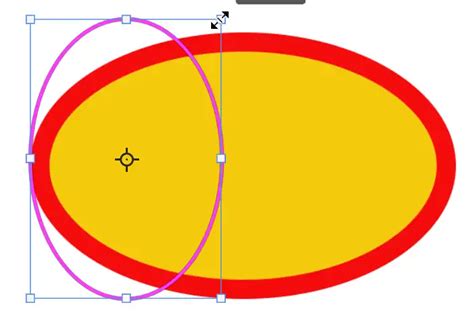
Lépések az Ellipse eszköz használatához:
- Hozzon létre egy tökéletes körút az Ellipse eszköz segítségével: Először válassza ki az Ellipszis eszközt a bal oldali eszköztárból, vagy nyomja meg az U billentyűzeten. Tartsa lenyomva a Shift gombot, miközben az egeret a vásznon keresztül húzza, hogy tökéletes kört rajzoljon. Ez biztosítja, hogy az ellipszis arányos marad, tökéletes kört alkotva.
- Használja a "Shape" módot az útvonal létrehozásához: Győződjön meg róla, hogy az "Alakzat" üzemmód ki van jelölve a képernyő tetején található beállítási sávból. Ez látható utat hoz létre a szöveg követéséhez. A munkafolyamat egyszerűsítéséhez használja az Alt / Option gombot az Ellipse eszközzel együtt a pontos kör elhelyezéséhez.
- Válassza ki a szövegeszközt, és kattintson az ellipszis elérési útra: Most válassza ki a Szövegeszközt (T), és mozgassa a kurzort a kör szélére. Amikor a kurzor egy "Szöveg az útvonalon" ikonra változik, kattintson a kör szélére, hogy elkezdje gépelni a szöveget a körös útvonalon.
- Rendszeres szövegformázási lehetőségek alkalmazása: Miután begépelte a szöveget a körkörös útvonal mentén, úgy formázhatja, mint a szokásos szöveg a Photoshopban. Használja az eszköztárat vagy a Karakter panelt a betűtípus, méret, szín és egyéb beállítások beállításához, hogy elérje a kívánt megjelenést. Miután kész, navigáljon a Szerkesztés fülre, és kattintson a "Ingyenes átalakítási útvonal" gombra.
3. Egyéni útvonal létrehozása a Pen Tool segítségével
A körkörös szövegük alakjának nagyobb pontosságára és ellenőrzésére törekvő felhasználók számára a Pen Tool páratlan rugalmasságot kínál. Az Ellipse Tool-tól eltérően a Pen Tool lehetővé teszi, hogy manuálisan rajzoljon egyedi utak, amelyek finomhangolhatók horgonypontokkal és irányvonalakkal.
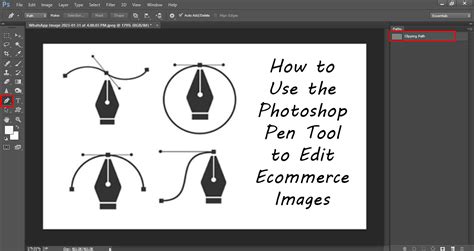
Lépések a Pen Tool használatához:
- Hozzon létre egyéni útvonalat a Pen Tool segítségével: Válassza ki a "Pen eszközt" a bal oldali eszköztárból, vagy nyomja meg a P billentyűzetet. Kattintson a vásznon, hogy hozzon létre horgonypontokat, és húzza az ívelt vonalat. Ezek a pontok gondos elhelyezésével és beállításával tökéletesen kör alakú utat, vagy szabálytalan görbét készíthet a tervezési igények alapján.
- Finomhangolja az utat horgonypontokkal és irányvonalakkal: A kezdeti útvonal rajzolása után használja a "Közvetlen kiválasztási eszközt" (A) a horgonypontok és azok irányvonalak beállításához. Ez lehetővé teszi, hogy pontosan csípje a kör görbületét, biztosítva, hogy a szöveg kövesse a pontos görbét.
- Válassza ki a szövegeszközt, és kattintson az elérési útra: A létrehozott útvonalnál válassza ki a Szövegeszköz (T) lehetőséget, és mozgassa a kurzort az útvonal szélére. Miután meglátta a "szöveg az útvonalon" kurzort, kattintson az egyéni útvonal mentén történő gépelés megkezdéséhez. Mint más módszereknél, rendszeres formázási lehetőségek, például a betűtípus, a méret és a szín állnak rendelkezésre az útvonal mentén található szöveghez. Használja az eszköztárat vagy a Karakter panelt, hogy beállítsa a szöveg megjelenését, hogy illeszkedjen a tervezési igényekhez.
4. Alternatív megoldás: CapCut videószerkesztő
Míg a Photoshop számos hatékony módszert kínál a körkörös szöveg létrehozásához, néha egy kicsit összetett lehet azoknak, akik gyorsabb vagy felhasználóbarátabb megközelítést keresnek. Ha gyorsabb és egyszerűbb módot keres a körkörös szövegeffektusok elérésére anélkül, hogy mélyen belemerülne a fejlett eszközökbe, a CapCut kiváló alternatíva.
A CapCut egy sokoldalú videószerkesztő szoftver, amely könnyen használható felületéről és különböző szerkesztési funkcióiról tett szert népszerűségre. A CapCut könnyen hoz létre és manipulálja a szövegelemeket is, beleértve a körkörös szöveget is. Húzó- és leejtő funkciója és beépített eszközei lehetővé teszik a felhasználók számára, hogy kreatív szöveges effekteket készítsenek, például ívelt vagy körkörös szöveget, a hagyományos tervezőszoftverek összetettsége nélkül.
Ha gyorsabb, egyszerűbb módot keres a körkörös szöveg létrehozására a videókhoz, a CapCut tökéletes megoldás, akár kezdő, akár csak gyors módszerre van szüksége a videószövegtervek javítására.
Lépések a CapCut használatához kör alakú szöveghez:
- Videó importálása: Kezdje az "Importálás" gombra kattintva a videofájl böngészéséhez és kiválasztásához. Videókat importálhat a helyi fájlokból, és egyszerűen húzhatja őket az idővonalra.
- Íves szöveg hozzáadása: Miután a videó a helyén van, menjen a "szöveg" opcióhoz, hogy hozzáadjon szöveget, vagy válasszon ki egy előre tervezett szövegsablont. A szöveg hozzáadása után észreveszi a menüt a jobb oldalon az előnézeti ablakban. A "Szöveg" opciók alatt görgessen a végére, és válassza ki a "Curve" opciót. Ezután állítsa be az erősségcsúszkát, hogy ellenőrizze, hogy mennyi a szöveg görbéje.
- Videó exportálása: Ha elégedett a lekerekített szöveggel, exportálja a videót a szükséges formátum és felbontás kiválasztásával. Mentheti a rendszerébe, vagy megoszthatja a közösségi médiában.
A CapCut előnyei a kör alakú szöveg létrehozásában:
- Görbe szöveg: Könnyen hozhat létre lekerekített vagy ívelt szöveget az állítható görbe csúszkával, lehetővé téve, hogy szabályozza a szöveg görbületét, hogy megfeleljen a tervezési igényeknek.
- Testreszabott szöveg megjelenése: Személyre szabhatja a szöveget a méret, a szín és a betűtípus módosításával, hogy megfeleljen a stílusodnak vagy a márkajelzésnek, teljes kreatív rugalmasságot kínálva.
- Szöveg átalakítása: Finomhangolja a szöveget a skála, a pozíció és az irányultság beállításával. Ez irányítja, hogyan és hol jelenik meg a szöveg a videóban.
- Szöveges hatások: Fokozza a szöveget különböző hatásokkal, mint például szöveges animációk, árnyékok és körvonalak, hogy mélységet és vizuális érdeklődést adjon videóihoz.
Tippek és trükkök a kör alakú szöveg továbbfejlesztéséhez
Most, hogy megtanultad, hogyan hozzon létre kör alakú szöveget a Photoshopban és a CapCutban, merüljünk néhány tippbe és trükkbe, hogy tovább fokozzuk ívelt szövegterveit. Ezek a hasznos betekintések lehetővé teszik, hogy finomítsa körkörös szövegét, így professzionálisabbá és vizuálisan vonzóbbá teszi.
- Kísérlet különböző betűtípusokkal: A választott betűtípus jelentősen befolyásolhatja a kör alakú szöveg általános megjelenését. Próbáljon ki különböző betűtípusokat, hogy melyek kiegészítik a designot. A merész és dekoratív betűtípusok gyakran jobban kiemelkednek a kör alakú elrendezésekben.
- Szövegköz beállítása: Figyeljen a betűk (kerning) és a vonalak (vezető) közötti távolságra. E beállítások beállítása segíthet az olvashatóság javításában és a kör alakú szöveg általános esztétikájának javításában.
- Játssz útformákkal: Ne korlátozza magát a tökéletes körökre! Kísérletezz különböző formákkal és görbékkel, hogy egyedi formatervezéseket hozzon létre. A Pen eszköz használata lehetővé teszi, hogy egyedi utak kézműves, amelyek karaktert adhatnak a szöveghez.
- Hatások és stílusok hozzáadása: Fokozza a kör alakú szöveget olyan stílusokkal, mint az árnyékok, a mozdulatok és a gradiensek. Ezek a hatások mélységet és dimenziót adhatnak, így a szöveg vizuálisan vonzóbbá válik.
- Fontolja meg a 3D-s hatásokat: A dinamikusabb megjelenéshez fontolja meg a Photoshop 3D-s funkcióit. A szöveget 3D-re konvertálhatja, hogy mélységet és perspektívát hozzon létre, feltűnőbb megjelenést kölcsönözve a kör alakú szövegnek.
- A szöveg összehangolása az útvonalhoz: A polírozott megjelenés érdekében győződjön meg róla, hogy a szöveg tökéletesen igazodik az útvonal mentén. Használja a Photoshopban elérhető Align eszközöket a szöveg középpontjába, vagy állítsa be pozícióját a görbe mentén a jobb egyensúly érdekében.
Összefoglalva, a kör alakú szöveg létrehozásának elsajátítása a Photoshopban segíthet a tervek fokozásában. A kör alakú szöveg sokoldalúsága felemelheti projektjeit, akár logókat, közösségi média grafikákat vagy művészi szöveghatásokat tervez. Arra biztatjuk, hogy kísérletezzen különböző technikákkal és útformákkal, hogy megnyomja kreatív határait mind a Photoshopban, mind a CapCutban. Míg a Photoshop fejlett testreszabási eszközöket biztosít, csúcsminőségű számítógépes berendezést és drága fizetést igényel. Tehát, ha ívelt szöveget kell hozzáadnia a videókhoz, a CapCut kifogástalan alternatíva, amely ingyenes és hatékony módot kínál a lenyűgöző kör alakú szöveghatások létrehozására. A "szöveg" "görbe" funkciója könnyen használható minden szintű felhasználók számára.
Gyakran Ismételt Kérdések
1. Hogyan animálhatom a kör alakú szöveget a Photoshopban?
Míg a Photoshop robusztus szöveges és tervezőeszközöket kínál, nincs beépített animációs funkciója, mint a dedikált videószerkesztő szoftver. Azonban animálhatja a kör alakú szöveget a Capcut használatával. Számos animációs hatást kínál a szövegekhez, mint például a fade-in, a bounce-in, az írógép stb. Csak ki kell választania az egyiket, hogy szórakozzon a videó szövegekhez.
2. Hogyan változtassam meg a kör alakú szöveg irányát?
A Photoshopban kör alakú szöveg elkészítéséhez és az irányváltáshoz manipulálhatjuk azt az utat, amelyen a szöveg kerül elhelyezésre. Először válasszuk ki a szövegréteget, majd az útvonalra kattintva a Path Selection Tool (A) segítségével húzzuk végig a szöveget, hogy megfordítsuk az irányát, vagy a Direct Selection Tool segítségével állítsuk be a horgonypontokat, hatékonyan megváltoztatva a szöveg tájékozódását.
3. Van-e parancsikon a kör alakú szöveg létrehozásához a Photoshopban?
Bár nincs egyetlen billentyűparancs, hogy közvetlenül kerek szöveget készítsen a Photoshopban, egyszerűsítheti a folyamatot a következő lépésekkel hatékonyan: 1. Nyomja meg az U gombot az Ellipse eszköz kiválasztásához, és tartsa a Shift-et húzás közben, hogy tökéletes kört hozzon létre. 2. Használja a Type Tool (T) eszközt, kattintson az útvonalra, és írja be a szöveget. 3. Alkalmazza a Warp Text funkciót vagy más átalakítási lehetőségeket a kívánt görbület eléréséhez.