A Photoshopban a betűkészítés és a szövegformázás számos lehetőséget kínál a kreatív alkotók számára. Az alábbiakban részletesen bemutatjuk a legfontosabb tudnivalókat és technikákat.
A szöveg kijelölése és formázása
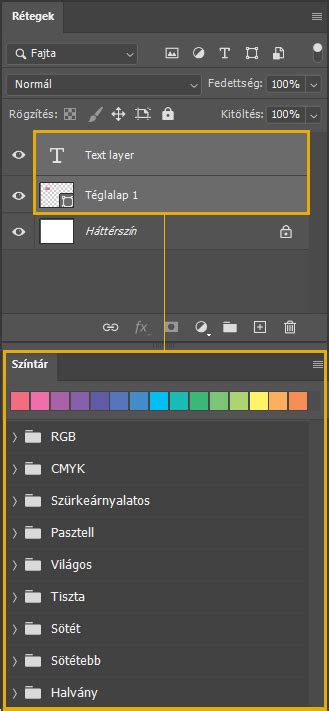
Formázás előtt ki kell jelölnie az egyes karaktereket. Jelölje ki a szövegréteget a Rétegek panelen. Egy szót duplán rákattintva jelölhet ki. Triplán kattintva kijelölheti az egész sort. Négyszer gyors egymásutánban kattintva kijelölheti az egész bekezdést. Ha a nyílbillentyűkkel szeretne karaktereket kijelölni, kattintson a szövegbe, és a Shift billentyűt nyomva tartva nyomja meg a Balra vagy a Jobbra billentyűt.
A Karakter panelen rendelkezésre álló beállításokkal formázhatja a karaktereket. A Karakter panelen a legördülő menükben választhatja ki a különféle beállításokat. A számértékkel definiált beállítások értékét a Fel és a Le billentyűvel is megadhatja, de közvetlenül a mezőben is módosíthatja az értéket. A Karakter panel menüje további parancsokkal és beállítási lehetőségekkel segíti a munkát.
Az alapértelmezett mértékegysége a pont. Egy PostScript-pont a hüvelyk 1/72-ed részével egyenlő egy 72 ppi felbontású képen.
Színbeállítások és kitöltés
A beírt szöveg az érvényben lévő festőszínben jelenik meg, amely a szöveg beírása előtt vagy után is módosítható. Használjon kitöltési gyorsbillentyűket. A festőszínnel való kitöltéshez nyomja le az Alt+Backspace (Windows) vagy az Option+Delete (macOS) billentyűkombinációt.
Alkalmazzon színátfedési rétegstílust a szövegrétegre: ezzel a meglévő színre újabb színt, színátmenetet vagy mintát vihet fel. Válassza az eszköztár festőszín kiválasztására szolgáló mezőjét, és válasszon egy színt a Pipetta eszközzel. Megteheti azt is, hogy a Szín panelen vagy a Színtárak panelen választ színt. A Pipetta eszközben keresse meg a kívánt színtartományt, majd válassza ki a kívánt színt. Válassza az OK gombot.
Speciális szövegformázási lehetőségek
Vízszintes folyásirányú szöveg alatt, illetve függőleges folyásirányú szöveg bal és jobb oldalán vonalat helyezhet el. Mindkét szövegtípus közepén is elhelyezhet egy vonalat. Ha aláhúzást szeretne használni a függőleges folyásirányú szöveg bal vagy jobb oldalán, válassza a Tulajdonságok panel Szövegbeállítások szakaszának Aláhúzás balra vagy Aláhúzás jobbra elemét. Aláhúzást alkalmazhat a függőleges folyásirányú szöveg jobb vagy bal oldalára, de nem mindkét oldalra.
Ha vízszintes szöveget vízszintesen vagy függőleges szöveget függőlegesen szeretne áthúzni, válassza a Karakter panel Áthúzás gombját. Az Aláhúzás balra vagy az Aláhúzás jobbra parancs csak akkor látható a Karakter panel menüjében, ha függőleges folyásirányú szöveget tartalmazó szövegréteg van kijelölve.
A szöveg nagybetűs karakterekkel is beírható vagy formázható: lehet csupa nagybetűs, vagy kiskapitális. Ha kiskapitálisként formáz szöveget, a Photoshop automatikusan az adott betűtípus kiskapitális karakterkészletét alkalmazza (ha van ilyen).
A felső indexbe vagy alsó indexbe helyezett szöveg (más néven felső, illetve alsó szöveg) olyan csökkentett méretű szöveg, amely a betűk alapvonalához képest feljebb, illetve lejjebb helyezkedik el. Válassza a Tulajdonságok panel Szövegbeállítások szakaszának Felső index vagy Alsó index gombját.
Karakter- és bekezdésstílusok
A karakterstílusok karakterformázási jellemzőket tartalmaznak, és karakterekre, bekezdésre vagy bekezdések tartományára egyaránt alkalmazhatók. A szövegstílusok hierarchiát alkotnak: a kézileg alkalmazott felülírások felváltanak minden alkalmazott karakterstílust, míg az utóbbiak felülbírálják az alkalmazott bekezdésstílusokat.
Ha előzetes szövegkijelölés nélkül szeretne stílust létrehozni, válassza a Karakterstílusok panel Új karakterstílus létrehozása elemét. A létező stílusokra duplán kattintva szerkesztheti azokat, és frissítheti az aktuális dokumentum összes ehhez kapcsolódó szövegét.
Az aktuális karakter- és bekezdésstílusokat alapértelmezett szövegstílusként lehet menteni. A program ezeket az alapértelmezett stílusokat automatikusan alkalmazza az új Photoshop-dokumentumokra, és igény szerint olyan meglévő dokumentumokra is alkalmazhatók, amelyek még nem tartalmaznak szövegstílust. Ha olyan dokumentumba próbálja meg betölteni az alapértelmezett szövegstílusokat, amelynek már van szövegstílusa, megjelenik a Bekezdésstílusok importálása párbeszédpanel.
Egyedi betűtípusok létrehozása AI segítségével
A mesterséges intelligencia (MI) forradalmasítja a grafikai tervezést, és a Photoshop sem kivétel. Az Adobe Photoshop programban 2024. áprilisa óta a rajzolásnál használhatunk referenciaképet is. Elkészítheted akár prompt és referenciakép alapján is az egyedi betűtípusokat.
Korábban készítettünk néhány igazán látványos betűt a Midjourney programban. A program azon tulajdonságát fogjuk használni, hogy a mesterséges intelligencia minden esetben ki akarja tölteni a kijelölt területet. Írjuk fel a szöveget a képre úgy, ahogyan szeretnénk. Ezután válasszuk ki a megfelelő betűtípust. A példánkban robot-szerű betűket készítünk, ezért vastag, talp nélküli, szögletes betűtípust használunk. Ha sci-fi vagy cyberpunk témájú betűket szeretnél, válassz vastag, szögletes betűtípust! Nagyon futurisztikus hatást keltenek!
Amikor elkészültünk, akkor jelöljük ki a szöveget (Windows alatt pl. CTRL-al kattintsunk a rétegre). Majd kapcsoljuk ki a szöveg rétegét. És most jön az újdonság! A Generative Fill mező mellett megjelent egy kis kép ikon. A mesterséges intelligencia megpróbálja a referenciaképet minél jobban értelmezni, majd ahhoz hasonlót rajzolni. Mi nagyon sokat segíthetünk a programnak, ha a referenciakép minél jobban hasonlít az elvárt eredményhez. A referenciaképünk nagyon sokat segíthet abban, hogy elérjük a kívánt hatást. Így ha nem lett macska rajzolására felkészítve, csak kutyára, akkor hiába adunk neki egy macskát referenciaképnek. Ne felejtsük el, hogy a Photoshop speciális mesterséges intelligenciával rendelkezik. A program a teljes kép tartalmát figyeli, hogy az eredmény minél jobban illeszkedjen.
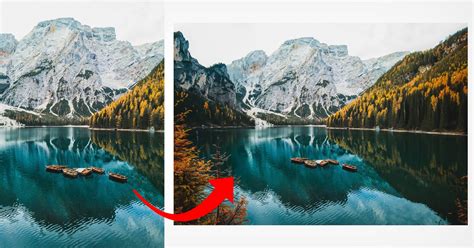
A következő példában egy tengerparton vagyunk. Elkészítjük a feliratot a nekünk tetsző, egyedi betűtípus használatával. De ezúttal azt szeretnénk, hogy a betűk a homokban legyenek. Ezért perspektivikusan megdöntöttük a feliratot. Rövid számolás után meg is kaptuk a homokba írt betűket. Következő példához leporoltuk a jól ismert Windows XP háttérképet. Ismét elkészítettük a feliratot. Ha már ennyire belejöttünk, ne fogjuk vissza magunkat az egyedi betűtípus témájában! Végezetül egy tüzes betűt készítettünk. Itt már kellett trükközni! A Photoshop mindig a teljes képet figyeli. Ezért egy fekete képre nem fog nekünk tüzet rajzolni. Hiába adjuk meg a legjobb referenciaképet. De akár egy céges logót is újra rajzolhatunk. Itt az Adobe logót alakítottam át robotos formába, ami így egészen izgalmasra sikerült!
Nagyon izgatott vagyok a Photoshop új MI funkcióival kapcsolatban. Az a képesség, hogy referenciaképek alapján készítsünk egyedi betűtípusokat, hihetetlen lehetőségeket nyit meg a kreatív alkotás terén. Ez a technológia nemcsak gyors és hatékony, hanem egyedi, személyre szabott eredményeket is garantál. Az MI és a Photoshop kombinációja tényleg forradalmasítja a dizájn világát. Ha valaha is gondolkoztál rajta, hogyan lehetne egyedi logókat, posztereket vagy akár közösségi média posztokat készíteni, akkor ez a technika neked való! Plusz, ne feledd, hogy az AI folyamatosan tanul és fejlődik. Minél többet használod, annál jobb eredményeket kapsz. Szóval, ne félj kísérletezni és új dolgokat kipróbálni!
További ötlet: Próbálj meg minden hónapban egy új betűtípust készíteni különböző témájú képek alapján.
Betűtípusok jelentősége és használata
Amikor designról/webdesignról van szó, hajlamosak vagyunk lebecsülni a betűtípusok jelentőségét, pedig a jó font a design, a stílus egyik meghatározó eleme. Designerként fontos alapeszközeink közé tartoznak a betűtípusok. Igazából nehéz olyan munkát mondani, melyhez ne lenne szükségünk fontokra, legyen szó grafikai munkáról (pl. logóról, szórólapról, kiadványról) vagy éppen weboldalról. A betűtípusok tehát főszereplők mind az online, mind az offline térben, munkákban. Gondoljunk csak a betűlogókra, melyekben a font dominál, ezen van a hangsúly nagy része, hiszen a feliraton kívül nincs más design elem a logóban, legfeljebb a színekkel lehet még játszani.
Ha biztosra akarunk menni, hogy az adott betűkészlet tudja-e kezelni az ékezetes betűket, még a letöltése előtt gépeljük be (általában van ellenőrző sáv) az árvíztűrő tükörfúrógép szót. Természetesen nagyon fontos mindemellett az olvashatóságra is figyelni, mert bármennyire szép egy handwritten (kézzel írott) font, nem biztos, hogy nagy tömegben egyrészt jól mutat, másrészt jól olvasható.
Ingyenes betűtípusok és telepítésük
Ha nem weboldalra keresünk fontot, akkor nagyobb választék áll rendelkezésünkre. Bár sok igazán szuper betűtípus fizetős, azért rengeteg ingyenes fontlelőhelyet találhatunk a neten, sőt, ha egy adott stílushoz (pl. Általában a különböző fontlelőhelyeken szűrhetjük is a fontokat stílus szerint.
Néhány helyen van lehetőség arra, hogy a font letöltése során kiválaszd: latin vagy latin-extended típusát töltöd le. Ez utóbbi egy bővített verzió, és ebben vannak a magyar karakterek. Ha megvannak a kiválasztott fontok, akkor nincs más hátra, mint telepítenünk kell őket a számítógépünkre. A betűtípusokat jellemzően ZIP mappában tudjuk letölteni a számítógépünkre, ezt tehát a letöltést követően ki kell csomagolnunk. Ebben a mappában találjuk meg a font fájlját, magát a TrueType vagy OpenType betűkészletfájlt.
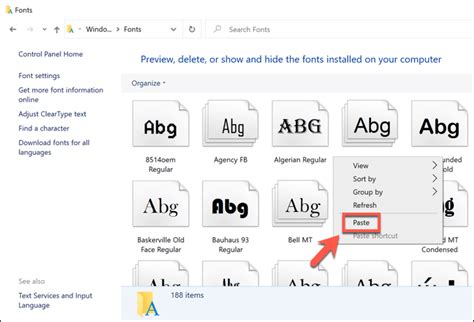
A fontokat a számítógépünk operációs rendszerébe telepítjük, így azok minden programban (Word, Photoshop, stb…) elérhetők lesznek. Windows esetén a Betűkészletek mappába, MAC esetén a Fonts könyvtárba kell a fontot, azaz a betűkészletfájlt bemásolnunk, vagyis telepítenünk. És máris használhatjuk az újonnan telepített fontokat bármely programban, ami a számítógépünkön fut! True Type (.ttf), illetve Type 1 fontkészletek a Windows XP előtti időkből származnak, ún. rendszerfontok.
Profesionális ingyenes Photoshop betűtípusok fotózáshoz
Ha azzal a feladattal szembesül, hogy szöveget adjon hozzá a fényképezéshez, ezek az ingyenes Photoshop-betűtípusok, amelyeket professzionális fotóretusálók készítettek, nagyon hasznosak lesznek. Ne tedd a képed tetejére az első betűtípust, amivel először találkozol, keress egy figyelemre méltó betűtípust, amely harmonikusan illeszkedik fényképezési stílusodhoz. Az Ön kényelme érdekében a FixThePhoto csapata kiválasztotta a legjobb ingyenes betűtípusokat a Photoshop számára, amelyek alkalmasak különféle típusú fotózásokhoz.
A betűtípus egyszerű, könnyen olvasható betűket tartalmaz, amelyek minden fontos üzenetet közvetítő képhez megfelelőek. Ez a legjobb Photoshop betűtípus, ha azt szeretné, hogy a szöveg kiemelkedjen. Még egy áttekinthető betűtípus, apró további serifekkel a széleken ebből a betűkkel. Ez az egyik legjobb professzionális betűtípus, amelyet kissé hosszúra rajzolt betűk jellemeznek. Ez tekinthető az egyik legnagyobb, teljesen olvasható ingyenes betűtípusnak a Photoshop fotózáshoz logóihoz.
Ez egy ingyenes betűtípus-generátor, amely lehetővé teszi, hogy szövegét stílusos betűtípusra formázza közvetlenül a böngészőben. Ha ezt a betűtípust alkalmazza a szövegére, akkor biztosan felkelti a figyelmet. Ha fel kell hívnia a figyelmet a szövegre, vagy jobban láthatóvá kell tennie, ez a betűtípus tökéletes lesz.
Az ebből a legjobb fonts Photoshop listához tartozik. Ez az egyik legnagyobb, kézzel rajzolt ingyenes Photoshop betűstílus. Kiváló serif betűtípus azok számára, akik fotózás logó betűtípusokat keresnek. Ez az egyik legismertebb ecset legjobb Photoshop betűtípus. Nem tévedhetsz ezzel a serif betűtípussal, ha arra van szükséged, hogy a szöveg egészen egyszerűnek és minimalistanak tűnjön.
Ez az egyik legmegfelelőbb ingyenes betűtípus természet- és tájképekhez. A geometrikusan hosszú rajzolt betűket ebből a betűtípusból vékony és egyenetlen ecsetvonások egészítik ki. Ha ingyenes betűtípusokat keres a tervezők számára, ez az egyik közülük. Még egy egyedi betűtípus, amely úgy néz ki, mintha ecsettel festették volna. Ez az egyik legegyszerűbb és olvasható ingyenes Photoshop betűtípus. Ez az egyik legelegánsabb Photoshop aláírási betűtípus. Ez a betűtípus kiváló aláírási betűtípusként szolgálhat.
A logók legjobb betűtípusai közül ez a leginkább figyelemfelkeltő. Ha fényképezési vízjel-betűtípusokat keres, nézze meg ezt. A betűtípust a palatábla írás ihlette. Az ebből a betűk belső részeit vékony egyenetlen vonalak borítják. A betűtípus nagyszerű kiegészítője a kézírásos betűtípusok listájának. Egy másik fantasztikus, kézzel rajzolt ingyenes betűtípus a Photoshophoz. A betűtípus a fúziós ebből vastag és vékony vonalakat, valamint finom íveket tartalmazza.
Ez egy nagyon minimalista és könnyen olvasható betűtípus, tiszta vonalakkal. Ez a betűtípus hihetetlenül ötvözi a félkövér betűket finoman ívelt élekkel. Ez az egyik legkiválóbb ingyenes fényképezési betűtípus. Ez egy kiváló ingyenes betűtípus az Adobe Photoshop számára, amely kissé hasonlít a Linterashoz. A tervezőknek szánt ingyenes betűkészletek közül ez minden bizonnyal a legszokatlanabb. A betűk valódi, kissé olvashatatlan kézírásnak tűnnek. Ha univerzális betűtípust keres, akkor ezt is kipróbálhatja. Ez a legjobb fotós betűtípusok egyike.
Az ebből a font név azt sugallhatja, hogy állítólag sötét és drámai felvételekre kell alkalmazni. Ez a listához tartozik a legjobb ingyenesen letölthető betűtípusok listájához. Ez az egyik legfantasztikusabb ingyenes logó-betűtípus a Photoshophoz. Ez a típus kibővíti a kiváló, kézzel rajzolt ingyenes Photoshop betűtípusok listáját. Leírása szerint az egyik ebből a legkifinomultabb betűtípusú fényképezés. Úgy emlegetik, mint egy ebből sok vonzó Adobe Photoshop betűtípus ingyenes letöltése.
Mint az egyik legszembetűnőbb ingyenes aláírási betűtípus, jellemzői a vékony betűvonalak és az ívelt vonalak. Soha nem lehet elég minimalista serifmentes Photoshop betűtípus. Ez a betűtípus meglehetősen elfoglalja a helyét a Photoshop legjobb betűtípusai között. Úgy gondolják, hogy ez az egyik legnagyobb ingyenes betűtípus a tervezők számára. Még egy kiváló betűtípus leegyszerűsített betűtípusok között, amelyeket letölthet a Photoshop számára. Ez a betűtípus kiegészíti a hihetetlen ingyenes Photoshop betűtípusok listáját. A betűtípus hasonló tulajdonságokkal rendelkezik, mint a Valense. A Photoshop egyik legkiválóbb ingyenes fontjaként emlegetik.
Gyönyörűen ívelt betűi úgy néznek ki, mint egy retró kézírás. Mivel ez a név, teljesen egyértelmű, hogy ez az egyik legkülönlegesebb vízjel betűtípus fotózáshoz. Ez az egyik az Adobe Photoshop ingyenes betűtípusai közül, amelyek első pillantásra hétköznapinak tűnhetnek. Próbálja ki és töltse le a FixThePhoto által tervezett Photoshop betűtípusokat. Lehet, hogy jó számot kell átnéznie, hogy megtalálja a legfigyelemreméltóbb és leginspirálóbb betűtípusokat , de ne féljen kísérletezni.