A maszkok a Photoshop egyik legfontosabb és legrugalmasabb funkciói közé tartoznak, amelyek lehetővé teszik a képszerkesztésben rejlő kreatív lehetőségek kibontakoztatását. Ezek az eszközök alapvető fontosságúak ahhoz, hogy professzionális és vonzó vizuális tartalmakat hozzunk létre, legyen szó bonyolult kompozíciókról, vagy egyszerű átalakításokról. A maszkok használata nélkülözhetetlen a roncsolásmentes szerkesztéshez, így bármikor visszatérhetünk és módosíthatjuk a munkánk eredményét anélkül, hogy az eredeti képadatok sérülnének.
A PNG formátum, különösen az átlátszó háttérrel rendelkező fájlok, kulcsfontosságú szerepet játszik a maszkokkal végzett munkában. Az átlátszó háttér lehetővé teszi a maszkok könnyű integrálását más képekbe vagy projektekbe, így ideálisak sablonok, grafikai elemek vagy speciális effektek létrehozására.
Mi az a maszk a Photoshopban?
A Photoshopban a maszk egy olyan eszköz, amely lehetővé teszi egy réteg területeinek elrejtését vagy láthatóvá tételét anélkül, hogy az eredeti képadatokat megváltoztatnánk. A maszkok alapvetően kétféleképpen működnek: fekete és fehér színekkel, ahol a fehér szín a láthatóságot, a fekete szín pedig a rejtést jelenti. A szürke árnyalatok pedig átmenetet hoznak létre a teljes láthatóság és a teljes rejtés között.
A Photoshop különféle maszkolási lehetőségeket kínál, amelyek különböző célokra és felhasználási módokra szabottak. Ezek közül a leggyakoribbak a rétegmaszkok és a vágómaszkok.
Rétegmaszkok használata
A rétegmaszkok segítségével roncsolásmentesen rejthetünk el egy réteg bizonyos részeit fekete-fehér maszkokkal. Ez a technika lehetővé teszi, hogy precízen irányítsuk, mi jelenjen meg egy rétegen. A maszk létrehozásához kattintsunk a rétegpalettában található maszk ikonra. Alapértelmezés szerint egy fehér maszk jön létre, ami azt jelenti, hogy a réteg minden része látható.
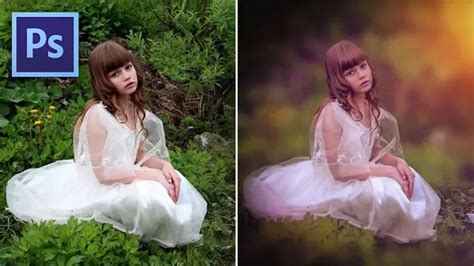
A maszk módosításához használhatjuk az Ecset eszközt (Brush Tool). Feketével festve elrejthetünk részleteket a rétegről, fehérrel pedig újra láthatóvá tehetünk részeket. Ha van egy kijelölésünk a képen, akkor azt is hozzáadhatjuk rétegmaszkhoz, és a kijelölés alapján automatikusan létrejön a maszk. A maszkban lévő fekete és fehér területek megfordításához használjuk a Ctrl+I (vagy Command+I) billentyűkombinációt.
A maszkok elvét úgy lehet elképzelni, mint fény és sötétség. Ahol fehér van, a réteg látható, ahol fekete, ott rejtve marad. Ha megfordítod a maszkot, a láthatóság megváltozik. Ahhoz, hogy pontosabban dolgozhassunk, közelítsünk a képhez, hogy a kívánt területeket pontosan átfedhessük. Légy körültekintő a részleteknél, hogy biztosítsd a hatás reális megjelenését.
A maszk tartalmának véglegesítéséhez és a rejtett pixelek eltávolításához jobb klikk a maszkon, és válasszuk az "Apply Layer Mask" (Maszk alkalmazása) opciót. A maszk törléséhez anélkül, hogy a változtatásokat alkalmaznánk, válasszuk ugyanott a "Delete Layer Mask" (Maszk törlése) funkciót.
Vágómaszkok alkalmazása
A vágómaszk egy olyan eszköz a Photoshopban, amellyel egy réteg tartalmát egy másik réteg alakja alapján jeleníthetünk meg vagy rejthetünk el. A vágómaszkok alkalmazásával nem csak teljesen elrejtett vagy látható területeket hozhatunk létre a rétegeken belül, hanem átlátszósági és félig áteresztő effektek is megvalósíthatók. Ez annak köszönhető, hogy az alapréteg átlátszósági értékei közvetlenül hatással vannak a felette lévő rétegek megjelenésére.
A vágómaszk létrehozásához először hozzunk létre egy új réteget a kép alá. Erre a rétegre tehetünk kijelölést, majd kitölthetjük egy színnel. Ahhoz, hogy ez a réteg vágómaszkként működjön, össze kell kapcsolni a felette lévő képréteggel. Ezt egyszerűen megtehetjük: vigyük az egérmutatót a két réteg közé a rétegpalettán, miközben lenyomva tartjuk az Alt billentyűt. Az egérmutató ilyenkor megváltozik, jelezve, hogy a vágómaszk létrehozható.
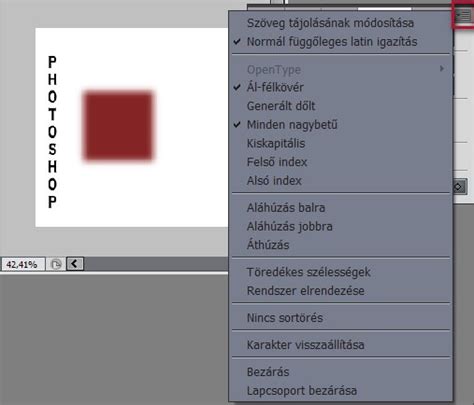
Szövegből is készíthetünk vágómaszkot. Ebben az esetben a szöveg a maszk szerepét tölti be, és a fölötte lévő kép csak a szöveg formáján belül látszik. Mozgathatjuk a kép rétegét, és mindig más része kerül a szövegbe, anélkül, hogy a szöveg formája megváltozna.
PNG maszkok és formátumok a Photoshopban
Az Adobe Photoshop rengeteg forrást kínál a grafikai tervezéshez, beleértve a PNG és PSD formátumú fájlokat is, amelyeket személyes használatra tölthetünk le. A photoshop-kopona.com webhelyen számos PNG maszk található, átlátszó háttérrel, amelyek tökéletesek képszerkesztéshez.
Az átlátszó háttérrel rendelkező PNG képek letöltése egy érintéssel lehetséges, így könnyen beilleszthetők a szerkesztési folyamatba. Ezek a maszkok különböző formájúak és témájúak lehetnek, százhatvan darabos gyűjteményekben is elérhetők, nagy méretben és felbontásban.
Fontos megérteni, hogy a Photoshop nem készít automatikusan PNG képeket. Egy szép háttér nélküli kép elkészítéséhez sok gyakorlás és türelem szükséges. Első lépésként mindig készítsünk másolatot a hátterünkről, képünkről. A kép elmentése előtt tegyük a többi réteget láthatatlanná, majd válasszuk a "Kép - Körülvágás" (Image - Crop) opciót. A legördülő ablakból a PNG formátumot jelöljük ki a "Fájl - Mentés másként" (File - Save As) vagy a "Mentés webre és eszközökhöz" (Save for Web & Devices) funkció használatával.
Kijelölések és alfamaszkok mentése
Az Adobe Photoshopban lehetőségünk van kijelölések és alfamaszkok mentésére, valamint betöltésére. Ez a funkció különösen hasznos lehet, ha ismétlődő feladatokat végzünk, vagy ha egy bonyolult kijelölést szeretnénk megőrizni későbbi használatra.
A kijelölések mentéséhez használhatjuk a "Mentés kijelölésként" (Save Selection) parancsot a Select menüben. Az alfamaszkok mentése pedig a rétegpalettán keresztül történik, ahol a maszkot külön fájlként menthetjük el.
Tippek és trükkök
A Photoshopban a rétegek használata hatalmas lehetőségeket rejt magában. A rétegmaszk és a vágómaszk technikák kombinálásával szinte bármilyen kreatív ötletet megvalósíthatunk. Kísérletezzünk bátran a különböző eszközökkel és beállításokkal, hogy megtaláljuk a számunkra legmegfelelőbb munkafolyamatot.
5 profi Photoshop maszkolási trükk, amit (valószínűleg) nem ismersz
A "Kijelölés és maszkolás" munkaterületen finomíthatjuk a kijelöléseket, hogy ne maradjanak kijelöletlen háttérterületek. Az olyan eszközök, mint a "Szegély finomítása" (Refine Edge) különösen hasznosak lehetnek hajjal vagy finom részletekkel való munkavégzéskor.
A Neural Filters-szűrők, amelyek az Adobe Sensei MI-technológiáját használják, tovább egyszerűsítik a képszerkesztést, lehetővé téve a képek gyors és automatikus módosítását.
A maszkok rugalmassága lehetővé teszi, hogy bármikor visszatérjünk és módosításokat végezzünk a maszkok szerkesztésével vagy megfordításával. Ez a képesség kulcsfontosságú a dinamikus és professzionális képszerkesztéshez.
Az alapokkal tisztában lévő felhasználók számára a Photoshop rengeteg lehetőséget kínál lenyűgöző digitális alkotások létrehozására fényképek, textúrák, alakzatok és vonalas rajzok használatával.