A digitális világban a vizuális tartalom kiemelkedő fontosságú, és a képek minősége alapvetően befolyásolja a nézői interakciót és az elkötelezettséget. Egy ferde horizont vagy egy billenő épület képes tönkretenni még a leglenyűgözőbb felvételt is, elvonva a figyelmet a lényegről és zavaróan hatva a szemnek. A Photoshop, mint professzionális képszerkesztő szoftver, számos eszközt és technikát kínál a képek tökéletesítésére. Ez a cikk bemutatja a legfontosabbakat, amelyekkel hatékonyabban dolgozhatunk.
A Vonalzók és Segédvonalak Használata
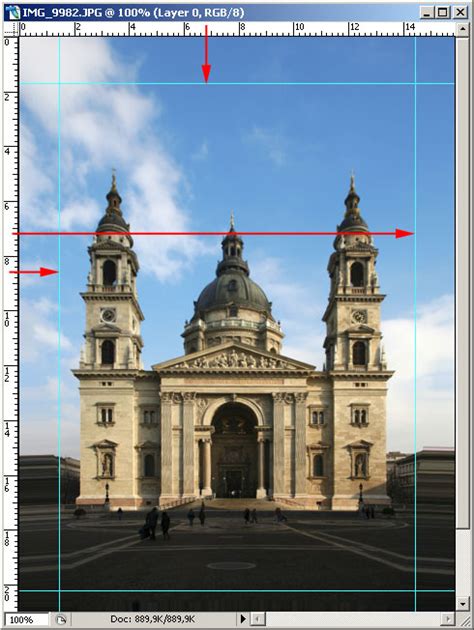
A vonalzók és segédvonalak pontos elhelyezést tesznek lehetővé a képeken és az egyéb elemeken. Ha nincsenek elrejtve, a vonalzók az aktív ablak felső és bal oldali szegélye mentén láthatók, a rajtuk lévő jelölők pedig az egérmutató mozgatás közbeni pontos helyét jelzik. Ha máshová helyezi a vonalzók metszéspontját (a két vonalzó (0, 0) jelölését), a kép egy adott pontjától kezdheti a mérést. A vonalzók metszéspontja egyben a rács kezdőpontját is meghatározza.
A segédvonalak behúzásához vigye az egeret a vonalzók sávjára - vízszinteshez felülre, függőlegeshez balra - nyomja le és tartsa nyomva a bal gombot, majd húzza a segédvonalat a vászonra oda, ahol szükséged van rá, és engedje fel. Meglévő segédvonalak mozgatásához legyen aktív a Mozgató eszköz (V billentyű).
Kép Kiegyenesítése és Perspektíva Korrekció
Egy ferde horizont vagy egy billenő épület képes tönkretenni még a leglenyűgözőbb felvételt is. Több módszer is létezik a kép kiegyenesítésére.
1. Vonalzó Eszköz és Képforgatás
Először is meg kell győződnünk arról, hogy a Photoshopban látható a vonalzó. Ha nem látjuk a vonalzót, nyomjuk meg a Ctrl + R billentyűkombinációt a megjelenítéséhez vagy elrejtéséhez. Ezután válasszuk ki a Vonalzó eszközt. Húzzunk egy egyenest a kép olyan pontjain, amelyeknek vízszintesnek vagy függőlegesnek kellene lenniük. Ezt követően menjünk a "Kép" menübe, és válasszuk a "Képforgatás", majd a "bevitel szerint" lehetőséget. A Photoshop automatikusan felismeri a dőlés szögét és kiegyenesíti a képet. Miután az igazítás befejeződött, erősítsük meg a módosítást az "OK" gomb megnyomásával.
2. Szűrők és Objektumkorrekció
Egy még egyszerűbb módszer a szűrők használata. Menjünk a szűrőkhöz, és válasszuk az "Objektumkorrekció" lehetőséget. Itt elérhető az egyenesítő eszköz. Egyszerűen húzzunk egy vonalat az egyik ponttól a másikig, és a Photoshop automatikusan elvégzi a korrekciót. Ez a módszer gyors és sok időt takarít meg.
3. Vágóeszköz Használata
A vágóeszköz is rendelkezik egy funkcióval, amely megkönnyíti a horizont igazítását. Válasszuk ki a Crop eszközt, és aktiváljuk az "Egyenesítés" funkciót a felső sávban. Itt is húzhatunk egy vonalat a horizont elejétől a végéig. Ha kész vagyunk, csak erősítsük meg a változtatásokat.
4. Perspektíva Korrekció
Néha nem csak a horizont ferde, hanem maga az épület is dől, különösen ha lentről felfelé fotóztunk egy magas épületet (ezt hívjuk „keystoning”-nak, azaz trapéz- vagy lencsetorzításnak). Sok program (pl. Snapseed, Lightroom, Photoshop) rendelkezik „Perspektíva korrekció” eszközzel, amivel nem csak egyenesíteni, hanem kiegyenesíteni is lehet a dőlő vertikális vonalakat, mintha egy magasabb pontról fotóztad volna.
Gyorsbillentyűk és Munkafolyamat Optimalizálása
A Photoshopban számos gyorsbillentyű létezik, amelyekkel jelentősen felgyorsíthatjuk a munkát.
- Karakterek közötti távolság módosítása: Helyezze a kurzort két karakter közé, és használja az Alt + bal/jobb nyílbillentyűt. Több karakter kijelölése után a Ctrl + Alt + bal/jobb nyílbillentyűkkel módosíthatja a távolságot.
- Nagy képek böngészése: Home (bal felső sarok), End (jobb alsó sarok), Page Up (lap teteje), Page Down (lap alja). Ctrl + Page Up (bal szél), Ctrl + Page Down (jobb szél).
- Rétegek mozgatása: Ctrl + ] (fel), Ctrl + [ (le).
- Színátalakítás szürkére: RGB módban átalakítás szürkére, vagy RGB átalakítása LAB-ba, majd az A és B csatorna eldobása. Utóbbi finomabb eredményt ad.
- Hang és kontraszt beállítása: Képet 16 bites csatornára alakítva, majd a beállítás után 8 bitesre visszaalakítva minimális veszteséget érhetünk el.
- Szűrők használata: Szűrő → Utolsó szűrő (Ctrl + F). Újrahasználat: Ctrl + Alt + F. Visszavonás: Ctrl + Shift + F (Szűrő → Fade Filter ...).
- Új kép létrehozása: Ctrl + N (alapértelmezett méret a vágólap tartalmától függ). Alt + Ctrl + N (utolsó beállítás használata).
- Történelem (Undo/Redo): Ctrl + Alt + Z (vissza), Ctrl + Shift + Z (előre). Ctrl + Z (egyszerű visszavonás).
- Színkitöltés: Alt + Backspace (előtérszín), Ctrl + Backspace (háttérszín). Shift + Backspace (Kitöltés párbeszédablak). Alt + Shift + Backspace és Ctrl + Shift + Backspace (csak meglévő pixelek kitöltése).
- Szabad átalakítás: Ctrl + T. Alt + Ctrl + T (eredeti réteg másolása, majd átalakítás). Ctrl + Shift + T (utolsó transzformáció ismétlése).
- Vágóeszköz: C. Ctrl lenyomásával a vezérlőpontok a kép széléhez igazíthatók.
- Kép Vágása: Szerkesztés → Kivágás kiválasztása. Veszteség nélküli vágáshoz: Kép → Vászonméret.
- Látható rétegek egyesítése: Ctrl + Alt + Shift + E (másolás és egyesítés az aktuális rétegbe).
- Kijelölések: Shift (négyzetek, körök), Alt (kijelölés a kiindulási ponttól). Ctrl + Shift + D (előző kijelölés betöltése). Alt a lasszó eszközzel (lasszó és sokszögű lasszó közötti váltás). Szóköz billentyű (kijelölés mozgatása). Shift + Alt (metsző kijelölés).
- Gyorsmaszk mód: Q.
- Vezetővonalak: Alt (vízszintes/függőleges váltás). Shift (igazítás a vonalzó skálájához).
- Vonalzó és egység beállítások: Ctrl + K, Ctrl + 6 (Útmutatók és rács). Ctrl + K, Ctrl + 5 (Egységek és vonalzók).
- Koordináta Eredet Beállítása: Húzza a vonalzók metszéspontját a kívánt helyre. Dupla kattintással visszaáll az alapértelmezett pontra.
- Útvonal eszköz segédvonalakhoz: A Toll eszközzel rajzolt útvonalak segédvonalakként is funkcionálhatnak.
- Vonal rajzolása ecsettel: Kattintson az első pontra, tartsa lenyomva a Shift billentyűt, kattintson a második pontra.
- Mozgatás eszköz: V. Ctrl lenyomásával válthat rá. Ctrl + Alt lenyomásával másolhatja az aktuális réteget vagy kijelölést.
- Kéziszerszám: Szóköz billentyű lenyomásával bármikor elérhető.
- Zoom eszköz: Z. Ctrl + Szóköz (zoom in), Alt + Szóköz (zoom out). Ctrl + + / - (nagyítás/kicsinyítés). Ctrl + Alt + + / - (teljes képernyős nézet).
- Színválasztás: Pipetta eszköz. Alt lenyomásával a háttérszínt választhatja ki.
- Információs panel: F8. Figyelemmel kísérheti a színváltozásokat.
- Mérőeszköz: Távolság és szög mérésére.
- Eszköztár és panelek elrejtése: Tab (mindent elrejt), Shift + Tab (csak a lebegő paneleket).
- Eszköz opciók panel: Enter.
- Méretezési terület: A Photoshop űrlap bal alsó sarkában vagy a navigációs panelen.
- Állapotsor: Változtatható tartalom.
Tippek a Komplexebb Munkákhoz
Ha bonyolult vagy rendetlen háttérrel rendelkező mintázatot kell kiválasztani, fontolja meg a szűrőből történő kivonás használatát. A "Szűrő → Utolsó szűrő" (Ctrl + F) parancs többszöri használata vagy a "Szűrő → Fade Filter ..." (Ctrl + Shift + F) funkció segítségével finomíthatjuk az eredményt.
A kép hangjának vagy kontrasztjának beállításakor érdemes először a képet 16 bites csatornára alakítani, majd a beállítás után visszaváltani 8 bitesre. Ez minimalizálja a képveszteséget.

Összegzés
A Photoshop rengeteg funkciót és gyorsbillentyűt kínál a hatékony munkavégzéshez. A vonalzók, segédvonalak, perspektíva korrekció és a gyorsbillentyűk használata jelentősen megkönnyíti a képszerkesztési folyamatot, és professzionális eredményeket biztosít.