A háttér eltávolítása a Photoshopban alapvető készség a grafikusok, fotósok és bárki számára, aki képekkel dolgozik. Akár termékbemutatót, akár webhelyet tervez, akár portrékat készít, a háttér eltávolításának elsajátítása növelheti munkája vizuális hatását. Ebben az útmutatóban 3 módszert vizsgálunk meg ennek a feladatnak a hatékony végrehajtására.
Gyakran felmerül az igény, hogy egy adott személyt/karaktert/objektumot ábrázoló fotón ne legyen háttér. Például webshopokra általában háttér nélküli termékfotók kerülnek, de sok esetben az adott karakter/tárgy mögé más hátteret szeretnénk illeszteni, más közegben szeretnénk felhasználni, egyszóval az eredeti háttérre (legyen az egy sima egyszínű háttér vagy akár egy komplexebb háttér) nincs szükség.
A Photoshop az egyik legsokoldalúbb szerkesztő szoftver, hihetetlen eszközökkel, amelyek minden szerkesztési igényt kielégítenek. De ha a háttér eltávolítása a képekről, akkor elég nehézkes lehet, különösen, ha nem tudod, hogy melyik eszközt használod, vagy milyen irányt választasz a szerkesztéseiddel. Szerencsére öt olyan eszközt kínál, amelyek hatékonyan törölhetik a hátteret, de ne feledd, hogy nem mindegyik ugyanúgy működik.
1. rész: Távolítsa el a hátteret a Photoshopban a Lasso Tool segítségével
A Lasso Tool egyszerű megközelítést kínál a hátterek kézi eltávolítására. Egyszerűen húzza körbe a témát, hozzon létre egy kijelölést, majd törölje a hátteret. Bár egyszerű formák esetén hatékony, összetett képek esetén időigényes és pontatlan lehet.
- Indítsa el a Photoshop programot, és importálja azt a képet, amelyen dolgozni szeretne. Ez lehet portré, termékfotó vagy bármilyen más kép, amelynek hátterét el kell távolítani. Jegyzet: A háttér törlése előtt célszerű lemásolni az eredeti képréteget. Így szükség esetén bármikor visszatérhet az eredetihez, és roncsolásmentes szerkesztéseket végezhet.
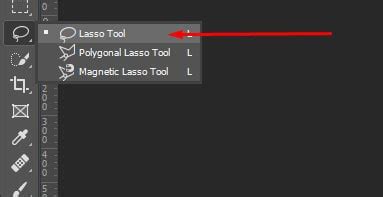
- A Lasszó eszköz megtalálható a Photoshop ablak bal oldalán található eszköztárban. Úgy néz ki, mint egy lasszó vagy kötélhurok. Kattintson rá a kiválasztásához. Alternatívaként megnyomhatja a billentyűzet L gombját a gyors kiválasztásához.
- A Lasso Tool kiválasztásával gondosan körberajzolja azt az objektumot, amelyet meg kíván tartani a képen. Ez a lépés pontosságot igényel, ezért szánjon időt, és ha szükséges, nagyítson rá, hogy tiszta körvonalat kapjon. Általában egy pontból indulok ki, és apró, sima mozdulatokkal készítem el a kijelölés körvonalát. Jegyzet: A kép nagyítása lehetővé teszi a pontosabb kijelöléseket, különösen a bonyolult részletek vagy az összetett élekkel rendelkező területek körül.
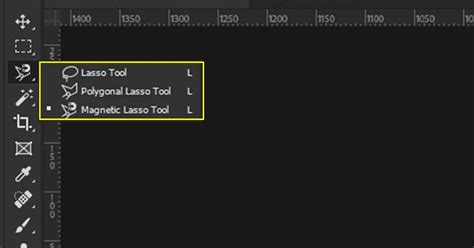
- Az objektum körüli nyomkövetés után előfordulhat, hogy finomítania kell a kijelölést, hogy megbizonyosodjon arról, hogy csak az objektumot rögzíti, nem pedig a háttér bármely részét. Ehhez tartsa lenyomva a gombot Alt gombot (Opció gomb Macen), hogy ideiglenesen váltson a Polygonal Lasso Toolra. Ezután kattintson az objektum szélei mentén, hogy szükség szerint hozzáadjon vagy kivonjon a kijelölésből. A pontos és egyértelmű kiválasztás érdekében ez a lépés elengedhetetlen.
- Ha elégedett a választásával, ideje eltávolítani a hátteret. Ezt a gomb megnyomásával teheti meg a billentyűparancs segítségével Töröl vagy válassza a Szerkesztés > Törlés menüpontot. Ez a művelet törli a hátteret a kijelölésen belül, és csak a megtartani kívánt objektumot hagyja meg. Ha tovább szeretné finomítani az éleket, használhat olyan eszközöket, mint az Él finomítása vagy a Rétegmaszkolás.
Ha megteszi ezeket a műveleteket és alkalmazza ezeket a javaslatokat, hatékonyan távolíthatja el a háttereket a Photoshopban a Lasso Tool segítségével, így professzionális megjelenésű eredményeket érhet el. Ha vízjelet szeretne eltávolítani egy képfájlból, ez az eszköz is működik. Tanuljon ebből a bejegyzésből távolítsa el a vízjelet a Photoshopban.
2. rész: Távolítsa el a hátteret a Photoshopban a Pen Tool segítségével
A Pen Tool pontosságot és vezérlést biztosít, így ideális a bonyolult kiválasztáshoz. A téma körüli rögzítési pontok létrehozásával tiszta, pontos körvonalakat érhet el. Bár több erőfeszítést igényel, az eredmények professzionális minőségűek, és alkalmasak olyan részletes munkákra, mint a termékfotózás vagy portrék.
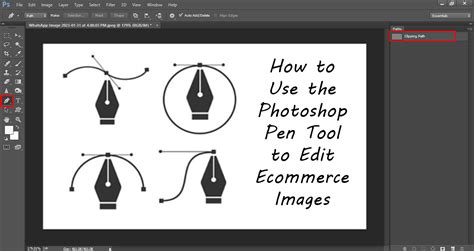
- Válaszd ki a Toll eszköz (parancsikon P) az eszköztárról, miután megnyitotta a képet a Photoshopban. Kérjük, győződjön meg arról, hogy jól érzi magát a Pen Tool használatában, mivel ez pontosságot és gyakorlatot igényel. Ahogy a megtartani kívánt objektum körül kattint, horgonypontokat hoz létre, amelyek útvonalat alkotnak.
- Nagyítsa fel a képet a nagyobb pontosság érdekében, és kezdjen el kattintani a megtartani kívánt objektum szélein. Kattintson és húzza a görbék létrehozásához, ha szükséges. Szánjon rá időt, és győződjön meg arról, hogy az útvonal szorosan követi az objektum körvonalait. Ennek a fázisnak a befejezéséhez időre és a részletekre való odafigyelésre van szükség.
- Folytassa az objektum körüli kattintgatást, amíg létre nem hoz egy zárt útvonalat, amely teljesen körvonalazza azt. Az útvonal bezárásához kattintson a kezdeti rögzítési pontra, vagy vigye az egérmutatót fölé, és kattintson. Győződjön meg arról, hogy az elérési út nem tartalmazza az eltávolítani kívánt háttér egyetlen részét sem.
- Miután befejezte az elérési utat, kattintson rá jobb gombbal, és válassza ki Válasszon menüből. Ha szükséges, megjelenik egy párbeszédpanel, ahol módosíthatja a toll sugarát. A legtöbb esetben a 0 pixeles tollsugár jól működik. Kattintson az OK gombra az elérési út kijelöléssé alakításához.
- A kiválasztott objektum után egyszerűen nyomja meg a gombot Töröl gombot a billentyűzeten, hogy a kijelölés háttere eltűnjön. Mostantól az objektumot átlátszó háttéren izolálja. Ha az objektumot más háttérre szeretné helyezni, hozzon létre egy új réteget, vagy nyissa meg a kívánt háttérképet, és húzza rá az izolált objektumot.
A Pen Tool elsajátítása kezdetben kihívást jelenthet, ezért ne csüggedjen, ha az első próbálkozásai nem tökéletesek. Folytasd a gyakorlást, és idővel fejlődni fogsz.
3. rész: Távolítsa el a hátteret a Photoshop Gyorskiválasztó eszközben
A Quick Selection Tool leegyszerűsíti a folyamatot azáltal, hogy automatikusan észleli és kiválasztja a hasonló képpontokat. Néhány kattintással és beállítással gyorsan elkülönítheti a témát a háttértől. Ez az eszköz ideális azokhoz a képekhez, amelyeken egyértelmű különbség van a téma és a háttér között, de bonyolult jelenetek esetén finomítást igényelhet.
- Töltse be a szerkeszteni kívánt képet a Photoshopban.
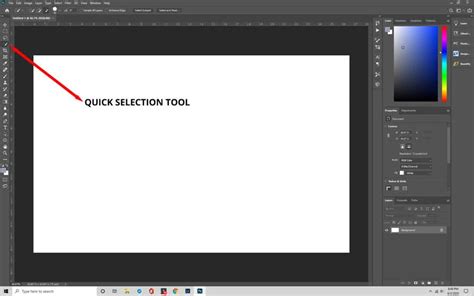
- A képernyő bal oldalán található eszköztáron válassza ki a Gyors kiválasztás eszközt (Cmd/Ctrl + F). Úgy néz ki, mint egy pontozott körvonalú ecset.
- Kattintson és húzza a Gyorskijelölés eszközt a kép megtartani kívánt részére. Az eszköz önmagában felismeri a kiválasztott objektum éleit. Ha túl sokat vagy túl keveset jelöl ki, állítsa be az ecset méretét a zárójelben lévő billentyűk ( [ és ] ) segítségével a billentyűzeten, vagy használja a Hozzáadás a kijelöléshez (+) és a Kivonás a kijelölésből (-) opciókat az eszköztáron.
- Megjegyzés: A kiválasztás után lépjen a következőre: Válassza a > Módosítás > Feather lehetőséget hogy kissé megpuhuljanak a szélei. Ez segíthet a kiválasztás zökkenőmentesebben illeszkedni az új háttérbe.
- Alternatívként ugorhat ide Válassza a > Inverz lehetőséget az objektum törléséhez, és helyette a hátteret jelölje ki.
- A kezdeti kijelölés elvégzése után finomítsa azt az objektum széleinek nagyításával, majd a Hozzáadás a kijelöléshez és a Kivonás a kijelölésből opciókkal adott területek felvételéhez vagy kizárásához. Kérjük, fokozottan ügyeljen az olyan részletekre, mint a haj vagy a bonyolult élek, mivel ezek nagyobb pontosságot igényelhetnek.
- Ha elégedett a választásával, használja a Töröl gombot a billentyűzet hátterének eltávolításához. Ha Wacom táblagépe van, vagy kényelmesen használja a toll eszközt, még pontosabb kiválasztást érhet el, különösen az olyan bonyolult szélek körül, mint a haj vagy a szőr.
4. rész: A legjobb eszköz a háttér eltávolítására a Photoshopban
A fenti 3 módszer akkor működik, ha el kíván távolítani egy hátteret a Photoshopban. Melyik a legjobb? Ez az Ön igényeitől függ, az alábbiak szerint:
- Lasszó eszköz: Legjobb gyors, durva kiválasztáshoz, ahol a pontosság nem kritikus, alkalmas egyszerű formákhoz, vagy ha fontos a sebesség.
- Toll eszköz: Ideális precíz kijelölésekhez összetett formákkal vagy olyan tárgyakkal, amelyek tiszta, jól meghatározott éleket igényelnek. Különösen hasznos íves vagy bonyolult részletekkel rendelkező objektumok esetén.
- Gyors kiválasztó eszköz: Kiválóan alkalmas a jól elkülönülő élekkel rendelkező területek gyors kiválasztásához, de a pontosság érdekében finomítani kell, így alkalmas olyan helyzetekre, ahol a sebesség elsőbbséget élvez a pontossággal szemben, vagy ha a háttér és az előtér világos kontrasztot mutat.
5. rész: A Photoshop leggyorsabb alternatívája a háttér eltávolítására
Azok számára, akik alternatívát keresnek a Photoshop helyett, az AI-alapú eszközök, mint pl. ArkThinker Háttéreltávolító Online gyors háttéreltávolítást tesz lehetővé az AI minimális erőfeszítésével. A kép feltöltésével az eszköz automatikusan felismeri és eltávolítja a hátteret, így másodpercek alatt lenyűgöző eredményeket biztosít.
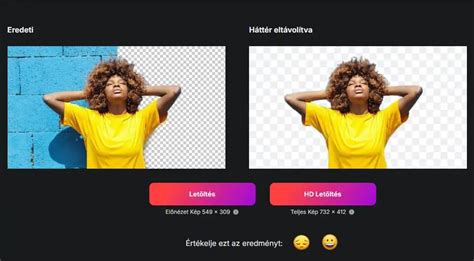
Egyszerűbb és költségesebb megoldást keres? Ez a webes eszköz ingyenes, egykattintásos megoldást kínál a Photoshop alternatívájaként a háttér eltávolítására a fényképekről. A fejlett mesterséges intelligencia algoritmusok segítségével automatikusan felismeri és eltávolítja a háttereket, így időt és erőfeszítést takarít meg.
A Chrome, iOS, Android, Windows, Mac és más web-kompatibilis eszközökkel kompatibilis ez az élvonalbeli szoftver professzionális és amatőr fotósok számára egyaránt alkalmas. Másodpercek alatt távolítsa el a hátteret tárgyakról, háziállatokról, portrékról és egyebekről. Ráadásul azonnal átlátszó képeket hozhat létre, és a hátteret egyszínűre vagy személyre szabott mintára változtathatja.
- Hozzáférés a ingyenes online kép háttér eltávolító az eszközén lévő bármely böngésző használatával. Töltsd fel a kívánt fotót a gombra kattintva Fájl hozzáadása a kezdéshez gomb.
- Ezután figyelje meg, ahogy az AI technológia automatikusan eltávolítja a hátteret a képről. Ha az eredmény nem tetszik, ne aggódj! Használja a Tart vagy Törli lehetőséget a háttér beállítására, amíg elégedett nem lesz.
- Ha elkészült a háttér nélküli kép, egyszerűen kattintson a ikonra Letöltés gombot a kép háttér nélküli mentéséhez a készülékre. A kép további testreszabásához lépjen a Szerkesztés lapon. Itt feltölthet egy új, hasonlónak tűnő hátteret, vagy választhat egyszínű színt, például a Photoshop kitöltésével.
Ez az ingyenes eszköz könnyebb, mint a Photoshop. Ami még fontosabb, hogy teljesen ingyenesen használható anélkül, hogy nagy mennyiségű pénzt kellene költeni, mint például a Photoshop.
[Photoshop] Kromatikus aberráció eltávolítása
6. rész: GYIK
Finomíthatom a kijelöléseket a Gyorskiválasztó eszköz használata után?
Igen, használhat olyan eszközöket, mint a Refine Edge vagy a Layer Masks a kijelölések finomhangolásához és simább átmenetek eléréséhez.
Hogyan kezelhetem az összetett háttereket?
Kihívásokkal teli hátterek esetén az optimális eredmény eléréséhez eszközök és kézi finomítás kombinációjára lehet szükség.
A Photoshop rendelkezik automatikus háttéreltávolítóval?
Igen, a Photoshop rendelkezik a Háttér eltávolítása nevű automatikus háttéreltávolító funkcióval. Ez a funkció az Adobe Sensei, az Adobe mesterséges intelligencia technológiáját használja, hogy automatikusan felismerje a tárgyat a képen, és eltávolítsa a hátterét.