A GIMP egy rendkívül hatékony képszerkesztő szoftver, amely számos eszközt kínál a képek manipulálására. Két alapvető fogalom, amelyeket elengedhetetlen megérteni a GIMP hatékony használatához, az a kijelölés és az útvonal.
Kijelölések
A kijelölés lényegében egy olyan terület a képen, amelyet kiválasztottunk további módosításokhoz. Amikor egy területet kijelölünk, csak az ott végzett műveletek hatnak a képre, a többi részt nem érintik további módosításaink. A kijelölések sokféleképpen hozhatók létre a GIMP-ben.
Kijelölések létrehozása és módosítása
A kijelölést a
A kijelölések módosítására többféle lehetőség is van:
- Hozzáadás a kijelöléshez: Az új kijelölés a korábbihoz hozzáadódik.
- Elvonás a kijelölésből: Az új kijelölésből elvonódik az eredeti kijelölésből (kivonás).
A kijelölések vizuálisan gyakran "táncoló hangyák" -nak is neveznek, ami a kijelölés szélénél látható animált szegélyre utal. Ez a vizuális visszajelzés segít abban, hogy pontosan lássuk, melyik terület van kijelölve.

Útvonalak
Az útvonalak a GIMP másik fontos eszközei, amelyek lehetővé teszik összetett formák és görbék létrehozását. Egy útvonal több különálló komponensből állhat, amelyek egymáshoz kapcsolódó szakaszból állhatnak. Minden szakaszt a végpontjaihoz csatlakozó egy-egy vezérlőpont határoz meg. A fenti ábrán egy két görbéből álló útvonal látható, amelynek vezérlőpontjai látszanak.
Útvonalak létrehozása és szerkesztése
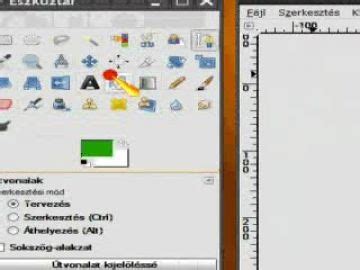
Az útvonalakat az "Útvonalak" lapon hozhatjuk létre és szerkeszthetjük. Új útvonal létrehozásához kattintsunk az "Új útvonal létrehozása" gombra. Újabb rögzítések lehelyezésével készíthetjük el a komponenst. Csak kattintgatva a görbe szögletes lesz, és a vezérlőpontok nem látszanak. Ha görbe szakaszt szeretnénk létrehozni, tartsuk lenyomva a Ctrl billentyűt, miközben kattintunk. Ekkor a vezérlőpontok megjelennek, és finomhangolhatjuk a görbe alakját. Egy rögzítésre kattintva kijelölhetjük a pontot (ekkor kitöltetlenné válik). A kijelölt rögzítéseket egérrel arrébb vihetjük, és az egész szakasz megfelelően görbülni is fog. A vezérlőpontot arrébb vihetjük, és az egész szakasz megfelelően görbülni is fog.
Az útvonalak átalakítására is van lehetőség. Az "Útvonal átalakítása" gombbal létrehozhatunk belőle egy új útvonalat. Ezt követően az útvonalat kijelöléssé alakíthatjuk, vagy fordítva.
Útvonalak felhasználása
Az útvonalakból létrehozott kijelöléseket számos módon felhasználhatjuk. Például, ha egy útvonalat kijelöléssé alakítottunk, akkor azt kitölthetjük színnel, színátmenettel, vagy bármi mást csinálhatunk vele, amit egy kijelöléssel általában. A "Stroke Path" gombbal tehetjük ezt meg. Ezzel az útvonal mentén húzhatunk egy vonalat, amely lehet egyszínű, vagy színátmenetes.
A "
Segédvonalak
A segédvonalak további vizuális támasztékot nyújtanak a precíz elrendezéshez és szerkesztéshez. A segédvonalakat a vonalzóról lehet lehúzni. Ha a Mozgatás eszközzel a segédvonalhoz érünk, az egér kis kézzé változik, jelezve, hogy a segédvonal mozgatható.
A segédvonalak azonban néha zavaróak lehetnek, különösen, ha sok van belőlük. Ebben az esetben érdemes lehet elrejteni őket, vagy szükség esetén törölni.

A GIMP-ben az útvonalak és kijelölések kombinált használata lehetővé teszi rendkívül pontos és kreatív képszerkesztést. Az útvonalak finomhangolható görbéket biztosítanak, míg a kijelölések lehetővé teszik a specifikus területek célzott módosítását.