A Photoshop számos eszközt kínál a szövegek kreatív megjelenítésére, beleértve a különleges írásmódokat és effekteket is. Akár körkörös szöveget, akár fémhatású feliratot szeretne létrehozni, a szoftver rugalmasságot biztosít a kívánt eredmény eléréséhez.
Szimbólumok és speciális karakterek beszúrása
A Szimbólumok panel segítségével különleges karaktereket vihet be a dokumentumba. Ezek a karakterek lehetnek speciális írásjelek, vagy akár egy adott betűtípusban található egyedi alakzatok is, mint például a kacskaringókkal ellátott nagy „A” betű vagy a kiskapitális forma.
A Szimbólumok panelben a következő funkciók állnak rendelkezésre:
- Keresőmező: Gyorsan megtalálhatja a kívánt szimbólumot.
- Szimbólumok részhalmazának megjelenítése: Szűkítheti a megjelenített karakterek körét (pl. csak írásjelek vagy matematikai szimbólumok).
- Betűtípuslista: Kiválaszthatja a kívánt betűtípust, és megtekintheti annak összes karakterjelét.
Ha egy karakterjelnek több változata is van, a Szimbólumok panelen egy kis háromszög jelzi ezt. Kattintson duplán a kívánt jelre a beszúráshoz. A legutóbb használt karakterek a „Legutóbb használt” listában is elérhetők, ahonnan eltávolíthatja vagy törölheti őket.
A szimbólumkészletek segítségével csoportosíthatja a gyakran használt szimbólumokat, így nem kell minden alkalommal megkeresnie őket. Ezek a készletek külön fájlban tárolódnak, és megoszthatók másokkal.
Speciális karaktereket, mint például különböző nyelvű idézőjeleket, a Szöveg > Különleges karakter beszúrása menüpontban találhatja meg. A nyomdai idézőjelek használatát a Beállítások > Szöveg részben kapcsolhatja ki vagy be.
Kör alakú és ívelt szöveg létrehozása
A Photoshopban többféle módon is létrehozhat kör alakú vagy ívelt szöveget.
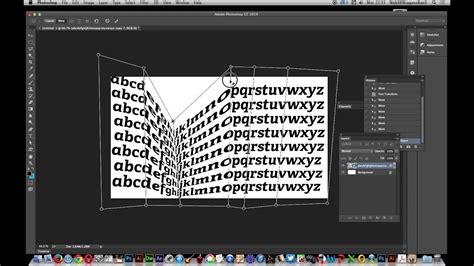
1. A Warp Text funkció használata
A Warp Text funkció ideális a kör alakú szöveg gyors létrehozásához. Különböző stílusok, mint az Arch, Bulge vagy Wave, lehetővé teszik a szöveg görbületének és alakjának beállítását.
- Válassza ki a Type Tool (T) eszközt, és írja be a kívánt szöveget.
- A szövegréteg kiválasztása után kattintson a felső menüsorban a Warp Text ikonra (egy „T” az alatta ívelt vonallal).
- A Warp Text Options panelen válassza ki a kívánt stílust a legördülő menüből.
- A Bend, Horizontal Distortion és Vertical Distortion csúszkákkal finomhangolhatja a szöveg megjelenését.
- Kattintson az OK gombra az effektus alkalmazásához.
2. Az Ellipse eszköz használata útvonalként
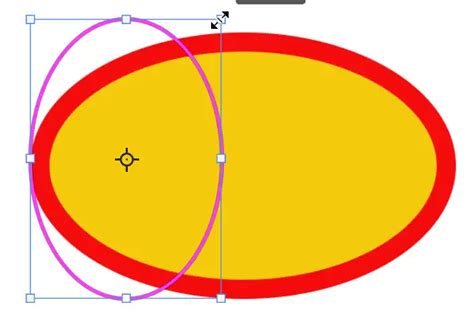
Az Ellipse eszköz segítségével tökéletesen kör alakú útvonalat hozhat létre, amelyen a szöveg futni fog. Ez a módszer nagyobb ellenőrzést biztosít a szöveg elhelyezése felett.
- Válassza ki az Ellipse eszközt (U). Tartsa lenyomva a Shift gombot, miközben egy tökéletes kört rajzol.
- Győződjön meg róla, hogy az „Shape” mód van kiválasztva a beállítási sávban.
- Válassza ki a Szövegeszközt (T), és mozgassa a kurzort a kör szélére. Amikor a kurzor „Szöveg az útvonalon” ikonra változik, kattintson a kör szélére a gépelés megkezdéséhez.
- A szöveget ugyanúgy formázhatja, mint a szokásos szöveget a Photoshopban.
3. A Pen Tool használata egyedi útvonalakhoz
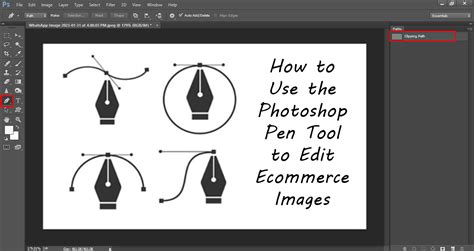
A Pen Tool páratlan rugalmasságot kínál egyedi utak rajzolásához, amelyeket horgonypontokkal és irányvonalakkal finomhangolhat.
- Válassza ki a Pen eszközt (P). Kattintson a vásznon horgonypontok létrehozásához, és húzza az ívelt vonalat.
- Használja a Közvetlen kiválasztási eszközt (A) a horgonypontok és irányvonalak beállításához.
- Válassza ki a Szövegeszközt (T), és kattintson az útvonal szélére a gépelés megkezdéséhez.
Metál szöveg készítése
A metál hatású szöveg létrehozása gyakori technika, amelyet például autók, CD-borítók vagy filmemblémák tervezésénél használnak.
- Hozzon létre egy új Photoshop fájlt.
- Készítsen egy felülről lefelé haladó lineáris színátmenetet a Színátmenet eszközzel.
- A Vízszintes szöveg eszköz segítségével adja meg a kívánt szöveget.
- A Szövegbeállítások eszköztáron kattintson a Tördelt szöveg létrehozása ikonra, és válassza az Emelés effektust.
- A szövegből készítsen görbét a Réteg > Szöveg > Munkagörbe létrehozása paranccsal.
- Hozzon létre egy új réteget, és töltse ki a görbét valamilyen színnel.
- Nyissa meg a Rétegstílus párbeszédpanelt (dupla kattintással a szövegrétegre).
- Alkalmazza a Vetett árnyék, Bevésés és domborítás, valamint a Színátmenetes átfedés effektusokat. A színátmenetnél válassza ki a fémes tükröződéshez legmegfelelőbb típust, és állítsa be a szöget.
- Igazítsa a szöget a kívánt tükröződés szimulálásához.
- Végül adjon hozzá egy körülfestést peremként.
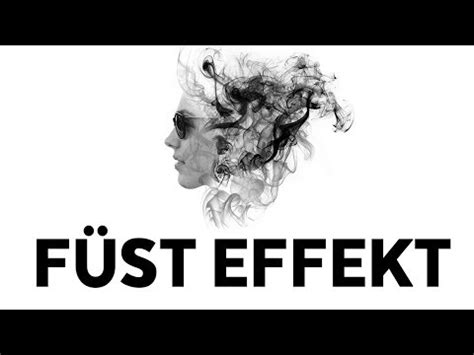
Füst hatás készítése
A füst hatás vizuálisan lenyűgöző, és többféleképpen is létrehozható a Photoshopban.
- Kezdje egy fekete színnel kitöltött Háttér réteggel.
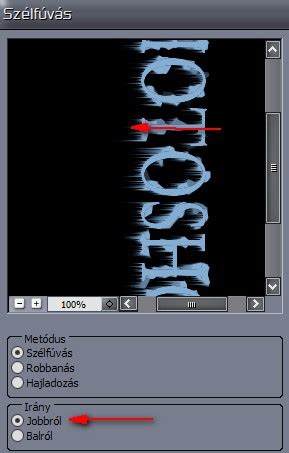
- Egy új rétegen, fekete ecsettel fessen egy fehér vonalat.
- A Maszatoló eszközzel vagy a Szűrő > Folyósítás funkcióval torzítsa el a vonalat, hogy füstszerűvé váljon.
- Ismételje meg a folyamatot több rétegen, hogy összetettebb hatást érjen el.
- Az elemeket átrendezheti és átméretezheti a Mozgató eszközzel és a Szabad alakítás funkcióval.
- Készítsen egy új réteget a füst aljára, és alkalmazza a Gauss életlenítés szűrőt.
- Opcionálisan adjon hozzá zajt egy 50%-os szürke színű rétegen, Átfedés keverési móddal.
- A füst rétegkészletet át tudja húzni egy másik dokumentumba, ahol tovább módosíthatja annak helyzetét és áttetszőségét.
Tippek és trükkök
- Kísérletezzen különböző betűtípusokkal: A betűtípus jelentősen befolyásolja a körkörös szöveg általános megjelenését.
- Szövegköz beállítása: Figyeljen a betűk (kerning) és a sorok (vezető) közötti távolságra az olvashatóság javítása érdekében.
- Játsszon útformákkal: Ne korlátozza magát a tökéletes körökre! Kísérletezzen különböző formákkal és görbékkel.
- Hatások és stílusok hozzáadása: Fokozza a körkörös szöveget árnyékokkal, mozdulatokkal és gradiensekkel.
- Fontolja meg a 3D-s hatásokat: A dinamikusabb megjelenéshez használja a Photoshop 3D funkcióit.
- A szöveg összehangolása az útvonalhoz: Győződjön meg róla, hogy a szöveg tökéletesen igazodik az útvonal mentén.
Hogyan gépeljünk kör alakúra Photoshopban
tags: #photoshop #kulonleges #irasok