Mint minden szenvedélynek, a fotózásnak is megvannak a maga hátulütői, amiket olykor nehéz higgadtan kezelni. Amikor gondosan összepakolsz minden cuccot az állványtól a pót-memóriakártyákon át a szűrőkészletig, 70 km-t utazol a fotózás helyszínéig, és a gépet előhúzva döbbensz rá, hogy az akksikat otthon, a töltőn felejtetted. Amikor kevés a fény, de az LCD kijelzőre pillantva megfelelően élesnek találod a képeket, viszont otthon a nagy képernyőn megvizsgálva őket, rá kell döbbenned, hogy a nagy része kuka. Amikor makrózás céljából becserkészel egy érdekes rovart - olyan észrevétlenül, hogy egy ninjának is dicsőségére válna - és sikerül végre egész közel tolnod hozzá az objektívet, de mielőtt a gép élességet tudna állítani, elröppen az a rohadt dög. Miért? Mert azt hiszi, az jobban hajaz a valóságra. Továbbá hónapokig görbén néz rád, és minden fotós tekintélyed elveszik a szemében. Amikor egy gyönyörű, napfényes kirándulás közben a 275. ellőtt fotó után döbbensz rá, hogy az előző esti bográcsozás dokumentálása óta az ISO érték rendületlenül 3200-on áll. Sebaj, visszafelé még lesz alkalmad újból elkészíteni az összes képet. Amikor egy ismerősöd felkér, hogy fényképezd az esküvőjét, és hiába mutogatsz a többszázezret érő felszerelésedre, nem hiszi el, hogy nincs meg hozzá a megfelelő technikai háttered. Amikor egy laikus megkérdezi, „fotosoppolod”-e utólag a képeidet, és ha igen a válasz, legyint egyet, hogy „úgy könnyű”. Amikor elhatározod, hogy ideje szintet lépned és beruháznod egy új gépre, de fogalmad sincs, hogyan készítsd fel erre párodat/szüleidet, akik a szükségesnél nagyobb odafigyeléssel kísérik pénztárcád tartalmának ingadozását, és már a múltkori vaku árának a felét is sikkasztanod kellett. Hiába, a művészet mellett nehéz érveket találni. Amikor egy ismerősöd, akinek soha nem volt még gép a kezében, a képeid láttán felbuzdulva megveszi a piacon elérhető legmagasabb tudású dslr-t, majd siránkozik, hogy nem ontja magától a díjnyertes képeket. Amikor hosszú rágódás után úgy döntöttél, hogy most az egyszer, kivételesen, az 5 kilós géped nélkül vágsz neki az útnak, és a megszokott tehertől mentesülve 5 centivel a föld felett lépkedsz - egészen addig, míg meg nem pillantod életed képét. Ekkor - öklödet az ég felé rázva - elhatározod, hogy többé egy lépést se teszel a masina nélkül. Legközelebb pedig a készenlétbe helyezett 5 kilóval a nyakadban teszel meg egy teljesen eseménytelen utat. Ha laikus társasággal utazol, még számon is kérik a képeket.
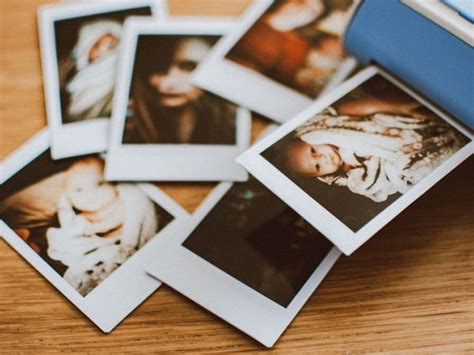
A kinyomtatott fotók nagyszerű ajándékká vagy emléktárggyá válhatnak. Fotóidból készíthetsz üdvözlőlapokat, naptárakat és lakásdekorációkat, összeállíthatsz belőlük emlékkönyveket, de a kedvenc képeidből készült matricákkal akár a személyes tárgyaidat is egyedivé teheted. Ma már ehhez a legkülönfélébb nyomtatási alkalmazásokból tudsz választani.
Nyomtatási lehetőségek és szoftverek
A Canon PRINT alkalmazás segítségével okostelefonról vagy táblagépről nyomtathatsz, szkennelhetsz és kezelheted nyomtatódat, többek között a tintaszintek és a nyomtató állapotának ellenőrzésével. Kinyomtathatod az okoseszközödön vagy egy felhőalapú szolgáltatásban tárolt fényképeket és dokumentumokat, illetve az eszközre beszkennelt fájlokat. Képek nyomtatásakor az alkalmazásban használhatod az alapvető kivágási és elforgatási funkciókat.
A Canon Easy-PhotoPrint Editor alkalmazás segítségével még kreatívabban nyomtathatsz a rendelkezésre álló funkciókkal: kivághatod a képet, módosíthatod a hátteret, szöveget vagy kereteket adhatsz hozzá, sablonokat, bélyegeket és ikonokat alkalmazhatsz a képek tökéletesítéséhez, majd kinyomtathatod őket.
Persze amellett, hogy kiélhesd a kreativitásodat és személyesebbé tudd tenni a képeidet, az is jogos elvárás, hogy a lehető legjobb minőségben - jól kivehető részletekkel, gazdag tónustartományban és élethű színekben - tudd kinyomtatni a fotókat. Ebben a nyomtatási útmutatóban először áttekintjük a rendelkezésre álló kreatív lehetőségeket, ha SELPHY nyomtatót és SELPHY Photo Layout alkalmazást használsz, majd azt mutatjuk be, hogyan optimalizálhatod a képeidet a Canon Digital Photo Professional (DPP) vagy más általad kedvelt szerkesztőszoftver segítségével, hogy a legjobb eredményeket érhesd el, amikor tintasugaras nyomtatóval nyomtatod ki a fényképeket.
A MAXIFY nyomtatón. A program automatikus képjavítási eszközzel is rendelkezik, amely kifejezetten azt a célt szolgálja, hogy egyetlen kattintással optimalizálhasd a nyomtatandó fotókat.
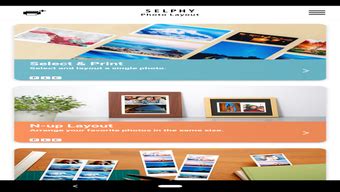
A SELPHY Photo Layout alkalmazás segítségével kreatív elemeket és elrendezéseket is hozzáadhatsz a képekhez, mielőtt közvetlenül kinyomtatnád őket egy Canon SELPHY kompakt fotónyomtatón. Ez az okostelefonos nyomtatási alkalmazás egy- és többfényképes sablonok és testreszabási lehetőségek széles választékát kínálja, így biztos lehetsz benne, hogy az elkészült emléket szívesen őrzöd majd.
A nyomtató kiválasztása
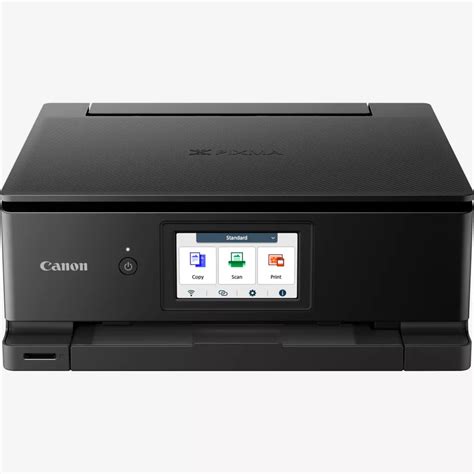
Milyen nyomtatót érdemes használnod? Ha most tervezel vásárolni egyet, nézd meg útmutatóinkat, amelyekben a fotónyomtatáshoz ajánlott legjobb Canon nyomtatókat és a különböző igényekhez készült nyomtatókat ismerheted meg. Érdemes azonban szem előtt tartanod, hogy ha olyan nyomtatót használsz, amely nem csak az alapvető négy tintaszínnel dolgozik, akkor számíthatsz arra, hogy a színek sokkal élethűbbek lesznek nyomtatásban. Például a Canon PIXMA TS8750 sorozat hat különálló tintapatronnal működik, amelyek közül öt festékalapú színes tintát tartalmaz, hogy kimagasló fotóminőséget lehessen elérni, javított színtérrel és tónustartománnyal.
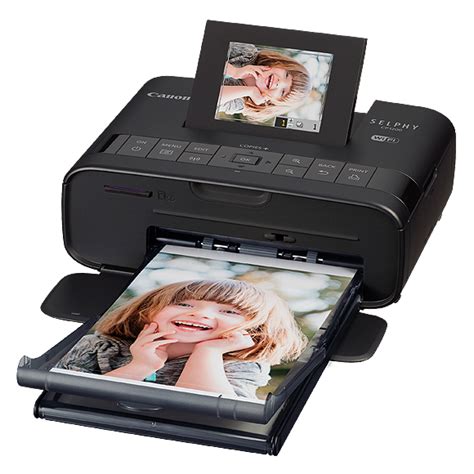
Ha nincs elég hely egy teljes méretű nyomtató számára, akkor is gyönyörű eredményeket érhetsz el egy helytakarékos Canon SELPHY kompakt nyomtatóval. A Selphy CP1500 egyszerű, vezeték nélküli nyomtatást kínál például a SELPHY Photo Layout alkalmazással, és lehetővé teszi a kreatív nyomtatási formátumok széles körének felfedezését - a képeslapoktól és négyzet alakú nyomatoktól a mini matricákig. A különleges védőbevonatnak köszönhetően a fényképek akár 100 évig2 is megőrzik minőségüket.
Ha mobilabb megoldásra van szükséged, a hordozható Canon SELPHY QX20 Wi-Fi nyomtatóval könnyedén nyomtathatsz négyzet vagy kártya méretű fényképeket és matricákat okostelefonodról. A SELPHY Photo Layout alkalmazás segítségével könnyedén szerkesztheted és kinyomtathatod az egyes képeket Canon SELPHY nyomtatóval, vagy a nyomtatás előtt eljátszhatsz a különféle elrendezésekkel és dekoratív hatásokkal...
Kreatív lehetőségek a SELPHY Photo Layout alkalmazással
Ilyen dekoratív hatások például a lekerekített sarkok, a háttérszínek, az egyedi formájú, például az itt látható csillag vagy szív alakú bélyegek, valamint a bevonat effektek.
Ha SELPHY kompakt nyomtatót használsz, a Canon SELPHY Photo Layout alkalmazása maximális kreatív szabadságot biztosít a fényképek nyomtatás előtti szerkesztéséhez. Bár a képek egyszerű, szerkesztés nélküli nyomtatását is lehetővé teszi, az alkalmazás művészi hatású szerkesztési lehetőségek és effektek széles körét kínálja, és most új kreatív funkciókkal is frissült. A képek elrendezésekor is nagy rugalmasságot nyújt, így könnyedén elkészítheted saját kinyomtatható fotókollázsodat. A dekoratív hatások is teret adnak a kreativitásnak: például a háttér színének és dizájnjának módosítása, szegélyek, szöveg és bélyegek hozzáadása (beleértve a saját egyedi effekteket is), vagy akár közvetlenül a kollázsra történő festés.
A papír kiválasztása
A Canon SELPHY nyomtatók többféle papírtípust is elfogadnak a festékszublimációs nyomtatáshoz különböző méretekben, a képeslapoktól kezdve a négyzet alakú vagy hitelkártya méretű papírokon és matricákon át egészen a mini matricákig.
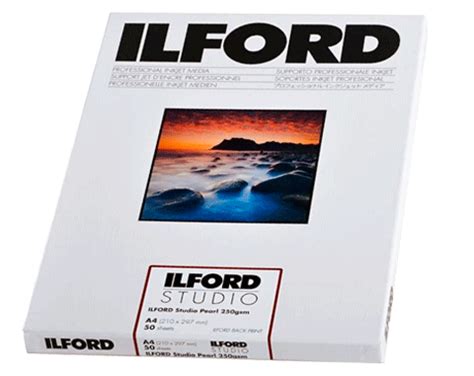
Ha tintasugaras nyomtatóval nyomtatsz, bármilyen nyomtatót használsz is, válassz olyan papírtípust, amely a kép jellegéhez és a nyomtatási célhoz a leginkább megfelel. Általánosságban véve a fényes fotópapírok, mint amilyen a Canon GP-501 Glossy Photo Paper, nagyobb tónustartományt tudnak támogatni a matt papírokhoz képest, ezért jó választásnak bizonyulnak, ha élénk, fotólabor-minőségű színes fotókra vágysz. A matt papírok, például a Canon MP-101 Matte Photo Paper, a melankolikusabb, alacsony kontrasztú, főleg fekete-fehér képekhez válnak be igazán.
A legfontosabb, amit tudni kell, hogy a különböző hordozóknak eltérőek a tintaelnyelési és fényvisszaverési képességeik, ezért elengedhetetlen, hogy nyomtatás előtt megfelelő beállításokat használj. A legjobb eredmények érdekében azt is tartsd szem előtt, hogy milyen célból nyomtatsz, és a képet arra a hordozóra optimalizáld, amelyre nyomtatni fogsz.
Színkezelés és monitor kalibrálása
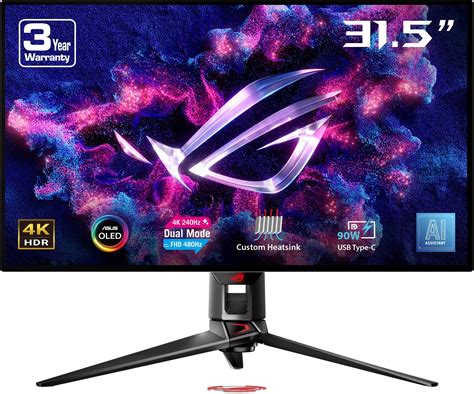
Túl hidegen (azaz túl kéken) jelenítik meg a színeket, és akár egymillió az egyhez kontrasztaránnyal is büszkélkednek - amely több ezerszer nagyobb a kinyomtatott fotóénál. Ha azt szeretnéd, hogy jobban egyezzen az, amit a képernyőn látsz és amit nyomtatás után a kezedben tartasz, csökkentsd a képernyő fényerejét, és kalibráld megfelelően a színeket. Első lépésként változtass a képernyő által visszaadott fehér színen aszerint, hogy milyen típusú fehér papírt használsz.
Az útmutatóban a továbbiakban abból indulunk ki, hogy tintasugaras nyomtatót és fényképszerkesztő szoftvert használsz, mint például a Canon Digital Photo Professional (DPP). Mielőtt nekilátnál a fotók szerkesztésének, érdemes a monitorodat is beállítanod, ha lehet. Ennek eredményeként a nyomatok sokkal jobban hasonlítanak majd arra, amit a képernyőn látsz, és így kiküszöbölheted az időigényes és sok hulladékkal járó próbálkozásokat.
Először is, a nyomatoknál gyakori probléma, hogy túl sötétek lesznek, egyszerűen azért, mert a monitor sokkal részletgazdagabban mutatja be az árnyékos területeket, és ezek a részletek nyomtatásban eltűnnek. A modern képernyők mindegyike sokkal nagyobb fényerőtartományt támogat a nyomatokhoz képest, kontrasztarányuk jellemzően legalább 1000:1, de gyakran ennél is nagyobb. Összevetésképpen: a legjobb fényes fotópapír 200:1 kontrasztarányra képes a legsötétebb fekete és a legvilágosabb fehér között, míg egy matt papír csupán 100:1-re.
Másodszor pedig a modern LCD-kijelzők jellemzően túl kékek, főleg ha újak (a színek gyakran melegebbé - azaz sárgábbá - válnak, ahogy a kijelző „öregszik”). Ezt a következő beállításokkal tudod orvosolni Windows rendszerben: Beállítások > Kijelző > Kijelző színkalibrálása. Mac operációs rendszerben lépj a Súgó menühöz, és keress rá a Display Calibrator Assistant segédprogramra. A kijelzők alapértelmezett fehérpont-beállítása (színhőmérséklet) általában D65 vagy 6500K - ezt próbáld módosítani D50 vagy 5000K beállításra.
Végül ellenőrizd a színbeállításokat. A DPP-ben lépj a Eszközök > Beállítások menüpontba, majd kattints a Színkezelés menüelemre. Ne foglalkozz az első, Munkaszíntér beállítással - a profi fotósok gyakran fotóznak Adobe RGB-vel, egy változatosabb színtérrel, de ha a felvételeid sRGB minőségben készülnek, akkor gyakorlatilag nem sok értelme van változtatni ezen. A Nyomtatási profil felugró ablakban válaszd ki a használni kívánt nyomtatót. E menüpont mellett a Leképezési módszer elemnél válaszd a Relatív kolorimetria lehetőséget. Ennél a beállításnál arról van szó, hogy ha egy kép olyan színeket tartalmaz, amelyek kívül esnek a nyomtató skála- vagy színtartományán, akkor ezeket a hozzájuk legjobban hasonlító kinyomtatható színné alakítja át a program, míg a kép többi része változatlan marad. Ha az Érzékeléses leképezési módszert használod, akkor a kép összes színe úgy módosul, hogy közben megmaradjon a közöttük lévő kapcsolat, és gyakran tapasztalhatod, hogy a színes képek telítetlennek és fakónak tűnnek. A színek általában kevésbé változnak, ha a Relatív kolorimétriát választod.
A szerkesztés alapjai
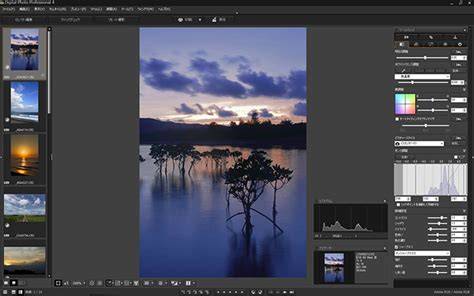
A Canon Digital Photo Professional (DPP) szoftvere az okostelefonos alkalmazásokhoz képest átfogóbb beállításokat kínál, többek között azt is lehetővé téve, hogy az egyes színtartományokhoz tartozó Árnyalat, Telítettség és Fényerő csúszkákkal konkrét színeket célzottan állíts be.
Ha a szerkesztéskor egy RAW-fájl a kiindulási pontod, amely az érzékelő által rögzített összes szín- és tónusadatot tartalmazza, akkor nagyobb mozgástered lesz a szerkesztéskor. De ha nem RAW-formátumban fotóztál, akkor is használhatod a DPP-t arra, hogy feljavítsd a képed a nyomtatás előtt (habár bizonyos eszközök és beállítások nem fognak rendelkezésre állni).
RAW-fájlok esetében első lépésként be szokott válni, ha a DPP Digitális objektívoptimalizáló funkciójával kijavítod az esetleges optikai torzításokat (amennyiben támogatott objektívvel felszerelt támogatott fényképezőgépet használtál), vagy ha az Objektívkorrekció panelen lévő eszközöket használod ehhez, amelyek javítják az olyan hibákat, mint a sarkok elsötétedése vagy az objektívtorzítások.
A DPP rendelkezik egy Neural Network Image Processing funkcióval (előfizetés szükséges), amely gépi tanulásos mesterséges intelligenciára támaszkodva intelligensen elemzi az egyes képek különböző területeit, és a képtartalomtól függően célzott javításokat hajt végre. Finomítani tud a sok részletet tartalmazó területeken, nagyobb teljesítményű zajcsökkentésre képes a kevés részletet tartalmazó területeken, továbbá javítja az objektív tökéletlenségei okozta hibákat és torzításokat.
Ha gyakran nyomtatsz fotókat, vagy ha szeretnéd kinyomtatni az élet fontos, soha vissza nem térő pillanatait, például egy esküvőét, akkor érdemes fontolóra venned az előfizetést.
A DPP rendelkezik egy igen hasznos, csúcsfényekre és árnyékos részekre vonatkozó figyelmeztető kijelzéssel, amely felhívja a figyelmet azokra a területekre, amelyeknél fennáll a kiégés, vagyis a tónuskülönbségek elvesztésének veszélye. A piros átfedés azokat a csúcsfényes területeket mutatja meg, amelyek nyomtatáskor egyhangú fehérnek látszódhatnak, míg a kék átfedés azokat az árnyékos területeket mutatja meg, amelyek nyomtatásban elveszíthetik a megkülönböztető jegyeiket. Ez a megjelenítés segíthet a fényerő és a tónus megfelelő beállításában.
Kivágás és a kompozíció finomítása
Most térjünk rá a képek megkomponálására. Ha az eredeti kép képarányától eltérő formátumban szeretnél nyomtatni, például 1×1-es portré vagy 16×9-es tájkép formátumban, akkor kivágással érheted el, hogy a keretbe foglalás az elképzeléseid szerint történjen, anélkül hogy a kép fontos elemeit elveszítenéd. De kreatív hatás elérése érdekében is dönthetsz a vágás mellett - például azért, hogy eltávolítsd a nemkívánatos vagy zavaró részeket a felvételről, vagy hogy egy adott elemre irányítsd rá a figyelmet. Az olyan komponálási elvek, mint a harmadolási szabály, a tekintet irányításával segíthetnek a hatékony keretbe foglalásban.
Lehetőleg ne vágj ki túl apró területet a képből, mert lehet, hogy az nem lesz elég részletes ahhoz, hogy elégedett legyél majd a nyomattal. Mindazonáltal a Canon bevezette a forradalmi Neural Network Upscaling Tool eszközt (előfizetés szükséges),3 amely képes megduplázni egy kép felbontását, így az eredmények sokkal fotórealisztikusabbak lesznek, mint hagyományos felbontásnövelés esetén.
Az is egy lehetőség, ha a zavaróan részletes háttér kivágása helyett inkább elmosod azt. Ilyenkor dönthetsz a kreatívabb szerkesztési műveletek mellett, például korrigálhatod a színtónusokat a DPP Fehéregyensúly-beállítás funkciójával, hogy retusáld a hibákat vagy nemkívánatos részleteket, de használhatsz szűrőket és Képstílusokat is a gyors és egyszerű átalakításhoz. Ez utóbbiakkal például olyan hatást tudsz elérni, mintha egy régi, egyszer használatos fényképezőgéppel készítetted volna a képet, de vintage szépia stílust is alkalmazhatsz rajta, csak hogy néhány példát említsünk.
8 IMPORTANT Composition Tips for Better Photos
Tónusok és dinamikatartomány beállítása
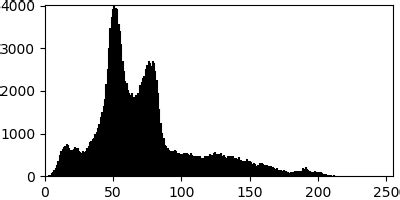
A DPP Gamma Gammabeállítás eszközpanelén lévő beállításokkal gyors javítást végezhetsz, ha a képed túl sötét vagy túl fakó - csak kattints az Automatikus gombra (A) a hisztogram felett. Nézd meg, hogy a hisztogramsáv balról jobbra teljes szélességében végighúzódik-e, a végein elkeskenyedve. Ha bármelyik végénél hiányt látsz (mint ebben a példában), húzd a túllógó jelölőket (B) befelé, amíg épp a grafikon széléhez nem érnek. Ezáltal a legsötétebb árnyékok teljesen feketék lesznek, a legvilágosabb csúcsfények pedig tiszta fehérek. Ennek a sötéttől világosig terjedő teljes tartománynak köszönhetően a kép gazdagabbnak és intenzívebbnek hat majd nyomtatásban, főleg fényes fotópapíron.
A DPP Speciális eszközpaneljéhez olyan vezérlőelemek tartoznak, amelyekkel változtatható a tónus, a szín és az élesség. Más szerkesztőprogramoktól, például az Adobe Photoshoptól4 eltérően a DPP-ben nem lehet kijelölni területeket, majd helyileg élesíteni rajtuk, de ha a DPP Életlenítő maszk funkciójával - amely RAW-fájlokhoz áll rendelkezésre - alacsonyan tartod a Finomság beállítás értékét, ugyanakkor megnöveled a Küszöb értékét, megakadályozhatod, hogy az élesítő hatás nagyon kiemelje az éleket, és elkerülheted, hogy ezáltal a bőr textúrája vagy a kép egyéb, viszonylag részletmentes területei durvává váljanak.
Ha a kép sötét, vagy alacsony a kontraszt, használd a DPP Automatikus megvilágításoptimalizálás funkcióját a fényerő és a kontraszt automatikus javításához. Ha még több beállítást szeretnél elvégezni, nyisd meg a DPP Gammabeállítás eszközpaneljét. Ilyenkor a fényképezőgépedhez hasonlóan a DPP is megjelenít egy hisztogramot - ez nem más, mint a képtónusok grafikus megjelenítése a legsötétebbtől a legvilágosabbig. Először kattints az Automatikus gombra (a hisztogram felett), amely automatikusan állít a fehérponton, feketeponton és középponton, és visszaállítja az Automatikus megvilágításoptimal...