Amikor először megismerkedünk a Photoshop képszerkesztő szoftverrel, az eszköztár és a menük széles választéka elsőre bonyolultnak tűnhet. Azonban nincs szükség arra, hogy az összes eszközt és funkciót egyszerre elsajátítsd. Ehelyett érdemes lépésről lépésre haladni, és kezdetben csak néhány alapvető eszközt és technikát megismerni.
Alapvető Photoshop eszközök
Ebben a cikkben a Photoshop két alapvető eszközét vesszük górcső alá: a Move Tool-t (Mozgatás Eszköz) és a Transzformációs Eszközöket. Ezek az eszközök kulcsfontosságúak a képek és objektumok méretezésében, elhelyezésében és perspektívájának módosításában.
A Move Tool (Mozgatás Eszköz)
A Move Tool lehetővé teszi rétegek egyszerű áthelyezését a projekten belül. Aktiválásához nyomd meg a „V” billentyűt vagy válaszd ki a bal oldali eszköztárból.
Réteg kiválasztása a Move Tool segítségével:
- A Move Tool aktív állapotában kattints egyszerűen a kívánt rétegre a rétegpanelen. Ez kiemeli a réteget, jelezve, hogy készen áll a mozgatásra.
- Több, egymást követő réteg kiválasztásához először kattints az első kívánt rétegre a rétegpanelen, majd tartsd lenyomva a Shift billentyűt, és kattints az utolsó kívánt rétegre.
- Az egyes rétegek külön-külön történő kiválasztásához használd a Ctrl billentyűt.
Az „Options Bar“ (Opciós sáv) a Photoshopban egy dinamikus eszköztár, ami minden kiválasztott eszközhöz különböző beállítási lehetőségeket kínál. Ez az eszköztár változik attól függően, hogy melyik eszközt használod éppen. Az Options Bar segítségével finomhangolhatod az eszközök viselkedését, így pontosabban és kényelmesebben dolgozhatsz a projekteken.
Az Auto-Select (Automatikus kiválasztás) funkció lehetővé teszi, hogy közvetlenül a vásznon kattintva válaszd ki a kívánt réteget vagy csoportot. A mellette lévő ablakban választhatsz a réteg és rétegcsoport közt. Ha több réteg van egymás felett, a legfelsőt fogja kiválasztani.
A Show Transform Controls (Transzformációs vezérlők megjelenítése) opció megjeleníti a kiválasztott réteg körül a transzformációs fogantyúkat, lehetővé téve a réteg méretezését és forgatását.
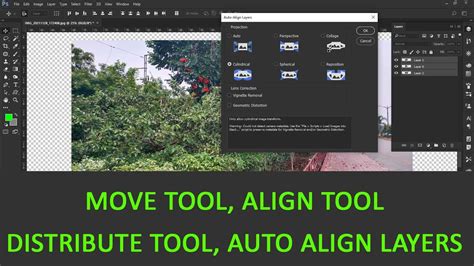
Az Align (Igazítás) eszközök lehetővé teszik a rétegek igazítását a vászonhoz vagy az aktív kijelöléshez. Az igazítási lehetőségek között megtalálhatók a vízszintes igazítási opciók (jobbra, középre, balra) és a függőleges igazítási opciók (felső, középső, alsó). Amikor több réteget jelölsz ki, az igazítás az elsőként kijelölt réteghez igazodik, tehát az lesz az igazítás referenciapontja. Vízszintes és függőleges elosztás is elérhető. Ezek a funkciók lehetővé teszik, hogy a kiválasztott rétegek között egyenlő távolságot tartva rendezd el őket, ami különösen hasznos lehet az elemek egyenletes elrendezésekor.
Ha a menüben be van kapcsolva a View > Show > Smart Guides funkció, rendkívül hasznos eszközhöz jutunk.
Transzformációs Eszközök
A transzformációs eszközök lehetővé teszik a rétegek alakjának, méretének és perspektívájának módosítását. Az Edit menü két alapvető transzformációs lehetőséget kínál, amelyek segítségével az objektumokat és rétegeket szerkesztheted: Transform és Free Transform.
- Rotate (Forgatás): Alapértelmezetten a réteg középpontja körül forgat.
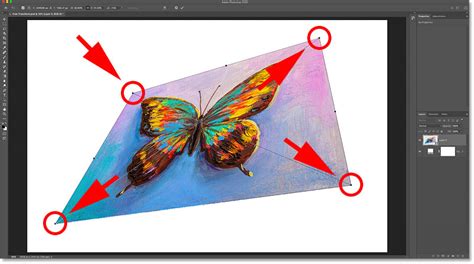
- Scale (Méretezés): A Free Transform eszköz aktiválása után a képen megjelenő nyolc fogantyú bármelyikének húzásával méretezheted a képet. Ha az Option Bar-ban be van kapcsolva a szélességet és magasságot összekötő kapocs, akkor bárhol mozgatod az eszközt, a képarányt mindig megtartja. Ha kikapcsolod, tudod torzítani is.
- Skewing (Döntés): A kép döntéséhez nyomd le a Ctrl billentyűt, és húzd az egyik középső fogantyút.
- Distorting (Torzítás): A kép torzításához nyomd le a Ctrl billentyűt, és húzd a kép szélén található fogantyúkat.
- Free Transform Tool (Szabad transzformáció): Lehetővé teszi az objektumok méretének, forgatásának, döntésének és torzításának szabad kezelését.
Kezdetnek elég a Scale és Rotate funkciókat kipróbálni, mert például a Warp-hoz szükség lesz egy teljes cikkre a későbbiekben.
Ezek az alapvető információk, melyek megkönnyítik a kezdeti lépéseket, és segítenek a Photoshop használatában. Egyidejűleg túl részletes ismertetésük azt hiszem nem lenne célszerű, és még a kedvedet is elvehetné a túl sok információ, de a későbbiekben rengeteg fontos és érdekes dolgot ismerhetsz meg majd.
Canon fényképezőgép és nyomtató alkalmazások
A Canon számos szoftvert kínál a felhasználóinak, amelyek megkönnyítik a képek kezelését és a fényképezőgépekkel való munkát.
image.canon
Élvezd a képek és videók zökkenőmentes és automatikus továbbítását Canon fényképezőgépedről eszközeidre és webes szolgáltatásokba, ingyenes felhőalapú tárhellyel. Ismerd meg, hogyan formálhatja át az image.canon a fotóid rendezésére, feldolgozására, és megosztására vonatkozó szokásaidat. Nincs szükség kábelekre, nagy merevlemezekre vagy kártyaolvasóra. Csak te és a fényképezőgéped.
Automatikus kiválasztás és rendezés
A téma, az elmosódás, az expozíció, valamint a használt fényképezőgép, a felvételkészítési adatok és a fényképezőgép értékelése alapján meghatározhatod a kiválasztási és elutasítási szabályokat. Hagyd, hogy az image.canon elvégezze az első kiválasztásokat, így időt és energiát takaríthatsz meg.
Rendezés arcfelismerés és arckifejezés szerint
Regisztrálj előre akár 20 arcot, és engedd, hogy az image.canon az észlelt személyek szerint rendezze a képeket. Szűkítsd le sorozataidat a legjobb felvételekre a képek automatikus szűrésével, amely figyelembe veszi, hogy az adott személy arca fókuszban van-e, hogy a személy mosolyog-e, illetve hogy a szeme nyitva vagy csukva van-e.
Automata átvitel
A 2020-tól megjelent, Wi-Fi-képes Canon fényképezőgépekkel az automatikus, háttérben futó, közvetlenül az image.canon szolgáltatásba történő továbbítás csak akkor lehetséges, ha azok az internethez csatlakoznak. A Canon Camera Connect alkalmazással is kezdeményezheted a fényképezőgépről az okoseszközre feltöltött képek és videók átvitelét.
Az image.canon nem csak egy átlagos tárhely. A Wi-Fi-képes Canon fényképezőgépedről vagy a Canon Camera Connect alkalmazásból automatikusan vagy manuálisan küldött képeket egy központban helyezi el a problémamentes továbbküldés érdekében.
Az image.canon gyors átvitelt tesz lehetővé a webszolgáltatásokba vagy számítógépedre.
Tárold médiafájljaidat, így nyers képeidet vagy 4K videóidat is akár 30 napig - bőséges idő arra, hogy letöltsd őket az eszközeidre, illetve kedvenc szolgáltatásaidba továbbítsd. A közösségi médiához méretezett képeket saját, személyes könyvtáradban készítheted el és tárolhatod.
Az egyszerűen és intuitív image.canon egyik legerősebb oldala a kényelmes használat. Az image.canon használata ingyenes, és bizonyos Canon digitális fényképezőgépek és SELPHY kompakt fotónyomtatók tulajdonosai számára kínálják.
Az eredeti képeket 30 napig tárolja a rendszer. A feltöltések mennyiségére vagy méretére vonatkozóan nincsenek korlátozások, bár időnként előfordulhat, hogy a szolgáltatás nyújtásához szükséges technikai okokból korlátozzák a feltöltéseket. A 30 napos lejárat után az eredeti képek automatikusan törlődnek az image.canon felhőalapú szerverről.
Minden fiókhoz legfeljebb két szabályt hozhatsz létre. Minden szabály több szűrő kombinációját tartalmazhatja. Legfeljebb 20 regisztrált személy képe rendezhető automatikusan. Emellett szűrhetsz a regisztrált személyek szerint, és használhatod az arcfókusz, a csukott szem és a mosolygás szerinti felismerés funkciót.
Canon EOS Utility
A számítógépekre és Mac gépekre készült, ingyenes Canon fényképezőgép-szoftverrel távolról vezérelheted az EOS fényképezőgépedet, valamint könnyedén továbbíthatod a fájljaidat.
A fotózások kezelése
Használd a fényképezőgépedet a megszokott módon, és miközben csatlakoztatva van az EOS Utility programhoz, a rögzített képek automatikusan átkerülnek a számítógépre, a fényképezőgép memóriakártyájára vagy mindkettőre. Tedd lehetővé az ügyfélnek, hogy a helyszínen, a fotózáson válassza ki a kedvenceit!
Irányítsd fényképezőgépedet távvezérlővel
Biztosítsd a tökéletes kompozíciót élő előnézetben a keretezési rácsok és a kompozíciós eszközök segítségével. Vezéreld a fényképezőgépet egy számítógépről, csatlakoztatott vagy vezeték nélküli felvételkészítés mellett, ami ideális a stúdióban készült csendéletek vagy sportesemények fotózásához. Az EOS Utility lehetővé teszi az intervallumidőzítő funkció aktiválását is a time-lapse videókhoz.
Az átvitt fájlok rendszerezése
A továbbított képek automatikusan átnevezésre kerülnek, és a felvétel dátuma, időpontja, illetve egyéb beállítások alapján kerülnek tárolásra a mappákban a rendszerezés megkönnyítése érdekében. A képek metaadatait és szerzői jogait is hozzáadhatod vagy módosíthatod.
Egyéni képstílusok hozzáadása és kapcsolódás a DPP-hez
Regisztráld a letöltött képstílusokat az EOS fényképezőgépeden, hozz létre saját filmszimulációkat és színprofilokat. Az EOS Utility a zökkenőmentes munkafolyamat érdekében könnyen integrálható a Digital Photo Professional szoftverrel is.
A fényképezőgép beállításainak és készülékszoftverének frissítése
Könnyítsd meg a fényképezőgép beállítását az EOS Utility segítségével. Frissítsd a fényképezőgép beállításait, beleértve a hálózati és FTP-beállításokat, szinkronizáld az időt és a dátumot a számítógéppel, és telepítsd a firmware-frissítéseket a fényképezőgépedre és az objektívekre.
Az EOS Utility segítségével képeket és videókat vihetsz át a fényképezőgépről a számítógépedre vagy Mac gépedre. Válassz ki adott képeket, vagy válaszd ki az összes képet vagy a még át nem vitt képeket. Oszd meg a képeket távoli helyről másokkal, hogy azonnali visszajelzést kapj.
EOS Utility 3: Tethered Shooting
Speciális Photoshop funkciók és Canon szoftverek
A Photoshop és a Canon szoftverek együttes használata új szintre emeli a képszerkesztési és fotókezelési folyamatokat.
Content-Aware Move Tool
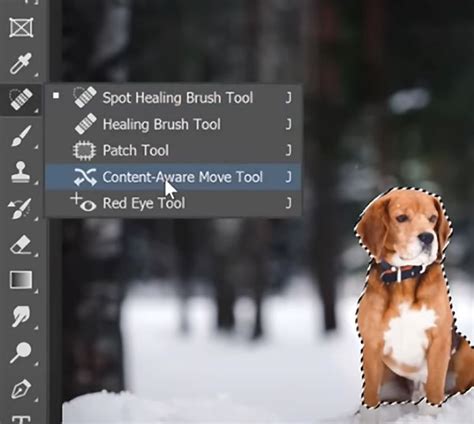
A Content-Aware Move Tool egy hatékony eszköz a képeken lévő objektumok áthelyezésére, miközben a szoftver igyekszik intelligensen kitölteni az eredeti helyet. Ez a funkció nagy lépést jelentett a korábbi, sokkal időigényesebb módszerekhez képest.
Először jelöld körbe a kérdéses területet a Content-Aware Move Toolal, mely a Lasszó eszközhöz hasonlóan működik. Nem kell nagyon pontosan dolgozni. Most jön a húzás! Egyszerűen kattintsunk egyet a kijelölésen belül (a sziklán), és a bal egérgombot nyomva tartva húzzuk át a kijelölt részt a kívánt képterületre. Ha nem tüntetjük el azonnal a kijelölést, most még lehetőségünk van az új helyre beillesztés pontosságát befolyásolni. A felső opciós sor Adaptation: menüjében állíthatjuk, milyen mértékben vegye figyelembe a képdarab új környezetét a szoftver. A legjobb eredményt olyan tárgy áthelyezésénél érhetjük el, mely szabálytalan mintázatú háttér előtt áll és a mintázat jobbára összefüggő. Ilyen lehet a fák lombja, a gyep, egy viszonylag sima beton-, vagy málló vakolatú fal, az égbolt, vagy akár a fodrozódó víz.
Canon szoftverek a képminőségért és hatékonyságért
A videohívások és a streamelés minősége manapság már új szintre emelkedett. A Canon fényképezőgépedet webkamerává változtatva, a professzionális képminőség élménye vár a videokonferenciák során.
A Picture Style Editor szoftverprogram saját személyre szabott képstílusfájlok létrehozását teszi lehetővé, így képeid olyanok lehetnek, amilyennek látni szeretnéd őket.
Az EOS MOVIE Utility szoftverrel megtekintheted a kamerákkal rögzített filmeket, ezekből pedig klipeket menthetsz.
A Digital Photo Professional program (DPP) az EOS digitális fényképezőgépek, valamint a PowerShot modellek kiváló teljesítőképességű, RAW (nyers) képformátumhoz készült képfeldolgozó, képmegtekintő és képszerkesztő szoftvere. A DPP segítségével könnyedén hajthatja végre RAW képek alapszintű és bonyolultabb szerkesztését és nyomtatását. A DPP a következő az ICC (International Colour Consortium) profilt használó színtereket támogatja: sRGB, Adobe RGB, Wide Gamut RGB és Colour Management System (CMS).
A Noiseware egy rendkívül gyors zajszűrő alkalmazás, amely segít eltávolítani a képekből a nem kívánt zajt, miközben megőrzi a kép részleteit.
A Portraiture egy professzionális kiegészítő, amely gyakorlatilag automatikusan „simítja ki” a bőrt, portrékon és egész alakos képeken egyaránt. Gyakorlatilag egy kattintás, és egy átlagos portréból máris egy csodálatosan kisimított „glamour” fényképet kapunk.
A MaskPro kiegészítő kiváló minőséget nyújt a képek kivágásához, lehetővé téve olyan bonyolult elemek leválasztását is, mint a víz, füst, lángok, bonyolult frizurák és szőr, átlátszó anyagok vagy éppen üveg.
A FluidMask egy szinte teljesen automatikus eszköz, amely a képen látható alakzatokat ismeri fel, és ezekből készít szegmenseket a kivágás megkönnyítése érdekében.
A PhotoPresets egy népszerű és egyszerű kiegészítő a RAW formátumú képek finomhangolásához.
Az Adjust kiegészítő rengeteg előre beállított szűrőt kínál, amelyekkel drámai vagy éppen földöntúli szépségű hatást érhetünk el a képeinken.
A Sharpener Pro egy professzionális élesítő eszköz, amely minden változtatást azonnal megjelenít, és lehetővé teszi az élesség erősségének, valamint rengeteg egyéb apróság beállítását.
EOS Utility 3: Tethered Shooting
tags: #photoshop #cannon #kiegeszito