A digitális fényképezés bonyolult terület lehet, és a képek kezelése, különösen az olyan szoftverekben, mint az Adobe Lightroom, kihívást jelenthet. A tanulási görbe meredekebb lehet, mint sok kamera megtanulása. Ami még megfélemlítőbbé teszi az ugyanazon feladat elvégzésének többféle módját, valamint az összes harangot és sípot, amelyekre szükség lehet vagy nem. Sokak számára ez egyenesen elsöprő lehet. Ez az útmutató segít megérteni a katalógusbeállításokat és az importálási folyamatot a lehető legegyszerűbbé és leghatékonyabbá tenni.
Az évek során, amikor a záridő nőtt a fájlméretekkel együtt, megtanultam egyszerűsíteni a folyamatomat. Éppen az elmúlt hétvégén 8,000 képet készítettem 36 óra alatt, és ez csak egy volt a sok utazásból évente. Nincs időm rengeteg haranggal és sípszóval játszani, ha valóban szeretnék néhány szerkesztést elvégezni.
Miért fontos az importálás?
Az első lépések az Adobe Lightroom programban ijesztőnek tűnhetnek, különösen, ha a képek importálásáról és a katalógusok kezeléséről van szó. De az importálás az alap, amelyre az összes képszerkesztésed épül. Az importálás az alap, amelyre az összes képszerkesztésed épül. Az importálás az alap, amelyre az összes képszerkesztésed épül.
A Lightroom működése közben az eredeti képed érintetlen marad. Ahogy ezt már a katalógusról szóló bejegyzésben említettem. Az importálás során megmutatjuk a Lightroomnak, hol találja képeinket, amit elmentve létre tudja hozni az előképet.
A Lightroom importálási folyamata lépésről lépésre
A képek Lightroomba való importálásához először navigálj az "Könyvtár" területhez a felhasználói felület bal alsó sarkában. Itt találod az "Importálás" gombot. Ha rákattintasz, megnyílik egy ablak, ahol kiválaszthatod a képeid forrását.
Navigálj át a mappaszerkezeteden az adott mappához, ahol a képeid tárolva vannak. Válaszd ki a megfelelő mappát, amely tartalmazza azokat a képeket, amelyeket importálni szeretnél. Ezen a folyamaton belül alkalmanként almappákat is választhatsz, ha vannak; az összes almappa automatikusan ki lesz jelölve, és lehetőséged van a választás megváltoztatására szükség szerint.
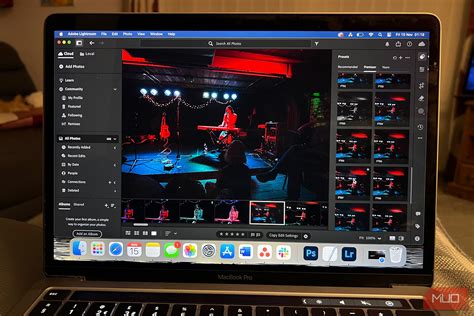
Képek kiválasztása az importáláshoz
Az importálási párbeszédpanelen egyes képeket le is válthatsz, ha nem szeretnél mindent importálni. Használj „X” billentyűparancsot a kiválasztott fényképek letiltására, és „P” a hozzáadásukhoz. Ha több képet szeretnél egyszerre kiválasztani, tartsd lenyomva a Shift billentyűt, hogy több fényképet egymás után jelölj ki, vagy használd a Command (Windows: Ctrl) billentyűt az egyes képek kiválasztásához.
Ez a funkció különösen hasznos, ha először szeretnél áttekintést kapni az összes képedről. Általában az első importáláskor minden kép ki lesz jelölve. Gondold át, hogy mindegyikre szükséged van-e, vagy van-e olyan, amelyet inkább kihagynál.
Duplikátumok elkerülése
A legfontosabb lehetőségek egyike az importálás során a lehetséges duplikátumok elkerülésének lehetősége. Ha már vannak képeid a Lightroomban, és újra ugyanazokat szeretnéd importálni, a Lightroom biztosítja, hogy ne legyenek már korábban importált képek duplikálva. Ez a funkció alapértelmezetten be van kapcsolva, így elkerülheted az adatzsúfoltságot és a zűrzavart.
Gyűjtemények használata a rendszerezéshez
Az képeid áttekinthető szervezéséhez hozzáadhatod őket gyűjteményekhez. A gyűjtemények nagyszerű módszerek képek specifikus témákhoz vagy projektekhez való hozzárendelésére. Kattints a „Gyűjtemények” gombra az importálási párbeszédpanelen, és válaszd a „Hozzáadás gyűjteményekhez” lehetőséget. Itt új gyűjteményeket is létrehozhatsz és egyedi neveket adhatsz nekik. Így nyomon követheted a munkáidat.
A fényképek importálása után csak két lehetőség áll rendelkezésre a későbbi elérésükhöz: 1) az összes fotó megtekintése és megtalálása, ami unalmas lehet, ha több ezer fotója van, vagy 2) gyűjteményeket használ.
Vagy: 1) válaszd ki a CTRL és az LMB (bal egérgomb) segítségével a gyűjteménybe kerülő fotókat, vagy 2) ha az összes jelenleg megtekintett fotó ugyanabban a gyűjteményben van, kattintson a tetején lévő SZERKESZTÉS gombra, majd a KIVÁLASZTÁS gombra. Nevezze el a gyűjteményt, és ellenőrizze, hogy A KIVÁLASZTOTT FOTÓK BEÁLLÍTÁSA be van-e jelölve.
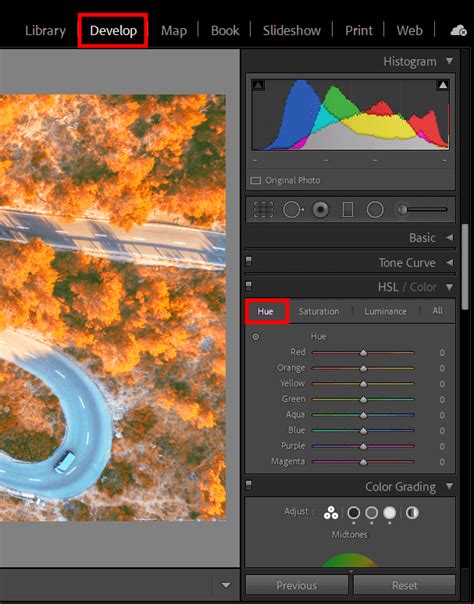
Miniatűrök létrehozása a hatékonyság növeléséhez
Egy másik fontos pont a miniatűrök létrehozása. Alapértelmezés szerint ezek általában "Minimum" beállítással vannak, de javaslom, hogy állítsd azokat "1:1"-re. Ezáltal a Lightroom importáláskor egy nagy felbontású miniatűrt biztosít a képeidről, ami később jelentősen megkönnyíti a szerkesztést és a feldolgozást.
Ha a „Minimum” beállítást választod, a miniatűrök gyorsabban készülnek el, azonban később a szerkesztés során hosszabb időbe telik, amíg a Lightroom újratölti a képeket, ami befolyásolhatja a hatékonyságot.
Rendezési lehetőségek az importálás után
Az importálás után lehetőséged van a képeid rendezésére a felvételi idő, a jelölési állapot, a fájlnevek vagy a médiatípus szerint. Ezek a rendezési funkciók segítenek a célzott munkavégzésben és gyorsan rátalálni a kívánt képekre. Figyelj arra, hogy a Lightroom különböző fájlformátumokkal, például JPG-kel vagy RAW fájlokkal is képes kezelni.
Használhatod a rácsnézetet is, hogy egyszerre több képet jeleníts meg, vagy az egyes képek nézetét, hogy részletesebben megtekinthesd azokat. Ajánlott a teljes képernyős mód használata, hogy jobban értékelhesd a képeket.
TIPP: Az importálás után gondoskodom arról, hogy a „rendezés” fájlnév szerint történjen, mivel a fájlneveim időrendben vannak.
Különböző importálási módszerek
Több lehetőségünk van a Lightroomba importálni képeinket. Az importáló felület a File->Import Photos and Videos fülre kattintva tudjuk elérni. Ha gyors billentyűvel szeretnénk elindítani, akkor pedig a CTRL+SHIFT+i kombinációt kell lenyomjuk egyszerre. Ez után felugrik az importáló ablak és a felső középső részen találjuk az importáló funkciókat.
Másolás (Copy)
Ahogy a neve is sejteti, másolásról van szó. Ebben az esetben is ugyan úgy működik a másolás funkció, mint ahogy előbb leírtam. Annyi különbséggel, hogy most nem módosítja képeink kiterjesztését csak a helyét. Lightroom importáló panelén, jobb egér gombbal kattintva a cél helyre létrehozhatunk új mappát.
Áthelyezés (Move)
Ahogy a neve is sejteti, mozgatásról vagy is áthelyezésről van szó. Ebben az esetben egy másolás és törlés játszódik le a háttérben. Tehát képeinket előbb átmásolja a megadott helyre, majd törli azokat a kiindulási mappából. Itt is balról jobbra haladva az láthatjuk, hogy HONNAN helyezzük át, MIT helyezzünk át és HOVA kerüljenek képeink.
Mivel a helyes fotó archiválás alapszabálya, hogy legalább 3 helyen legyenek képeink egyszerre és különböző eszközökön. Így nem javaslom ezt az importálási módot. Sose tudhatjuk mikor hagy cserbe egy adattárolónk.
Hozzáadás (Add)
Ebben az esetben nincs szó fájl mozgatásról vagy fájl manipulálásról. Vagy is nem Lightroomon belül. A Lightroom importáló panel hozzáadás funkció használata közben, megmutatjuk a katalógusnak, hogy hol vannak a képek. A bal oldalon kikeressük a mappát és középen kiválasztjuk a képeket és már nyomhatjuk is az IMPORT gombot. Ekkor képeink elérési útvonalát fogja megjegyezni az importálás során.
Hozzáadás (Add) drag and drop
A hozzáadáshoz hasonló megoldás ez is. Csak meg kell nyitni a Lightroom import paneljét és az importálni kívánt mappát vagy képet csak be kell húzni a panel közepére.
DNG konverzió
A DNG kiterjesztés egy RAW magyarul nyers kép formátum, ami „márkafüggetlen”. Hasonló a Nikon NEF vagy a Canon CR2 és a Sony ARW kiterjesztéséhez. Benne van a nevében, hogy másolás így ezt is teszi. A bal oldalán panelnek kiválasztjuk, honnan szeretnénk másolni a képeket. A panel közepén megadjuk melyik képeket szeretnénk másolni, majd a jobb oldalon megadjuk, hogy hova másolja. Közben pedig átalakítja képeinket DNG kiterjesztésűvé, így megmarad a rugalmas kidolgozási lehetőség, de egy univerzális nyers formátumban dolgozhatunk tovább. Én nem szoktam használni, mert más munkafolyamatom van, de jó, ha tud róla az ember.
Külső katalógus importálása
Lightroomban arra is van lehetőség, hogy külső katalógusokat importáljunk meglévő katalógusunkba. Ennek akkor van a legtöbb haszna, ha másik számítógépről szeretnék áthozni képeinket és szükségünk van a kiválogatási és szerkesztési adatokra is. Ahogy a katalógusról szóló bejegyzésbe már írtam a katalógus tartalmazza a képeinkhez tartozó információkat.
Exportálás és védjegyek
A FÁJLBEÁLLÍTÁSOK alatt válassza ki a mentéshez kívánt formátumot. Első export = „Eredeti” (a Szerkesztett mappába). Második export = "TIFF" (a Szerkesztett mappában) csak ha a kép szuper jó minőségű, akkor professzionálisan vagy nagy méretben fogok kinyomtatni. Ha a kép soha nem lesz pro-print, akkor kihagyom ezt az exportálást, mivel hatalmas tárhelyet igényel. Harmadik export = = NEM vízjel nélküli 100% -os minőségű JPEG (a Szerkesztett mappába). Negyedik export = egy vízjeles, csökkentett méretű JPEG (a Web mappába).
Nem hivatalos (de szeretném, ha ez lenne) különbséget teszek a „Szerzői jog” és a „Vízjel” között. A szerzői jogot úgy definiálom, hogy a szerző nevének nem áttetsző képe található egy sarokban, amely nem avatkozik bele a kép esztétikájába. A „vízjelet” olyan áttetsző képként definiálom, amely finom és a kép kulcselemein túl károsítja azt, hogy valaki könnyen ellopja a képet, kivágja a szerzői jogait, majd a képet sajátjának állítja. A vízjel lehet szimbólum, szerző neve, cégnév stb., És olyan részletek fölé helyezhető, amelyek rendkívül időigényesek a photoshop elkészítéséhez.
Én személy szerint külön időt szánok arra, hogy az egyes vízjeleket minden kép egyedi helyére tegyem, hogy a vízjel ne rontsa a kép esztétikáját, miközben továbbra is csak elég látható marad ahhoz, hogy visszatartó erőt adjon a lopásnak.
Miután az összes vízjeles képemet exportáltam az LR-ből (ne felejtsd el, hogy ezt szerzői jogként definiálom), akkor minden képet kinyitok a photoshopban, és az egyéni elrendezem az előre elkészített kettős vízjelet, majd a képet úgy módosítom, hogy egy lapított JPEG-fájl felülírja az eredetit Web mappa fájl. Mint ilyen, a képek online használatakor MINDIG AJÁNLOTT MÉRETŰ JPEG MEGJEGYZÉSÉT MINDEN SZERZŐI JOG- ÉS VÍZJEGYZEL !!! Több időbe telik, de maximális védelmet nyújt.
Ha vízjeleket választok a kép különböző területeihez, azaz az 1., 3., 5. kép jobb oldalán vízjel, balra a 2., 4. képen a színes címkéket használom. Minden kép vízjelet akarok a bal oldalon, kijelölöm az összes képet, majd rákattintok a PIROS gombra (a bal szélső szélén). Minden kép vízjelet akarok a jobb oldalon, kijelölöm az összes képet, majd a SÁRGA gombra kattintok (jobbra a következő szín).
Exportáláskor először az összes piros képet kijelölöm, majd az exportálás menüben hozzáadok egy „Bal” vízjelet (amelyet az Exportálás menüben VÍZJEGYZÉS: VÍZJEGYEK SZERKESZTÉSE alatt készítettem), és megismételem a folyamatot minden sárga képpel „Jobb” vízjel az exportáláskor.
Esetemben feleségemmel és nekem négy különböző vízjelre van szükségünk. A jobb oldalon ismét a szerzői jog, a jobb oldalon fehér, áttetsző vízjel, az előtérben a fekete vízjel a jég felett, bal oldalon az El Capitan felett fekete vízjel. Ennek a fényképnek számos nagy része van, amelyek levágása esetén nagyszerű önálló képek lehetnek (azaz csak a jeget vághatja le, és nagyszerű képet tud alkotni, miközben kivágja a vízjeleket más helyeken).
A szerzőkről
Chris Hartzell tűzoltó kapitány, természettudós és környezetvédő, több mint 3 éve fényképez, és munkája nemzetközileg megtalálható naptárakban, reklámokban, folyóiratokban, könyvekben és oktatási kiállításokban. Feleségével, Ame-rel nemzetközi vadfotósok, akik több mint 25 országba utaztak, és terepi műhelyeket, vadtúrákat, oktatási előadásokat, fotópályázati zsűritagozókat tartottak és fotóművészeti órákat tartottak.
Összefoglalás
A képek Lightroomba való importálása egy kulcsfontosságú lépés minden fényképész számára, legyen az kezdő vagy tapasztalt profi. A megfelelő katalógusbeállításokkal és átgondolt megközelítéssel nemcsak a képeid rendszerezését végezheted el jobban, hanem a Lightroomban való munkavégzés hatékonyságát is jelentősen növelheted.
tags: #photoshop #lightroom #ujraimportalas