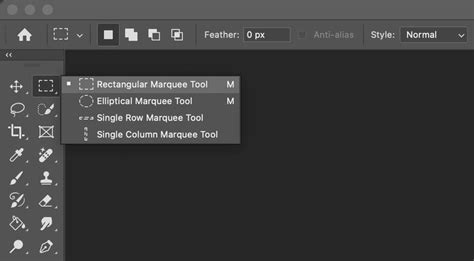
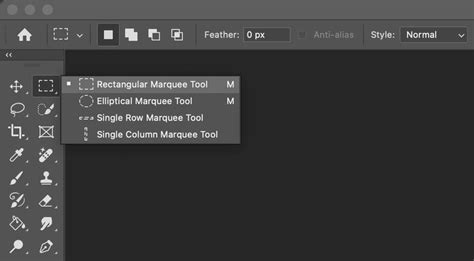
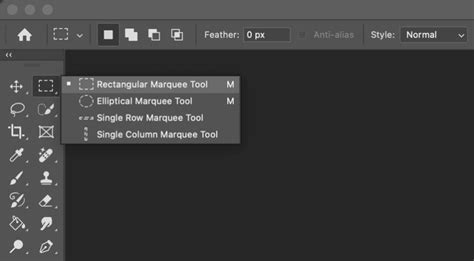
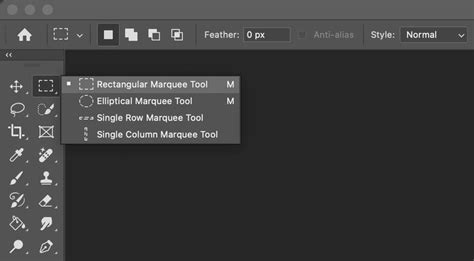
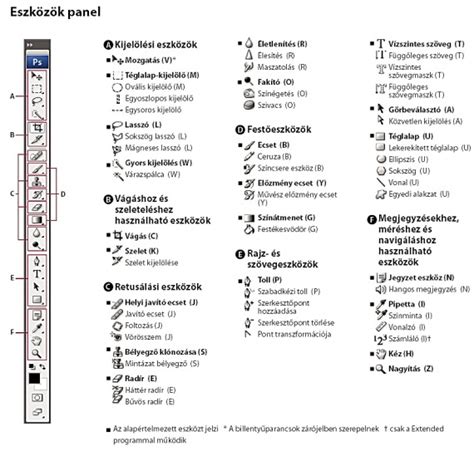
A grafikai tervezés során elkerülhetetlen, hogy a tervezőknek szükségük legyen specifikus elemek kiválasztására és kinyerésére egy teljes grafikából. Szüksége van egy kép hátterének eltávolítására vagy egy fénykép egy adott részének kivágására? Számos módja van a kijelölések készítésének, és ebben az útmutatóban megpróbálom bemutatni a legtöbbet közülük. A Marquee Eszközök (Marquee Tool) az egyik legegyszerűbb Kijelölő Eszköz, amit a Photoshop kínál. Ezek az eszközök lehetővé teszik számunkra, hogy téglalap, négyzet, ellipszis vagy kör alakú kijelöléseket hozzunk létre. A Marquee eszközök a Photoshop eszköztárában találhatók, és általában az M billentyűparancsával érhetők el. Ha a téglalap és az ellipszis Marquee eszköz között szeretne váltani, nyomja meg a Shift+M billentyűkombinációt.
A téglalap alakú kijelöléshez válassza a Téglalap Marquee eszközt (Rectangular Marquee Tool), majd kattintson a vászonra és húzza el az egeret. Ahogy várható volt, ez egy téglalap alakú kijelölést hoz létre. Két fontos billentyűt érdemes észben tartani a Marquee kijelölések használatakor. Először is, ha lenyomva tartja a SHIFT billentyűt, négyzet alakú kijelölést kap. Ha lenyomva tartja az ALT (vagy Option Mac gépen) billentyűt, a kijelölés a kattintás középpontjától jön létre.
Amikor kiválaszt egy eszközt a Photoshopban, vegye figyelembe, hogy a menü alatti opciósáv megváltozik a kiválasztott eszköztől függően. Hozzon létre egy kijelölést a vásznon, majd kattintson a "Hozzáadás a kijelöléshez" (Add to selection) gombra az opciósávban. Most hozzon létre egy másik kijelölést az aktuális kijelölés bal felső sarkában. Játsszon ezzel az opcióval, és szórakozzon jól. A következő gomb pontosan az ellenkezőjét teszi… a kijelölés hozzáadása helyett levonja azt. Használhatja az ALT (vagy Option Mac gépen) billentyűt a kijelölés levonásához.
A kijelölésekhez való hozzáadás vagy az onnan való levonás helyett az "Metszés a kijelöléssel" (Intersect with selection) funkció létrehoz egy új kijelölést ott, ahol az első és a második kijelölés találkozik. Hozzon létre egy magenta alakzat kijelölést, majd használja a "Metszés a kijelöléssel" funkciót a második cián alakzat átfedéséhez. A sötétkék mutatja az új kijelölést, ahol a magenta és a cián kijelölés átfed. Más Marquee Eszköz opciók az opciósávban tartalmazzák a "Lágyítás" (Feather) értéket. Adjon meg egy értéket kb. 35 képpontban, és hozzon létre egy új kijelölést.
Eddig a "Stílus" (Style) értéke "Normál" (Normal) volt, ami lehetővé teszi, hogy bármilyen méretű kijelölést hozzunk létre. Nagyszerű, hogy rugalmasan hozhatunk létre kijelölést bármilyen méretben. Azonban néha a tervezőknek specifikus arányban vagy méretben kell kijelölést létrehozniuk. Képzelje el például, hogy egy 80 x 30 pixeles gombot szeretne létrehozni. Nehéz lenne ezt a méretet szemre megmérni, vagy segédvonalakat létrehozni. Állítsa a "Stílus" (Style) beállítást "Rögzített méret" (Fixed Size) értékre, és adja meg a 80 x 30 pixelt a szélességhez és magassághoz. Most változtassuk meg a "Stílust" (Style) "Rögzített arány" (Fixed Ratio) értékre, és nézzük meg ezt az opciót. Ha 1:1 értéket ad meg, a kijelölés szélessége és magassága megegyezik - ez egy négyzet.
A "Refine Edge" (Élek finomítása) eszköz a Menü > Select > Refine Edge alatt, vagy az ALT+CRTL+R gyorsbillentyűvel található. Ez egy igazán hatékony eszköz minden kijelöléshez, és többet fogunk megtudni róla, amikor nehéz objektumok maszkolásával kezdünk foglalkozni.
Az Ellipszis Marquee eszköz (Elliptical Marquee Tool) ugyanaz, mint amit eddig a Téglalap Marquee eszközről tanult. Az Egysoros Marquee eszköz (Single Row Tool) és az Egysorkolum Marquee eszköz (Single Column Tool) a dokumentum magasságában és 1 képpont szélességben hoz létre kijelölést. Néha ezek az eszközök hasznosak lehetnek, ha egy 1 képpontos vonalat szeretnénk eltávolítani a kép széleiről.
A Marquee eszközök a Photoshopban sokféle felhasználási lehetőséggel rendelkeznek, amelyek megkönnyítik a munkát. A Marquee eszközzel lágyíthatja a kijelölést, vagy hozzáadhatja azt a billentyűzeten található hozzáadás vagy levonás gombokkal. Ez gyorsabb lehet, mint pontokat elhelyezni a teljes kijelölés körül. Képzelje el, ha nem tetszik a modell ruhájának színe a képen; rajzolhat egy téglalapot a ruhája köré, majd használhatja a levonó gombokat a karjainak eltávolításához a kijelölésből. Ha egy kis extra pontosságra van szüksége, használhatja a "Rögzített méret" (Fixed Size) vagy "Rögzített arány" (Fixed Ratio) beállításokat az Opciósávból. A "Rögzített arány" (Fixed Ratio) segítségével kiválaszthatja a kijelölés pontos magasság-szélesség arányát. A "Rögzített méret" (Fixed Size) opcióval beállíthatja a pontos magasságot és szélességet.
A kijelöléseknek éles szélük van. A kijelölés lágyítása fokozatos átmenetet hoz létre a kijelölés szélein. Gondoljon erre úgy, mint a ceruzával rajzolt vonal és a filctollal rajzolt vonal közötti különbségre. A lágyított kijelölések hasznosak, ha objektumokat szeretne kivágni. Az Anti-alias (Élsimítás) kisimítja a vonalakat és a széleket. Az Ellipszis Marquee eszköznél az Anti-alias opciót választhatja a görbék simább szélűvé tételéhez (különösen, ha a kép alacsony felbontású). A stílus és a szélesség és magasság össze vannak kapcsolva. A Szélesség és Magasság csak akkor érhető el, ha a Rögzített arány vagy a Rögzített méret van kiválasztva.
A "Select and Mask" (Kijelölés és maszkolás) a legtöbb kijelölő eszköz opciósávjában elérhető. A "Select and Mask" egy nagyon hatékony eszköz, amely lehetővé teszi a kijelölések vagy a rétegmaszkok javítását. Ez maga is több eszközt foglal magában.
A Téglalap Marquee eszköz azt csinálja, amit mond… téglalap alakú kijelöléseket hoz létre. Mielőtt elkezdené a kijelölést, döntsön el, melyik gombot választja; Új (New), Hozzáadás (Add), Levonás (Subtract) vagy Metszés (Intersect). Lásd az alábbi példákat a különböző hatásokért. Az első gomb új kijelölésekhez való. Az összes kijelölés megszüntetéséhez a menüben választhatja a Select > Deselect lehetőséget. De az ajánlott módszer a Ctrl+D gyorsbillentyű. Erősen ajánlom, hogy szokjon hozzá ennek használatához. Ha az Új kijelölés gomb van kiválasztva, kattintson a kép külső részére is. Az Új kijelölés az 1. gomb. A Kijelöléshez hozzáadás a 2. gomb. Ha átfedi a kijelöléseket, azok összeadódnak. A Kijelölésből levonás a 3. gomb. Az átfedésnek meg kell történnie, különben semmi sem fog történni a második kijelöléssel. Metszés a kijelöléssel a 4. gomb. Az átfedésnek meg kell történnie a kijelölések között, hogy metsződjön.
Kezdje el a kijelölést, majd tartsa lenyomva a Shift billentyűt. Függetlenül attól, hogy melyik mértékegységet állította be az előnyben (Edit > Preferences > Units & Rulers), beírhatja a kívánt egységet a szám után. A Téglalap Marquee eszköz egy meglehetősen alapvető kijelölő eszköz téglalap vagy négyzet alakú kijelölések készítéséhez. Használhatja ezeket a kijelöléseket más kijelölésekhez való hozzáadáshoz, levonásához vagy metszéséhez is.
A Better Way To Use The Photoshop Elliptical Marquee Tool | CreativeLive
A Marquee eszközök (M) lehetővé teszik, hogy kattintással és húzással definiáljon egy kijelölést. A Téglalap és az Ellipszis Marquee eszköz között váltáshoz nyomja meg a Shift+M billentyűt. Téglalap Marquee eszköz: Ezzel az eszközzel téglalap alakú kijelölést hozhat létre. Nyomja meg a Shift billentyűt egy négyzet rajzolásához. Ellipszis Marquee eszköz: Ezzel az eszköz-szel ellipszis alakú kijelölést hozhat létre. Nyomja meg a Shift billentyűt egy kör rajzolásához. Egysoros vagy Egysorkolum Marquee eszköz: Egy 1 képpont széles kijelölést hoz létre sor vagy oszlop formájában.
A Marquee eszközök használatakor több opció áll rendelkezésre az Opciósávban. Új kijelölés: Új kijelölést hoz létre. Hozzáadás a kijelöléshez: Egy kijelölés létrehozása után kattintson erre a gombra, hogy a későbbi kijelölések összeadódjanak a meglévő kijelöléssel. A Shift billentyű lenyomásával is hozzáadhat a kijelöléshez. Levonás a kijelölésből: Egy kijelölés létrehozása után kattintson erre a gombra, hogy a későbbi kijelölések levonódjanak a meglévő kijelölésből. Az Option (Alt) billentyű lenyomásával is levonhat a kijelölésből. Metszés a kijelöléssel: Megköveteli egy első kijelölés létrehozását. Lágyítás (Feather): Egy normál kijelölésnek éles széle van. A kijelölés lágyítása fokozatos átmenetet hoz létre a kijelölés szélein. Gondoljon erre úgy, mint a ceruzával rajzolt vonal és a filctollal rajzolt vonal közötti különbségre. A lágyított kijelölések hasznosak, ha objektumokat szeretne kivágni. Élsimítás (Anti-alias): Az Ellipszis Marquee eszközzel dolgozva kiválaszthatja az Élsimítást a görbe vonalak simább szélének létrehozásához (különösen, ha a kép alacsony felbontású). Stílus (Style): A Téglalap Marquee és az Ellipszis Marquee eszközhöz három stílus közül választhat az Opciósávban: Normál (Normal): Ez az alapértelmezett opció. Kattintson a szabadkézi kijelölés rajzolásához. Rögzített arány (Fixed Ratio): Beállíthat egy szélesség-magasság arányt. Például, ha egy kijelölést szeretne rajzolni, amely háromszor szélesebb, mint amilyen magas, adja meg a 3-at a szélességnél és az 1-et a magasságnál. Rögzített méret (Fixed Size): Megadhatja a kijelölés magasságának és szélességének pontos méretét. Értéket adhat meg képpontban (px), hüvelykben (in) vagy centiméterben (cm). Élek finomítása (Refine edge): Ez a gomb több kritérium alapján finomítja a kijelölést. Miközben egy kijelölést rajzol (az egér gombja még lenyomva), lenyomva tarthatja a szóközbillentyűt, és mozgathatja a kijelölést. Aktív kijelölés esetén helyezze az eszköz kurzorát a kijelölési szegélyen (futó hangyák) belülre. Az ikon háromszöggé változik egy kijelölési szegéllyel. Ezután kattintson belülre, és húzza a kijelölést annak áthelyezéséhez. A kijelölés módosításához a Szabad átalakítás parancshoz hasonló vezérlőkkel, válassza a Select > Transform Selection lehetőséget.
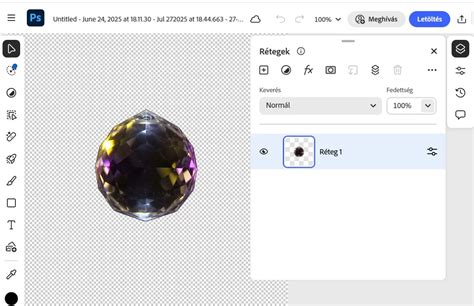
A Marquee eszköz alapvető fontosságú minden Photoshop felhasználó számára, és ha még nem tudja, hogyan kell használni, itt az ideje, hogy megismerkedjen ezzel az alapvető funkcióval. Válasszon ki négyzet, téglalap vagy kör alakú elemeket anélkül, hogy pontosan körbe kellene őket rajzolnia. Ezt az eszközt gyakran "futó hangyáknak" nevezik, mert így néz ki a kijelölés a képernyőn. Ezen funkció segítségével egyedi objektumok színárnyalatát és telítettségét is megváltoztathatja anélkül, hogy az egész réteget befolyásolná.
A Marquee eszköz egyike a Photoshop számos kijelölő eszközének, és ez a legkönnyebben használható. A Lasso eszközök nagyszerűek, ha pontos körvonalakra van szüksége, és a Varáspálca eszköz (Magic Wand) alkalmas, ha egyértelműen meghatározott színű tartományokkal rendelkezik, de csak a Marquee eszköz teszi lehetővé, hogy egy dokumentum egész részét - vagy az egész dokumentumot - egy gyors egérmozdulattal kiválassza.
A Marquee eszköznek számos különböző felhasználási területe van a Photoshopban, amelyek megkönnyítik a munkát. A Marquee eszközzel lágyíthatja a kijelölést, vagy hozzáadhatja azt a billentyűzeten található hozzáadás vagy levonás gombokkal. Ez gyorsabb lehet, mint pontokat elhelyezni a teljes kijelölés körül. Képzelje el, ha nem tetszik a modell ruhájának színe a képen; rajzolhat egy téglalapot a ruhája köré, majd használhatja a levonó gombokat a karjainak eltávolításához a kijelölésből. Ha egy kis extra pontosságra van szüksége, használhatja a "Rögzített méret" (Fixed Size) vagy "Rögzített arány" (Fixed Ratio) beállításokat az Opciósávból. A "Rögzített arány" (Fixed Ratio) segítségével kiválaszthatja a kijelölés pontos magasság-szélesség arányát. A "Rögzített méret" (Fixed Size) opcióval beállíthatja a pontos magasságot és szélességet.
Gyors kijelöléseket hozhat létre, megváltoztathatja a színárnyalatokat, eltávolíthat elemeket és lágyíthatja a kijelöléseket a Marquee eszközzel. Ez az egyik legegyszerűbb eszköz, amit a Photoshop kínál, és egyben az egyik legsokoldalúbb is.