A Photoshop egy rendkívül sokoldalú képszerkesztő szoftver, amely lehetővé teszi a felhasználók számára, hogy lenyűgöző vizuális alkotásokat hozzanak létre. Azonban a szoftver használata során előfordulhatnak olyan hibák, mint például a "Photoshop ideiglenes lemez megtelt" hiba. Ez egy gyakori probléma, amely akkor jelentkezik, amikor az Adobe szoftver nem képes megnyitni egy fájlt, vagy lelassul a működése. Ez a cikk elmagyarázza, mi az az ideiglenes lemez, miért fordul elő ez a hiba, és hogyan lehet azt elhárítani.
Mi az az ideiglenes lemez (munkalemez) és miért van rá szükség?
A Photoshop virtuális memóriaként használja az ideiglenes tárolóhelyeket (munkalelemezeket) a szerkesztések kezeléséhez, különösen akkor, ha a számítógép RAM-ja (Random Access Memory) nem elegendő az összetett feladatokhoz. Amikor a Photoshopban a "munkalelemezek megteltek" hibaüzenetet látod, az azt jelenti, hogy fogytán van a feladat végrehajtásához szükséges tárhely. Amikor az indítómeghajtó vagy a kijelölt munkalemez majdnem megtelt, a Photoshop nem tud ideiglenes fájlokat létrehozni a nehéz feladatokhoz, ami a "megtelt ideiglenes lemez" hibához vezethet.
A Photoshop alapértelmezettként a számítógép elsődleges rendszermeghajtóját használja munkalemezként. A jobb teljesítmény érdekében azonban további meghajtókat is hozzárendelhetünk. A munkalelemezek kiürítése általában biztonságos, mivel ezek ideiglenes tárolóhelyek, amelyek a Photoshop által a RAM-hiány pótlására használt ideiglenes fájlokat tárolják. A törlés különösen akkor ajánlott, ha a "munkalelemezek megteltek" hibát tapasztaljuk, vagy ha a Photoshop lassan fut, esetleg összeomlik.

A "Photoshop ideiglenes lemez megtelt" hiba okai
Számos tényező hozzájárulhat a "Photoshop ideiglenes lemez megtelt" hiba kialakulásához:
- Nem elegendő szabad tárhely: A leggyakoribb ok, hogy a számítógép indítómeghajtóján vagy a Photoshop számára kijelölt munkalemezeken nincs elegendő szabad hely az ideiglenes fájlok létrehozásához.
- Más programok által fogyasztott RAM: Ha más programok futnak a háttérben, és jelentős mennyiségű RAM-ot használnak, az arra kényszerítheti a Photoshopot, hogy több ideiglenes tárhelyet használjon, ami a hibaüzenethez vezethet.
- Nagy felbontású és komplex fájlok: Minél nagyobb a képfelbontás, annál több memóriára és lemezhelyre van szüksége a Photoshopnak a képek megjelenítéséhez, feldolgozásához és nyomtatásához. A sok réteget, korrekciós réteget, maszkot, szűrőt és effektet tartalmazó dokumentumok feldolgozása szintén növeli a memóriahasználatot.
- Elavult Photoshop verzió: Régebbi szoftververziók hatékonyabban kezelhetik a memóriát és az ideiglenes tárhelyet.
- Fragmentált merevlemez: Idővel a merevlemezeken lévő fájlok töredezetté válhatnak, ami lassíthatja az adatok elérését és növelheti az ideiglenes tárhely szükségletét.
Hogyan hárítsuk el a "Photoshop ideiglenes lemez megtelt" hibát?
A hiba elhárítására többféle módszer létezik:
1. Szabad tárhely felszabadítása
Ideiglenes fájlok törlése:
- Windows: Nyomja meg a Windows + R billentyűkombinációt a Futtatás párbeszédpanel megnyitásához, írja be a %temp% parancsot, majd nyomja meg az Entert. Törölje a megjelenő mappában található összes fájlt.
- macOS: Nyissa meg a Findert, válassza az "Ugrás" menüt, majd a "Mappa követése..." lehetőséget. Írja be a /tmp parancsot, és törölje a mappában lévő fájlokat.
Felesleges fájlok törlése: Távolítson el minden olyan fájlt a számítógépéről, amelyre nincs szüksége, különösen a nagy méretű médiafájlokat, letöltéseket és régi dokumentumokat.
2. Photoshop beállításainak optimalizálása
Memóriahasználat növelése:
- Nyissa meg a Photoshopot.
- Menjen a Beállítások > Teljesítmény (Windows) vagy Photoshop > Beállítások > Teljesítmény (macOS) menüpontra.
- A "Memóriahasználat" részben növelje a "Photoshop használatának engedélyezése" csúszka értékét. Nem javasolt a számítógép memóriájának több mint 85%-át a Photoshophoz rendelni.
Munkalemez helyének módosítása:
- Menjen a Beállítások > Munkalemezek lehetőségre.
- Válasszon egy olyan meghajtót, amelyen elegendő szabad hely van, lehetőleg egy belső SSD-t. Ha több meghajtó áll rendelkezésre, sorrendezze őket fontossági sorrendben.
Gyorsítótárazási szintek beállítása:
A "Gyorsítótár-szintek" növelése javíthatja a Photoshop reakcióidejét munka közben, de a képek betöltése hosszabb ideig tarthat. A "Gyorsítótár mozaikmérete" határozza meg a Photoshop által egyszerre feldolgozott adatmennyiséget; nagyobb mozaikméret felgyorsíthatja a komplex műveleteket.
- Web/felhasználói felület tervezése: Válassza ezt az opciót, ha a Photoshopot elsősorban webes tervezéshez, alkalmazások vagy képernyők tervezéséhez használja.
- Alapértelmezett/Fotók: Válassza ezt a lehetőséget, ha a Photoshopot elsősorban közepes méretű képek retusálásához vagy szerkesztéséhez használja.
- Ha viszonylag kis fájlokat (kb. 1 megapixeles vagy 1280 × 1024 pixeles és sok réteggel) használ, állítsa a Gyorsítótárazási szinteket 1-re vagy 2-re.
- Ha nagyobb pixelméretű (pl. 50 megapixel vagy nagyobb) fájlokat használ, állítsa 4-nél nagyobbra a Gyorsítótárazási szinteket.
Előzmény állapotok számának csökkentése: Az Előzmények panelben mentett előzmény állapotok számának csökkentésével átmeneti tárolóhelyet takaríthat meg és növelheti a teljesítményt. Alapértelmezetten a Photoshop akár 1000 előzményállapotot is menthet, de ezt az értéket csökkentheti.
3. Hardverfrissítés és egyéb tippek
RAM bővítése: A probléma legjobb és legbiztosabb megoldása a számítógép RAM-jának növelése. Ha a rendszer nem rendelkezik elegendő RAM-mal, a Photoshop merevlemezhelyet, más néven átmeneti tárolóhelyet használ az információk feldolgozásához, ami jelentősen lassíthatja a munkát.
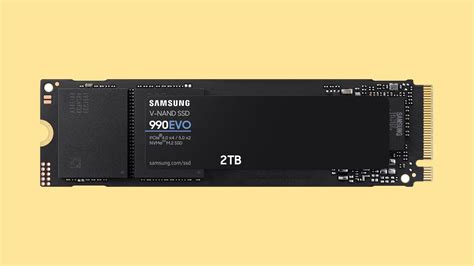
Gyorsabb meghajtó használata: Használjon gyors adatátviteli sebességű lemezt, ideális esetben SSD-meghajtót. Az SSD-k teljesítménye sokkal nagyobb mértékben változó, mint a merevlemezeké. Az SSD lehető legjobb kihasználása érdekében használja azt átmeneti tárolóhelyként.
Frissítse a Photoshopot: Győződjön meg róla, hogy a legfrissebb Photoshop verziót használja, mivel az újabb kiadások gyakran tartalmaznak teljesítményoptimalizálásokat és hibajavításokat.
Zárja be a felesleges programokat: Ha más alkalmazások futnak a háttérben, amelyek RAM-ot fogyasztanak, zárja be őket, hogy több erőforrás álljon rendelkezésre a Photoshop számára.
Kép méretének csökkentése: Amennyiben lehetséges, csökkentse a kép felbontását vagy méretét. A Kép > Képméret menüpontban módosíthatja a kép szélességét, magasságát és felbontását.
Többszálas kompozitálás ki/bekapcsolása: A 2022. áprilisi Photoshop verziótól (22.3) kezdve a Beállítások > Teljesítmény szakaszban a "Többszálas kompozitálás" jelölőnégyzet bejelölésével bekapcsolható a funkció. Ha újrarajzolási hibákat tapasztal, és azt gyanítja, hogy ez okozza a problémát, kikapcsolhatja ezt a funkciót.
GPU használatának ellenőrzése: Ha a grafikus kártya támogatott, ám a "Grafikus processzor használata" jelölőnégyzet nincs bejelölve, előfordulhat, hogy a Photoshop letiltotta a kártyát egy hibás illesztőprogram vagy konfiguráció által okozott probléma miatt. Győződjön meg róla, hogy a legfrissebb grafikus illesztőprogramok vannak telepítve.
Photoshop teljesítményének javítása – Saját kezűleg az 5. részben, 194. epizód
Összefoglaló
A "Photoshop ideiglenes lemez megtelt" hiba bosszantó lehet, de szerencsére a legtöbb esetben könnyen orvosolható. A megfelelő beállítások elvégzésével, a rendszer erőforrásainak optimalizálásával és szükség esetén hardverfrissítéssel jelentősen javíthatja a Photoshop teljesítményét és elkerülheti ezt a gyakori hibát.