A Photoshopban dolgozva előfordulhat, hogy a megtelt vagy majdnem megtelt munkalemezről tájékoztató hibaüzenet jelenik meg, ami esetleg lehetetlenné teheti a továbblépést vagy akár az alkalmazás elindítását.
Ezt a hibajelenséget a "Nem lehetett inicializálni a Photoshopot, mert a lemeztárak megteltek" vagy a "Nem lehetett az utasítást teljesíteni, mert a lemeztárak megteltek" szövegű párbeszédpanel, illetve a "Nincs elég hely a munkalemezen" szövegű előugró ablak jelzi.
Elképzelhető, hogy lefagy, összeomlik vagy el sem indul a Photoshop.
Ha gyakran szerkeszt képeket Photoshopban, akkor előfordulhat, hogy a következővel találkozik: "Photoshop ideiglenes lemez megtelt hiba". Ez egy gyakori hiba, ami akkor fordul elő, amikor az Adobe szoftver nem hajlandó megnyílni.
A Photoshop virtuális memóriaként használ ideiglenes tárolóhelyeket a szerkesztések kezeléséhez. RAM nem elegendő.
Amikor a Photoshopban a „flash lemezek megteltek” hibaüzenetet látod, az azt jelenti, hogy fogytán van a feladat végrehajtásához szükséges tárhely.
Ahogy fentebb említettük, a flash lemezeket ideiglenes memóriaként használják, amikor a számítógép RAM-ja nem elegendő az összetett feladatokhoz.
Amikor az indítómeghajtó majdnem megtelt, a Photoshop nem tud ideiglenes fájlokat létrehozni a nehéz feladatokhoz. Ebben az esetben megjelenhet a „megtelt ideiglenes lemez” hiba.
Tegyük fel, hogy más programok futnak a háttérben, amelyek RAM-ot fogyasztanak. Ezek arra kényszeríthetik a Photoshopot, hogy versenyezzen az erőforrásokért, és ez okozhatja a hibát.

Miután megismerte a Photoshop „megtelt karcolólemez” hibájának fő okait, kövesse az alábbi lépéseket a hibaelhárításhoz.
Ha több alkalmazást futtat a háttérben, bezárhatja őket, hogy lássa, megszűnt-e a hiba.
Ellenőrizze azt is, hogy melyik Photoshop verziót használja. Frissítse az Adobe szoftvert a legújabb verzióra.
Amikor a rendszer jelzi, hogy a munkalemezek megteltek, törölheti a felesleges adatokat, például az ideiglenes fájlokat.
Keresse meg a Photoshophoz kapcsolódó ideiglenes fájlokat, és távolítsa el őket.
Nyomja meg a Windows + R billentyűkombinációt a PC-n a Futtatás párbeszédpanel megnyitásához, és írja be a %temp% parancsot az Ideiglenes mappa eléréséhez.
Mac-felhasználóként nyissa meg a Findert, válassza az Ugrás a mappához lehetőséget, majd írja be a /tmp parancsot a mezőbe a megkereséséhez.
Használhat néhány erre a célra szolgáló eszközt is.
A Photoshop beépített funkcióval rendelkezik az ideiglenes fájlok felhalmozódásának csökkentésére.
Munkalemezek beállítása
Ha a számítógép elsődleges meghajtója megtelt, módosíthatja a munkalemez helyét egy megfelelő meghajtóra.
Nyissa meg a Photoshop (Windows) Szerkesztés menüjét, válassza a Beállítások, majd a Munkalemezek lehetőséget.
Mac gépen egy másik meghajtó hozzárendeléséhez a munkalemezhez kattintson a Photoshopra a Beállítások eléréséhez.
RAM és teljesítmény optimalizálása
A Photoshop számára lefoglalt RAM-mal növelheti a „megtelt munkalemezek” hiba elhárítását.
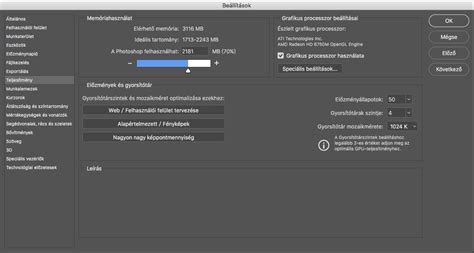
Lépjen a Beállítások menüpontra, és válassza a Teljesítmény lehetőséget.
Állítsa be a RAM-használat csúszkát, és növelje a RAM-használat értékét.
A Photoshop alapértelmezéseben a gépben lévő RAM 70%-át használja. A Beállítások -> Teljesítmény fülön tudod módosítani, hogy a rendelkezésre álló RAM mennyiségéből mennyit használjon a program. Főleg akkor érdemes ezt növelned, ha képszerkesztés közben nem használsz más programot.
Javíthatja a teljesítményt a Photoshop számára kiosztott memória/RAM mennyiségének növelésével.
A Teljesítmény beállítási párbeszédpanel (Beállítások > Teljesítmény) Memóriahasználat területe megmutatja, hogy mennyi RAM érhető el a Photoshop számára. A Photoshop használatának engedélyezése mezőben látható érték változtatásával növelje a Photoshophoz rendelt RAM mennyiségét. Nem javasoljuk, hogy a számítógép memóriájának több mint 85%-át a Photoshophoz rendelje.
Ha RAM-hiány vagy memóriahiány hibákat észlel a Photoshopban, próbálja megnövelni a Photoshophoz hozzárendelt RAM mennyiségét. A probléma legjobb megoldása, ha növeli a számítógép RAM-ját.
A Photoshop munka közben kép-gyorsítótárazást alkalmaz a nagyfelbontású dokumentumok újrarajzolásának gyorsításához. A gyorsítótárazási szintek növelése javítja a Photoshop reakcióidejét munka közben, de a képek betöltése hosszabb ideig tarthat.
A gyorsítótár mozaikmérete határozza meg a Photoshop által egyszerre feldolgozott adatmennyiséget. A nagyobb mozaikméret felgyorsítja a komplex műveletek, például élesítő szűrők végrehajtását.
Három gyorsítótár-előbeállítás érhető el a Teljesítménybeállítások között.
- Web/felhasználói felület tervezése: Válassza ezt az opciót, ha a Photoshopot elsősorban webes tervezéshez, alkalmazások vagy képernyők tervezéséhez használja.
- Alapértelmezett/Fotók: Válassza ezt a lehetőséget, ha a Photoshopot elsősorban közepes méretű képek retusálásához vagy szerkesztéséhez használja.
Ha viszonylag kis fájlokat - durván 1 megapixeles vagy 1 280 × 1 024 pixeles fájlokat és sok réteget (50-et vagy annál többet) használ, 1-re vagy 2-re állítsa a Gyorsítótárazási szinteket. Ha nagyobb pixelméretű - mondjuk 50 megapixel vagy annál nagyobb - fájlokat használ, állítsa 4-nél nagyobbra a Gyorsítótárazási szinteket.
A rétegek palettán tudod változtatni azok előképeinek méretét, vagy akár teljesen ki is tudod kapcsolni őket. Ha bírja a géped, maradhat nagy méretben, de ha kisebb méretben tetszik jobban az átláthatóság vagy a teljesítmény optimalizálása miatt, akkor állítsd kisebbre.
A Photoshop 8, 16 és 32 bites képeket tud kezelni. Hatványozottan növekszik a teljesítményigénye, ha nagyobb bitmélységű fotókon dolgozol. Szinte majdnem minden munkafolyamathoz elég a 8-bites opció, amennyiben 16 vagy 32 bites lehetőséget választod, jó eséllyel többszörösen lassabb lesz a képkidolgozási folyamatod.
Ha éppen egy képet szerkesztesz, akkor ott nem feltétlen az eredeti nagy felbontású képet látod, hanem az on-screen módszerrel az alacsonyabb felbontást jelenti meg a szoftver, hogy a munkafolyamatod gyorsabb legyen. Ha a Cache Level-t 1-re állítod, akkor mindig a lehető legjobb minőségbe látod a fotót, ami felzabálja a géped.
A Photoshop asztali program használatakor a munkalemezen legalább 6 GB szabad helynek kell lennie. A Photoshop által igényelt munkaterhelés, a fájlméretek, a rendszer RAM és egyéb tényezők befolyásolják azonban a munkalemez szükséges mennyiségét. Az ajánlott munkalemez-terület 20 GB és 50 GB között van közepes használat esetén.
További optimalizálási tippek
Az összetett műveletek során az előzményállapotok és az automatikus helyreállítási funkciók sok helyet foglalhatnak el a munkalemezen.
Korlátozza vagy csökkentse azoknak az előzmény állapotoknak a számát, amit a Photoshop az Előzmények panelben ment. A megtakarított lemezhely attól függően változik, hogy a művelet hány pixelt változtat meg. A Photoshop akár 1000 előzményállapotot menthet.
A vágólap tartalma gyakran nagyméretű, ha nagy dokumentumokon belül másol és illeszt be adatokat. Az ilyen tartalmaknak kevés hasznuk van, amikor végzett a beillesztéssel.
A rétegek vagy fájlok áthúzása hatékonyabb, mint a másolásuk és beillesztésük. Az áthúzás megkerüli a vágólapot, és közvetlenül helyezi át az adatokat.
Ne válasszon ki ZIP tömörítést, ha nagyobb sebességre van szüksége a TIFF fájlok exportálásakor.
A Vágólap exportálása esetén a Photoshop más programok számára teszi elérhetővé a vágólap tartalmát.
A Photoshop 2022. áprilisi kiadásától (22.3-as verziójától) kezdve a Beállítások > Teljesítmény szakasz Többszálas kompozitálás jelölőnégyzetének bejelölésével bekapcsolható a többszálas kompozitálás.
A korrekciós rétegek, a rétegmaszkok, a keverési módok, a szűrők, a stílusok és az effektek mind-mind bonyolultabbá teszik a dokumentum feldolgozását, ez pedig lassíthatja a feldolgozást a Photoshopban.
Észreveheti például, hogy a különféle csúszkák átállításakor lassabban frissül a képernyő, mint az említett rétegek és effektek hozzáadása előtt.
Ha újrarajzolási hibákat tapasztal, és azt gyanítja, hogy a többszálas kompozitálás okozza a problémát, a Beállítások > Teljesítmény szakaszban kikapcsolhatja ezt a funkciót.
Amennyiben kérdést szeretne feltenni, vagy szeretne megosztani egy ötletet, az Adobe Photoshop-közösségben megteheti.
A többszálas kompozitálás felváltotta a régebbi kompozitálási funkció eltávolításával kapcsolatos korábbi figyelmeztetést.
A Photoshop 22.3 2022. áprilisi kiadásától kezdve a Photoshopban elérhetővé vált a grafikus processzor (GPU) használatával végzett kompozitálás, amellyel javítható a dokumentumon végzett bizonyos rétegműveletek válaszideje.
A grafikus processzor használatával végzett kompozitálás csak akkor lehetséges, ha a Photoshop az indításakor rendben észleli a grafikus processzort.
A kisebb, kevésbé összetett, kevés réteget és rétegalapú korrekciót (pl. keverési módot vagy korrekciós réteget) tartalmazó dokumentumok esetében előfordulhat, hogy nem észlel teljesítménycsökkenést a keverési módok vagy a rétegek láthatóságának be- vagy kikapcsolásakor.
A dokumentumok összetettségének és méretének növekedésével azonban a Photoshop kompozitorának egyre több valós idejű feldolgozást kell végeznie, és az eredmények képernyőn való megjelenítése így hosszabb időbe telhet.
A nagyon összetett dokumentumok esetében már tapasztalhatta, hogy egy réteg tartalmának mozgatása vagy az opacitás megváltoztatása esetén valamivel tovább tart a képernyő frissítése és az eredmény megjelenítése.
Fájlok helyreállítása és lemezkarbantartás
Amikor a rendszer elfogy a RAM-ból, előfordulhat a Photoshop „megtelt” hibaüzenet. Ez lassulásokat, összeomlásokat és egyéb problémákat okozhat.
Ha a hiba miatt fontos fényképeket vagy munkát veszített el, ellenőrizze, hogy vannak-e automatikusan mentett ideiglenes biztonsági mentések a visszaállításukhoz.
Ezenkívül ellenőrizze a lemezen lévő ideiglenes fájlokat is, hogy megkeresse az elveszett képeket.
Ezek a speciálisan tervezett helyreállító eszközök egyszerű módot kínálnak mindenféle adat helyreállítására.
Elveszett Photoshop fájljaid helyreállításához érdemes kipróbálnod a megbízható Aiseesoft Data Recovery programot. Mélyvizsgálati funkcióval rendelkezik, amely alaposan átvizsgálja a meghajtót.
Igen, általában biztonságosnak tekinthető a Photoshop munkalemezeinek kiürítése. Ahogy fentebb említettük, a munkalemezek ideiglenes tárolóhelyek, amelyeket a Photoshop akkor használ, amikor elfogy a rendszer RAM-ja. Különböző ideiglenes fájlokat tárolnak. Tehát kiürítheti a munkalemezeket a törléshez, különösen akkor, ha a Photoshopban a „munkalemezek megteltek” hibát látja. Akkor is szabadítson fel helyet, ha a Photoshop lassan fut vagy összeomlik.
Rendszerkövetelmények és beállítások
A számítógépnek meg kell felelnie bizonyos minimális rendszerkövetelményeknek a Photoshop optimális futtatásához.
Model: MacBookPro8,2, BootROM MBP81.0047.B27, 4 processors, Intel Core i7, 2.2 GHz, 8 GB, SMC 1.69f4 <--Indicates now many CPU cores and RAM is installed on the system.
Graphics: Intel HD Graphics 3000, Intel HD Graphics 3000, Built-In, 512 MB <--This line and the line above indicates which video card(s) are present and how much VRAM they have.
A Photoshop számos beállítást (Beállítások > Teljesítmény) tartalmaz, amelynek segítségével számítógépének erőforrásait, például a memóriát, gyorsítótárat, grafikus processzort, megjelenítőket stb. optimálisan használhatja ki.
Ha a jelző értéke 100% alatt van, a Photoshop az összes elérhető RAM-ot használta, és az átmeneti tárolót alkalmazza, ami lassítja a teljesítményt. Ha a hatékonyság 90%-nál kevesebb, rendeljen több RAM-ot a Photoshophoz a Teljesítmény beállításokban.
Ha „RAM hiány” üzenetet kap, vagy ha a Photoshop működése lassú, azt túl sok megnyitott kép okozhatja. A Photoshop által használt átmeneti tárolóhely csökkentéséhez csökkentse minimálisra a betöltött készletek számát.
Valahányszor megváltoztat egy dokumentumot, a Photoshop frissíti a Rétegek és Csatornák paneleken látható összes bélyegképet. Ez a frissítés befolyásolhatja a válaszképességet, amikor gyorsan fest, helyez át vagy mozgat el finoman rétegeket.
Ezeknek a bélyegkép nyomtatási nézeteknek a minimálisra csökkentéséhez vagy letiltásához kattintson a Panel menüre, majd válassza a Panel beállításai lehetőséget.
Ha nyomtatott képeknél a felbontást kb. 360 DPI-nál nagyobbra növeli, annak a legtöbb esetben kevés előnye van vagy nincs előnye. Ha sok nyomtatást készít, próbálgatással találja meg azt a felbontást, ami a legjobb eredményt adja.
A képfelbontás csökkentéséhez válassza a Kép > Képméret lehetőséget. A Képméret párbeszédkeretben válassza ki az Újraméretezés lehetőséget. Módosítsa a Szélesség és Magasság értékeket a nyomtatott dokumentum fizikai méretének megfelelően.
Amennyiben inkább növelni szeretné a képfelbontást csökkentés helyett, egyik utolsó lépésként növelje a felbontást a kép nyomtatása előtt.
A rendszerteljesítményt úgy javíthatja, ha nem használt memóriát és átmeneti tárolóhelyet szabadít fel a Photoshopból, hogy más programok számára elérhető legyen.
Amennyiben más programok aktívan próbálják a memóriát kiosztani vagy használni, a Photoshopban végzett memória-felszabadítás javítja a teljesítményt. Az átmeneti tárolóhely felszabadítása kedvező, ha elfogy a lemezhely.
Eltarthat néhány percig, amíg a tevékenységfigyelők, feladatkezelők és lemez-segédprogramok regisztrálják a módosítást.
Ha mentesz egy PSD/PSB formátumot, akkor felteszi a Photoshop a kérdést, hogy szeretnéd használni a „maximize compatibility” funkciót, ami annyit teszt, hogy az adott fájl kompatibilis lesz régebbi szoftver verziókkal is, mint például CS3. Ha bekapcsolod, akkor megnő jelentősen a fájlméret, ami hatással van a Photoshop gyorsaságára is. Ha nem fogod használni régebb verziókkal, akkor felesleges bepipálnod.