Az Adobe InDesign egy professzionális kiadványszerkesztő szoftver, amely lehetővé teszi összetett dokumentumok létrehozását, beleértve a magazinokat, könyveket, brosúrákat és egyéb kiadványokat. Az egyik alapvető funkciója az oldalak és oldalpárok hatékony kezelése, beleértve az átméretezést, az elrendezést és a szülőoldalak (korábban mesteroldalak) használatát. Ez az útmutató mélyrehatóan tárgyalja ezeket a témákat, hogy segítsen a felhasználóknak maximálisan kihasználni az InDesign képességeit.
A Szülőoldalak (Mesteroldalak) Használata és Előnyei
A szülőoldal (korábban mesteroldal) egy sok oldalra, gyorsan alkalmazható háttérként működik. A szülőoldalon lévő objektumok minden alkalmazott oldalon megjelennek. A dokumentum egyes oldalain megjelenő szülőoldalelemeket pontozott körvonal jelöli. A szülőoldalon végrehajtott módosításokat a rendszer automatikusan alkalmazza a kapcsolódó oldalakon, amelyek általában ismétlődő logókat, oldalszámokat, fejléceket és lábléceket tartalmaznak.
A szülőoldalak tartalmazhatnak üres szövegkereteket vagy grafikakereteket is, amelyek helyőrzőkként működnek a dokumentum oldalain. A dokumentum oldalaihoz hasonlóan a szülőoldalak több réteggel is rendelkezhetnek. Az egy adott rétegen lévő objektumoknak saját halmozási sorrendjük van a rétegen belül. Ha azt szeretné, hogy a kérdéses szülőelem a dokumentumoldalon lévő objektumok elé kerüljön, rendeljen magasabb szintű réteget a szülőoldalon található objektumhoz. A magasabb szintű rétegekre felvett szülőelemek az alacsonyabb szintű rétegeken lévő objektumok előtt látszanak.
Ha módosítja egy szülőoldal hasáb- vagy margóbeállításait, esetleg eltérő hasáb- vagy margóbeállításokkal rendelkező új szülőoldalt ad meg, kényszerítheti az oldalon lévő objektumokat, hogy automatikusan az új elrendezéshez igazodjanak. A szülőoldalakra beszúrt automatikus oldalszámozás a dokumentum minden olyan részéhez helyesen jeleníti meg az oldalszámot, amelyre a szülőoldal hatással van.
Alapértelmezés szerint valamennyi létrehozott dokumentumnak van szülőoldala. További szülőoldalak létrehozhatók teljesen újként, de akár már meglévő szülőoldalból vagy dokumentumoldalból is. Miután szülőoldalakat rendelt más oldalakhoz, a forrásként használt szülőoldal módosításai kihatnak a rajta alapuló szülőoldalakra és dokumentumoldalakra.
Az alkalmazott szülőoldalt azonosítja az Oldalak panelen látható összes oldal esetén. A Név mezőben a szülőoldalpár nevét adhatja meg. Választhatja ki, amelyre ez a szülőoldalpár alapulni fog, vagy válassza a Nincs listaelemet. Szerepeljen a szülőoldalpárban (legfeljebb tíz oldal). Lesz az új szülőoldalnak is. Alapuló szülőoldal-változatot létrehozni, amelynek frissítése is a másik szülőoldallal együtt történik. Szülőoldalpárokat gyermek-szülőoldalpároknak nevezik. És objektumokat tartalmazó szülőoldalpár alapján célszerű definiálni a fejezeteket. Kell módosítani, nem pedig a tíz oldalpárt külön-külön. Szülőelem-változatok megalkotását teszi lehetővé.
Szülőoldalak Kezelése és Módosítása
Jelöljön ki egy szülőoldalpárt, és kattintson az Oldalak panel menüjének [Szülőoldalpár neve] Szülőoldal beállításai parancsára. Az InDesign automatikusan frissíti a szülőoldalt használó oldalakat. Tekintse meg a változtatások eredményét. Válassza az Ablak > Rendezés > Új ablak, majd az Ablak > Rendezés > Mozaik menüelemet. A másikban pedig az oldalra alkalmazott szülőoldalt.
Ha a szülőoldalt egy oldalra szeretné alkalmazni, húzza az ikonját az oldal ikonjára az Oldalak panelen. Ha a szülőoldalt egy oldalpárra szeretné alkalmazni, húzza az ikonját az oldalpár sarkára az Oldalak panelen. Egy szülőoldal egyszerre több oldalra is alkalmazható, például az 5., 7-9., és 13-16. oldalakra.
Ha szülőoldalt választ le valamely oldalról, a szülőoldal elrendezése és elemei többé nem lesznek érvényesek az oldalra. Szülőoldal készítéséhez kattintson az Oldalak panel alján lévő Új oldal gombra. Ha új szülőoldalt szeretne hozzáadni, jelölje ki az áthelyezni vagy másolni kívánt szülőoldalt. Válassza az Elrendezés > Oldalak > Szülőoldal áthelyezése parancsot, és válassza ki a céldokumentum nevét az Áthelyezés ide menüből.
Oldalak és Oldalpárok Átrendezése és Kezelése
Az Oldalak panel használatával szabadon rendezheti, másolhatja és kombinálhatja az oldalakat és oldalpárokat. Az oldalpár nem más, mint együtt megjelenített oldalak csoportja, például egy könyv vagy magazin megnyitásakor együtt szemlélt két oldal. Az InDesign valamennyi oldalpárja saját munkaterülettel rendelkezik: ez a terület az oldalon kívülre esik, és a még az oldalon kívül lévő objektumok tárolására szolgál.
A legtöbb dokumentum kizárólag kétoldalas oldalpárokból áll. Jelöljön ki egy oldalpárt az Oldalak panelen. Már meglévő oldalt is áthúzhat az oldalpárra az Oldalak panelen. Az oldalpár legfeljebb tíz oldalból állhat. Két különböző dokumentum között is áthelyezheti az oldalakat egy dokumentummal együtt.
A céldokumentumban válassza ki a Oldalak panelmenü elemet, és szüntesse meg a Dokumentumoldalak átrendezésének engedélyezése menüelem kiválasztását. Az oldalnak egy eltérő méretű dokumentumba másolásakor az oldalon az oldalelemek helyzete nem fog pontosan megegyezni a korábbival. Átmásolhatja az oldalt közvetlenül a kiválasztott oldal után vagy a dokumentum végére.
Objektumok Átalakítása és Méretezése
Az Átalakítás panel segítségével bármely objektum geometriai adatait megtekintheti vagy megadhatja, beleértve a pozíciójára, a méretére, az elforgatására és a nyírására vonatkozó értékeket. Minden átalakítás egy, az objektumon vagy mellette lévő rögzített pontból, a referenciapontból indul ki.
Ha egy objektum referenciapontját egyedi helyre (nem szerkesztőpontra) húzza, az objektum kijelölésének megszüntetése után a referenciapont az alapértelmezett pozíciót veszi fel a panelen. Az Átalakítás panel az objektumot az oldalpár munkaterületéhez viszonyítja, ahol a vízszintes vonalak elforgatási szöge 0°.
Ha a keretet és tartalmát is át kívánja méretezni, használja az X irányú átméretezés százalékban és az Y irányú átméretezés százalékban mezőket a Szélesség és Hosszúság mezők helyett. A Szélesség és Hosszúság mezők csak a kijelölt keretet vagy csak a tartalmat módosítják, mindkettőt nem. Ne feledje, hogy nemcsak a százalékokat módosíthatja a Méretezés mezőkben. Az átalakítás az összes kijelölt objektumot egy egységként érinti.
Ha az X irányú átméretezés százalékban és az Y irányú átméretezés százalékban lehetőség alkalmazásakor meg szeretné őrizni az objektum arányait, kattintson az Arányos átméretezés ikonra a panelen. Ha ez a beállítás nincs megadva, pontok láthatók az ikon két oldalán (amely egy törött láncszemet ábrázol).
Az objektumok méretezéséhez a Ctrl (Windows), illetve a Command (Mac OS) nyomva tartása mellett húzza el a határolókeret tetszőleges fogópontját, amíg az objektum el nem éri a kívánt méretet. A kijelölés oldalarányai megőrződnek, ha nyomva tartja a Shift billentyűt is. Tartsa lenyomva az Alt (Windows) vagy az Option (Mac OS) billentyűt a középpontból történő méretezéshez.
Objektumok Elforgatása, Tükrözése és Nyírása
Az objektum elforgatásához helyezze a kurzort a határolókeret sarkain kívülre. Amikor a mutató a forgatást jelző íves nyilakká változik, húzza el az egeret, amíg a kijelölés a kívánt szögbe nem kerül. Az objektumok tükrözéséhez húzza a határolókeret valamelyik fogópontját a vele szemközti élen vagy fogóponton túlra, amíg az objektum el nem éri a megfelelő tükrözési szintet.
A Szabad átalakítás eszköz hasonlóan működik, mint az Adobe Photoshop és az Adobe Illustrator alkalmazásban; lényege, hogy bármilyen átalakítás egyetlen eszközzel elvégezhető. Az objektumok nyírásához húzza el egy kissé az egyik fogópontot, majd nyomja le (és tartsa lenyomva) a Ctrl (Windows), illetve a Command (Mac OS) billentyűt. Az objektum mindkét szélének nyírásához tartsa lenyomva az Alt+Ctrl (Windows), illetve a Command+Option billentyűt.
Ha az elforgatást a keretre és a tartalmára egyaránt alkalmazni szeretné, a Kijelölés eszközzel jelölje ki a keretet. Ha csak a tartalmat szeretné elforgatni, a keretet nem, közvetlenül jelölje ki az objektumot. Ha a forgatást 45°-os lépésekben szeretné elvégezni, húzás közben tartsa lenyomva a Shift billentyűt.
Ha az objektumról egy másodpéldányt szeretne létrehozni, és a forgatást arra szeretné alkalmazni, az Átalakítás panel Elforgatás szöge mezőjébe írjon be egy értéket, majd az Enter billentyű lenyomásakor nyomja le és tartsa lenyomva az Alt (Windows), illetve az Option (Mac OS) billentyűt.
Objektumok Áthelyezése és Beillesztése
Az objektumokat áthelyezheti úgy, hogy az egyik helyről kivágja, a másikra beilleszti őket, új vízszintes és függőleges koordinátákat ad meg a számukra, vagy egyszerűen a kívánt helyre húzza őket. Húzással az objektumok másodpéldányát is áthelyezheti, sőt az objektumokat szoftveralkalmazások között is mozgathatja.
Az objektum (vagy egy másodpéldánya) új helyre való beillesztéséhez a Szerkesztés menüben válassza a Kivágás vagy a Másolás parancsot. Keresse meg azt az oldalpárt, ahová be szeretné illeszteni az objektumot, és kattintson a Szerkesztés menü Beillesztés parancsára. Ha az objektumról az eredeti pozíciójában egy másodpéldányt szeretne beilleszteni, kattintson a Szerkesztés menü Másolás parancsára. Ezután válassza a Szerkesztés > Beillesztés helyben lehetőséget.
Ha az objektumot egy konkrét számértékű pozícióba szeretné áthelyezni, az Átalakítás panelen vagy a vezérlőpulton adja meg az X (vízszintes) és az Y (függőleges) koordináta értékeit. Az objektumokat húzással is áthelyezheti.
Dokumentum és Elrendezés Beállítások Módosítása
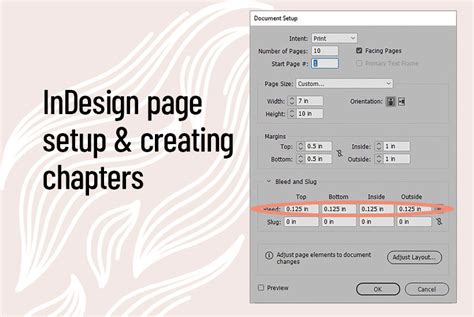
Ha egy létező elrendezést a Dokumentum beállítása vagy a Margók és hasábok parancsokkal szeretne módosítani (például meg szeretné változtatni az oldal méretét vagy az oldal margóját), az új elrendezésnek megfelelő objektumhelyzet kialakítása sok időt és energiát vehet igénybe. Válasszon oldalméretet a menüből vagy adja meg a szélesség és magasság értékét.
Válassza ezt a lehetőséget, ha szeretné a dokumentum betűméretét az oldalméret és a margó változásaihoz igazítani. A Margók és hasábok párbeszédablakban jelölje be az Elrendezés módosítása négyzetet. Válassza a Betűméret igazítása lehetőséget, hogy a dokumentum betűmérete a margó változásainak megfelelően módosuljon. Eldöntheti, hogy szeretné-e méretezni a szöveget. A betűméret a dokumentum méretének megfelelően változik. Méretezés után a betűméret egy tizedesértékkel megnő. A munkaterület elemei nem lesznek átméretezve.
InDesign Beállítások Optimalizálása a Hatékony Munkához
Az Adobe InDesign alapbeállításai nem lehetnek optimálisak mindenki számára. Alapvetően nem is lehetne azok, mert a felhasználóknak a saját igényeikhez és munkájuk követelményeihez kell igazítaniuk a beállításaikat. A beállításokkal lehetőséged van az InDesign viselkedését az eszközökkel, funkciókkal, és panellel együtt szabályozni.
Az InDesign különbséget tesz az abszolút programbeállítások és a dokumentum-specifikus beállítások között a beállítások végrehajtásakor. Ha egy dokumentum nyitva van, és a beállításokat a Szerkesztés menüponton keresztül módosítod, akkor ezek a módosítások csak erre a dokumentumra vonatkoznak! Ha bezárod a dokumentumot, majd újat hozol létre, akkor ismét az InDesign program alapbeállításaival dolgozol.
Abszolút módosításokat a beállításokban mindig akkor végezz, amikor nincs nyitva dokumentum! Ha egy dokumentum speciális követelményeket támaszt, akkor a beállításokat nyitott dokumentumnál állítsd be. Amikor az InDesign elindul, nyomd meg az Alt+Shift+Ctrl billentyűkombinációt. Megjelenik egy kérdés, hogy törölni szeretnéd-e a beállításfájlt. Ezt megerősítheted, ha az InDesign telepítése utáni állapotára szeretnéd visszaállítani a beállításokat.
Az Átalakítás panelen vagy a vezérlőpulton a referenciapont-határozó segítségével kijelölt referenciapont meghatározza, hogy a kijelölt objektum kilenc referenciapontja közül a program melyiket viszonyítsa a dokumentum vagy a tárolókeret nullapontjához. A kijelölt objektumok pozícióját a program három pontból számítja: a tárolókeretnek a dokumentum nullapontjához viszonyított pozíciója, és a beágyazott objektum tárolókerethez viszonyított pozíciója.
A körvonal vastagsága hatással lehet az objektum méretére és pozíciójára. Módosíthatja a körvonal igazítását, majd megadhatja, hogy az Átalakítás panel az objektum méretét és pozícióját a középpontból vagy körvonalának szélétől mérje. Ha azt szeretné, hogy a panelen a mérési értékek az objektum körvonalának külső szélét is magukba foglalják, jelölje be az "A méretek a körvonal vastagságát is tartalmazzák" parancsot.
Az InDesign 2022 (17.0) verziójától kezdve módosítjuk az alkalmazás nyelvezetének nem befogadó jellegét, hogy az jobban tükrözze az Adobe befogadásra vonatkozó, alapvető értékeit.
tags: #indesign #oldalak #atmeretezese