Az egészséges mértékű napozást digitálisan visszaadni lehetséges, de nem érdemes. Azonban ha a napozás nem sikerült kellő mértékűre, még nem kell sírva visszagondolni a tunéziai nyaralásunkra decemberben. Egy picit rágyúrhatunk a dologra, egy nagyon egyszerűen elsajátítható „kreol” hatású Photoshop trükkel.
A modell nem épp világos bőrét fogjuk kissé kreol hatásúra alakítani. Első lépésként nyissuk meg a képet, majd csináljunk belőle kettőt (Layer menü-Duplicate layer). Az alapesetben Layer1 copy nevű új rétegünk lesz a kijelölt, ezen a kívánt bőrszín alapszínét kell beállítanunk. Minden, a bőr területét képező képrészletet színezzünk be, de szigorúan csak a Layer1 copy rétegen!
A fenti képet kapva dolgoztunk jól, a képre a rétegtulajdonságok panelt is ráhúztam, hogy a megadott paraméterek látszódjanak. Itt már a Layer 1 copy réteget egyúttal átneveztem Layer 2-re. Jó, eddig rendben, bár a hölgy kissé ördögien néz ki. Tegyünk róla, hogy habteste végre kreol árnyalatot kapjon. A Ctrl+U billentyűkombinációval hívjuk elő a Hue/Saturation (Színárnyalat/Telítettség) ablakot. A Hue értéke maradjon 0, a Saturation legyen -65, a Lightness pedig -79.
Már egész jó, még az ajkakkal kell valamit kezdeni. Ehhez nagyvonalakban a lasszó kijelölővel jelöljük ki a száj környékét, nem baj, ha a bőr környező része is benne van. Fontos, hogy a művelet előtt az eredeti, Layer 1 elnevezésű rétegünk legyen az aktív, jelöljük hát ki a Layers panelen egy rákattintással. Miután a száj környékét sikerült kijelölni, a terület fölött a jobb gombra előbújó menüből válasszuk a Layer via Copy (Réteg [létrehozás] másolással) pontot. Új rétegünk, melynek neve Layer 3 az imént kijelölt részből született. A Ctrl+D leütésével szüntessük meg a kijelölést. A radír eszközzel (Eraser tool, billentyűje az E) töröljük ki a rétegből a felesleges részeket, tehát a bőrt, fogakat, stb. Csak az alsó és a felső ajka maradjon a leányzónak. Ha szükséges, ideiglenesen rejtsük el a többi réteget úgy, hogy az egyes rétegek mellett levő szemet ábrázoló ikonra kattintunk - én ezt tettem. Nálam a -44-es Lightness adta a legoptimálisabb színt.
Bőrhibák eltávolítása Photoshopban
A retusálás alapja a bőrhibák eltüntetése, amelyre a Photoshop több eszközt is kínál. Az alábbiakban bemutatjuk a leggyakoribb és leghatékonyabb módszereket.
A Spot Healing Brush használata
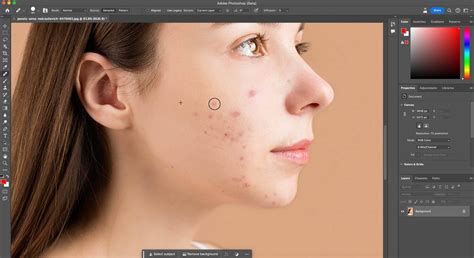
Adjunk hozzá egy üres réteget a portré Photoshopban történő megnyitása után a hibák eltávolítása érdekében. Adjunk egy új réteget az eredeti kép fölé, hogy a két kép külön maradjon, és egy hiba elkövetése ne befolyásolja az eredetit. Nevezzük el az új réteget Healing-nak a könnyebb azonosítás érdekében! Válasszuk ki a Spot Healing Brush opciót az eszköztárból. Az Sample All Layers opciót is be kell kapcsolnunk. Ez segít az ecsetnek, hogy az eredeti rétegből kölcsönözzön információt, és a hibát sima bőrrel helyettesítse! Mint a neve is mutatja, ez a varázslatos ecset meggyógyítja a kiválasztott foltokat, és segít a tökéletes portré elkészítésében.
A hagyományos Healing brush ecsettel ellentétben a Spot healing opció magától kitölti a hiányt. Szóval nem kell kiválasztanod a sima területet, amelyet a hiba helyettesítésére használsz! A Sample All Layers opció mellett a bal oldalon található a Type opció. Ezt érdemes Content Aware-ra változtatni. Ezzel az eszközzel a Photoshop a hiba kijavításakor elemzi a környező bőrfelületet, így a végső kép teljesen természetesnek fog tűnni! Most, amint rákattintasz a gyógyítani kívánt foltra, a Photoshop elemzi a bőrt, eltávolítja a hibát, és jó textúrával helyettesíti.
Hasznos tipp, hogy az ecset mérete valamivel nagyobb legyen, mint a folté. Így a bőr és a megvilágítás természetes marad, és a csere nem fog feltűnően látszani! És ha esetleg hibáznál, bármikor megnyomhatod a Ctrl+Z billentyűkombinációt a visszavonáshoz.
A Healing Brush és a Clone Stamp eszközök
A Healing Brush és a Clone Stamp eszközök a bőrhibák eltávolításának további hatékony módszerei. A Healing Brush és a Clone Stamp esetében először az Alt gomb nyomvatartása mellett forrást kell vennünk, míg a Spot Healing Brush-nál a forrást a szoftver automatikusan keresi meg.
A Clone Stamp és a Healing Brush közötti különbség, hogy míg a Clone Stamp 1:1 másolja át a forrás terület részleteit a cél területre (persze a lágy perem megtartása mellett), a Healing Brush a cél terület világosságát is figyelembe veszi, így eltérő világosságú, de azonos textúrájú területeknél is jól használható, míg a klón eszköz csak azonos világosság esetén hatékony.
Retusáláskor az ecseteket érdemes igen lágy pereműre venni (feather: 80-100).
A Patch Tool használata
A Patch toolnál az első lépés a javítandó terület kijelölése, majd az egér/toll mozgatásával a forrás kiválasztása.
Arcbőr lágyítása és textúrájának megőrzése
Kimondottan portré utómunkánál használható tippünk a digitális szemránckrém felvitelének mikéntjébe vezeti be az olvasót. Bár a példafotón szereplő kisfiúnak nincs igazán szüksége arcbőr finomításra, de készséges és hálás fotóalanynak bizonyult és jól szemléltethetjük, hogy a lenti műveletsor, szinte bármilyen portrénál hatásosan alkalmazható.
A Layer/Duplicate Layer paranccsal duplázd meg a kiindulási réteget. Ezután a Filter/Noise/Dust&Scratches parancsot használva lágyítsd a képet. Radiusnak nagyjából 3-10 közötti értéket állíts be, ízlés szerint. A lényeg az legyen, hogy az arcbőr minél simábbnak tűnjön, de ne vidd túlzásba! A Threshold maradjon nulla.
Ha nagyon sima arcbőrt szeretnénk, mondjuk egy női magazin címlapjának agyonretusált stílusában, akkor egy további Gaussian Blur, vagy Smart Blur effekttel tehetjük elmosottabbá a bőrt. A bőrön kívüli részletek ennél a lépésnél lényegtelenek, tehát nem baj, ha a szemek, vagy a haj is teljesen elmosódott lesz.
Ez után két réteg átlátszóságát (Opacity) állítsd kisebbre, így az alsó rétegen lévő eredeti képállapot jobban áttűnik és a bőr eredeti struktúrájából is látszik valami. Az elmosás túlzottan természetellenes hatást kölcsönöz a bőrnek, ezért szerencsés, ha kissé látszik az eredeti állapot is. Összességében az elmosás domináljon, ezért célszerű az átlátszóságot 60-70% környékére állítani.
Az E gombbal választhatod ki az Eraser (radír) eszközt. Az opciói maradjanak alapbeállításon (Brush, 100%, 100%). Válassz egy lágy szélű, közepesen nagy ecsetet, jobban mondva radírt. A radír eszköz segítségével a felső réteg egyes területeit átlyukaszthatod, így az alsó, eredeti réteg tűnik át ezeken a részeken. Azokat a területeket fesd át a radírral, amelyek részleteket tartalmaztak. Tehát az arc karakteres részeit, kivéve a nagyobb bőrfelületeket, amelyeket simának akarunk tudni. A radírozandó részek tehát, a haj, szőrzet (szemöldök, esetleg szakáll/bajusz/borosta), szemek, szempillák, száj, orrlyukak, fül, stb. Itt is az a mottó, hogy „Ízlés szerint”. Ez a lépéssor azért nehéz, mert a saját kreativitásodra kell hagyatkoznod. Ha van látható ruharészlet is a portrén, azt is radírozd át, mivel a ruhaszövet struktúrája sem mutat jól túlságosan elmosva. A festegetés (radírozás) hatására láthatod, hogy ezek a részek visszanyerik eredeti állapotukat, miközben a lágyított bőr az eredeti marad. Az ecsetméretet közben célszerű váltogatni.
Surface Blur és rétegmaszk használata
1. lépés: jelöljük ki az arcon a lágyítandó részt. Minden bőrrészlet legyen benne, amit "kezelni" szeretnénk, nem baj, ha kicsit túlfutunk a széleken, utána úgyis ki fogjuk maszkolni azt, ami nem kell.
2. lépés: (A 2. lépés kihagyásával akár az egész fotón is elvégezhetjük a 3. lépést, vagyis a lágyítást, hiszen utána is kimaszkolhatjuk azokat a részeket, amelyek nem kellenek. Ám a gép - az erőforrástól és a kép méretétől függően - elég sokáig elszöszmötölhet a blur kiszámításán, ezért nem árt elvégezni a 2.) 3. lépés: lágyítsunk! Méghozzá a Filter/Blur/Surface blur segítségével. A réteg átlátszóságát (Opacity) állítsuk 50 %-ra.
4. lépés: rendeljünk a réteghez egy rétegmaszkot és invertáljuk (CTRL+I). Így a blur hatása nem fog látszódni. Puha szélű fehér ecsettel fessük le a bőr azon részét, amelyet lágyítani szeretnénk. Kerüljük ki a szemet, szájat, szemöldököt.
5. lépés: jelöljük ki a maszkon a fehérrel kifestett területet (CTRL+kattintás a maszkra). A kijelölés mutatja, hogy a lágyítás mely arcrészeket érint.
6. lépés: kattintsunk az alaprétegre (Background). Eközben a kijelölésünk még aktív marad, vagyis ezzel a kattintással az alaprétegre vittük át a kijelölést, ami nem más, mint az arcnak az a része, amit meglágyítottunk. Készítsünk az alapréteg kijelölt részéből egy új réteget (CTRL+J) - amivel külön rétegre tettük az eredeti textúrát tartalmazó arcrészletet!
7. lépés: nevezzük el ezt az új réteget textúrának, majd húzzuk a többi réteg fölé. Alkalmazzuk rá a Filter/Other/High Pass szűrőt. A szűrő értékét addig húzzuk balról jobbra, amíg a bőr textúrája már jól átüt, de még nem kezd kialakulni a "ragyogás".
8. lépés: Állítsuk át az összhatást Normalról Soft Light-ra, az átlátszóságot (Opacity) pedig csökkentsük le olyan mértékig, hogy a bőr lágy legyen, de a textúrája is még látszódjon. A példánál 25 %-ot állítottam be. Készen is vagyunk. (Persze ne feledjük: ezzel csak az arcbőr lágyítását oldottuk meg, az egyéb bőrhibák eltüntetését nem.) A felső két rétegen lehet az Opacityvel játszani, pl. lehet erősebb lágyítást is alkalmazni de ekkor a textúrát is erősíteni kell. Ez még lágyabb arcbőrt eredményez.
Bőrretusálás - A legjobb Photoshop oktatóanyag | Arcretusálás
Online és mobil megoldások bőrhibák eltávolítására
Ha nem tudsz letölteni képszerkesztő programot, vagy nincs hozzáférésed a Photoshophoz, akkor megnézheted a Fotor.com weboldalt. Ez az ingyenes program online működik, így nem kell letöltened semmit! Egyszerűen töltsd fel portréképedet, és máris elkezdheted eltávolítani a hibákat a fotóról. Rengeteg csodálatos funkciót kínál - hibajavítás, simítás, ránctalanítás, pirosító és még sok más! És a legjobb, hogy a kész képeket letöltheted a számítógépedre, vagy közvetlenül a weboldalon keresztül megoszthatod a közösségi médiában!
Népszerű mobilalkalmazások
Ha csak egy egyszerű foltok eltávolítása az arcról alkalmazást szeretnél, amit a mindennapi szelfikhez és csoportképekhez használhatsz, akkor nézd meg az alábbiakat!
- Snapseed: A Snapseed az egyik legjobb mindenes alkalmazás fotószerkesztéshez. A fotó nagyításával és kicsinyítésével biztosíthatod, hogy csak a hibákra koppintasz, és ne zavard a kép többi területét. Csak egy kattintás, és a pattanások és ráncok eltűnnek! A gyógyítás mellett a Snapseed olyan fejlett funkciókat is tartalmaz, mint a dodge and burn, a görbék, a szelektív szerkesztés és a fókusz elmosása.
- Pixlr: A Snapseedhez hasonlóan a Pixlr is egy nagyszerű, univerzális szerkesztő alkalmazás! Olyan eszközökkel rendelkezik, mint a Heal és a Smooth, amelyeket a fotó bármely részére egy érintéssel alkalmazhatunk.
- Airbrush (iOS): Ez az eszköz csak iPhone felhasználóknak készült, és kifejezetten portré retusálásra.

Cikkünkhöz saját tapasztalatainkat, valamint egy hasonló célú angol nyelvű anyagot vettünk alapul, ahonnan a cikk alapját képező kép is származik. Szerkessze fotóit profi módon! Eltüntetheti a bőrhibákat, homlokráncokat, és eltávolíthat tárgyakat képeiről.
Mi a közös az olyan híres divatmagazinokban, mint a Vogue, Harper's Bazaar és a Cosmopolitan? Ahhoz, hogy megtanulja, hogyan készítsen ilyen magával ragadó fotókat, meg kell tanulnia a kép irányításának művészetét.
Könnyebb eltávolítani a bőrhibákat és hegeket, mint gondolnád. A Fotórestauráló szoftver segítségével tökéletesítheti az összes portréját, és néhány gyors kattintással elérheti a sima arcot. A Photo Retoucher egy felhasználóbarát program, amely mindenféle ráncok, szeplők, pattanások, hegek és karcolások kezelésére alkalmas. És a fotószoftver mindezt anélkül teszi, hogy a képek úgy néznének ki, mint a természetellenes fényes babák és próbababák fotói. Számos olyan funkcióval rendelkezik, amelyek segítenek az út során.
A SoftOrbits Retoucher programmal eltávolíthatsz olyan dolgokat, mint például egy nem kívánt turista a képeden, egy mozgó autó a tájképen, egy véletlenszerű faág és még sok mást. Ez szó szerint egy egyablakos megoldás minden nem kívánt objektum eltávolítására! És csak egyszer kell telepítenie.
A mellékelt képekre is hivatkozhatsz, így könnyebben követhetővé válik a folyamat.
| Eszköz/Alkalmazás | Fő funkciók | Előnyök | Hátrányok |
|---|---|---|---|
| Photoshop (Spot Healing Brush, Healing Brush, Clone Stamp, Patch Tool) | Bőrhibák, ráncok, hegek eltávolítása, textúra megőrzése, arcbőr lágyítása | Professzionális eredmények, nagyfokú kontroll | Tanulási görbe, szoftver költség |
| Fotor.com (online) | Hibajavítás, simítás, ránctalanítás | Ingyenes, nincs telepítés, könnyen használható | Korlátozottabb funkciók, internetkapcsolat szükséges |
| Snapseed (mobil) | Hibajavítás, simítás, szelektív szerkesztés | Ingyenes, sokoldalú, fejlett funkciók | Mobil platform korlátai |
| Pixlr (mobil) | Heal és Smooth eszközök, univerzális szerkesztés | Ingyenes, könnyen használható, érintésvezérelt | Mobil platform korlátai |
| Airbrush (iOS) | Portré retusálás | Kifejezetten portrékhoz optimalizált | Csak iOS, korlátozott funkciók |