Jelentősen felgyorsíthatjuk, megkönnyíthetjük, hatékonyabbá tehetjük a Photoshopban végzett munkánkat, ha néhány hasznos gyorsbillentyűt/billentyűkombinációt megtanulunk és alkalmazunk. Már maguk az eszközök is előhívhatók billentyű segítségével, és jó néhány funkciót is el tudunk végezni billentyűkombinációkkal.
Az Eszköztár és a rétegek mozgathatósága
Az Eszköztár minden egyes eszköze kiválasztható egyetlen gyorsbillentyű (betű) leütésével. Vízszintes szöveg. A kijelölt réteg/alakzat/kép a felfelé-lefelé-jobbra-balra mutató nyíl segítségével 1 pixelnyi távolságra mozgatható el.
Adott rétegen állva befoglaló keret jelenik meg az adott alakzat/kép körül. Jelöljük ki az adott alakzatot pl. az egyik kijelölő eszköz segítségével és a Ctrl (MAC-Cmd)+T billentyűparanccsal hozzunk létre körülötte befoglaló keretet, illetve az alakzat rétegén állva a Ctrl (MAC-Cmd)+T billentyűparanccsal hozzunk létre körülötte befoglaló keretet.
Tartsuk lenyomva a Shift billentyűt, majd ragadjuk meg az átméretező keret egyik sarokpontját, és húzással növeljük vagy csökkentsük az alakzat méretét. A Shift billentyű lenyomva tartásával arányosan méretezhetjük át az alakzatot, az alakzat nem fog eltorzulni.
Tartsuk lenyomva az Alt billentyűt (MAC-Opt), és így kattintsunk az adott réteg melletti Szem ikonra.
Rétegek elnevezése és törlése
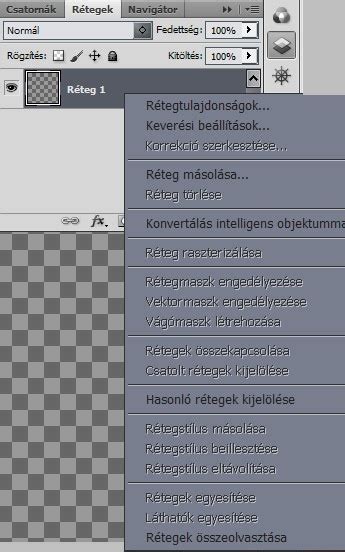
Rétegek vagy rétegcsoportok képhez adása közben célszerű nevet adni az egyes rétegeknek, hogy azok tartalma könnyen azonosítható legyen. Kattintson duplán a réteg vagy a csoport nevére a Rétegek panelen, és írja be az új nevet.
A Réteg törlése gombra kattintva a művelet végrehajtása előtt megerősítést kér a program. Megteheti azt is, hogy a Réteg menü Törlés almenüjének Réteg parancsára kattint, vagy a Rétegek panel menüjének Réteg törlése vagy Csoport törlése parancsát választja.
A rejtett rétegek törléséhez kattintson a Réteg menü Törlés almenüjének Rejtett rétegek parancsára.
Rétegek exportálása és színjelölése
Szükség esetén külön fájlba exportálható az összes réteg vagy a látható rétegek.
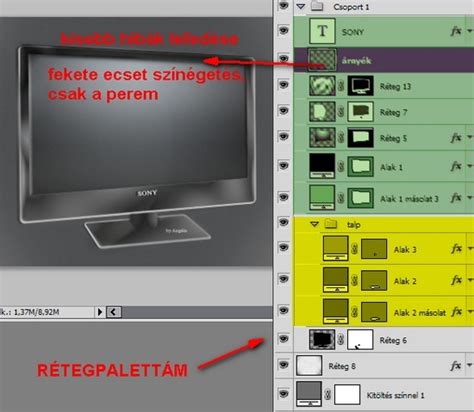
A rétegek és a csoportok színnel történő megjelölése révén könnyebb megtalálni a rétegeket a Rétegek panelen.
Vektoradatokat tartalmazó rétegek és raszterizálás
Vektoradatokat tartalmazó rétegeken (például szövegrétegeken, alakzatrétegeken, vektormaszkokon vagy intelligens objektumokon) és létrehozott adatokon (például kitöltési rétegeken) nem használhatók festőeszközök és szűrők. A réteg raszterizálása után már nem szerkesztheti azokat a korábbi módon, mivel a program képpontalapú réteggé alakította őket. Célszerű a rétegről másolatot készíteni, és azt raszterizálni, hogy szükség esetén mindig vissza tudjon térni az eredeti réteghez.
Rétegek egyesítése és bélyegzése
A rétegek tartalmának véglegesítése után a képfájlok méretének csökkentéséhez egyesítheti is a rétegeket.
Rétegek egyesítése
Ha két szomszédos látható réteget szeretne egyesíteni, melyek közül az alsó egy képpontréteg, jelölje ki a felső réteget a Rétegek panelen, majd válassza a Réteg > Rétegek egyesítése lehetőséget, válassza ki a Rétegek egyesítése elemet a Rétegek panel menüjéből vagy használja a Cmd+E (macOS) / Ctrl+E (Windows) gyorsbillentyűt.
Láthatók egyesítése
Ha csak a dokumentum kijelölt rétegeit szeretné egyesíteni, rejtse el az egyesíteni nem kívánt rétegeket, és jelöljön ki alapként egy képpontréteget. Jelölje ki a vágómaszk alaprétegét.
Látható rétegek bélyegzése
A bélyegezni nem kívánt rétegeket úgy tilthatja le, hogy kikapcsolja a láthatóságukat a Rétegek panelen. Ezután nyomja meg a Shift+Opt+Cmd+E (macOS) / Shift+Alt+Ctrl+E (Windows) gyorsbillentyűt.
Az egyesítés helyett a rétegek bélyegzését is választhatja. A bélyegzést olyankor célszerű használni, ha több rétegen is ugyanazokat az eszközöket szeretné alkalmazni, de úgy, hogy egyszerre csak egy réteget szerkeszt.
Összeolvasztás és fájlméret csökkentése
Összeolvasztással csökkenthető a fájlméret: a program háttérré egyesíti az összes látható réteget, és elveti a rejtett rétegeket. A továbbra is megmaradt átlátszó területek fehér színű kitöltést kapnak.
Összes rétegeffektus egyesítése
Ha a teljes képfájl helyett csak a rétegstílusokat szeretné összeolvasztani, válassza a Fájl > Parancsfájlok > Összes rétegeffektus egyesítése parancsot.
Ha a képen bizonyos színmódok közötti átalakítást hajt végre, a program összeolvasztja a képet.
A rétegek Photoshopban való kezelésének teljes útmutatója (INGYENES mesterkurzus)
Rétegek keverési módjai és opacitása
A rétegek keverési módja határozza meg, hogyan keverednek a képpontok az adott képen. Egy réteg általános opacitása azt szabja meg, hogy milyen mértékben takarja el vagy engedi látszani a réteg az alatta lévő réteget. Az 1%-os opacitású rétegek szinte teljesen átlátszók, míg a 100%-os opacitásúak teljesen átlátszatlanok.
A rétegek keverési módjait és rétegstílusait befolyásoló általános opacitáson kívül megadható a kitöltés opacitása is. Háttérréteg vagy zárolt réteg opacitását nem lehet módosítani. Módosítsa az Opacitás és a Kitöltés mező értékét.
Ha másik keverési módot ad meg valamely csoporthoz, tulajdonképpen azt a sorrendet változtatja meg, amely szerint a kép összetevői a képet alkotják.
Rétegekhez nem adható meg a Törlés keverési mód, Lab-képek esetén pedig nem használható a Színfakítás, a Színégetés, a Sötétítés, a Világosítás, a Különbség, a Kivétel, az Elvétel és a Felosztás mód. A Keverési mód előugró menüben a különböző lehetőségeken végiggörgetve láthatja, hogy miként néznek majd ki a képen.
A program a vágómaszkok rétegeit és az alsóbb rétegeket alapértelmezés szerint a csoport legalsó rétegének keverési módja szerint keveri. Lehetőség van azonban arra, hogy a legalsó réteg keverési módja csak a szóban forgó rétegre vonatkozzon, ezáltal megőrizhető a levágott rétegek eredeti keverési megjelenése. A Vágott rétegek keverése csoportként jelölőnégyzet bejelölésével az alapréteg keverési módja a vágómaszk összes rétegére hatással lesz.
Az Átlátszóság alakítja a réteget jelölőnégyzet bejelölésével a réteg átlátszatlan részeire korlátozhatók a rétegeffektusok és a kiejtések.
Keverési effektusok korlátozása és képpontok fényerejének beállítása
Réteg vagy csoport keverésekor a megadott csatornára lehet korlátozni a keverési effektusokat. A program alapértelmezés szerint az összes csatornára alkalmazza a keverést. RGB színösszetételű kép használatakor például kihagyhatja a keverésből a vörös csatornát: ekkor a kompozit képen csupán a zöld és a kék csatorna adatait érinti a művelet.
Kiejtheti az aktív rétegből például a sötét képpontokat, de megadhatja azt is, hogy az alsóbb rétegek fényes képpontjai minden esetben látszódjanak a rétegeken keresztül. Az Ez a réteg és a Lejjebb levő réteg csúszkával 0 (fekete) és 255 (fehér) között beállítható a kevert képpontok fényereje. A csúszka jobb oldali, fehér színű fogópontjának húzásával állítsa be a tartomány felső értékét. A csak részlegesen kevert képpontok tartományának definiálásához tartsa nyomva az Alt (Windows) vagy az Option (macOS) billentyűt, és húzza a csúszka szélén lévő háromszög felét a kívánt helyre.
Az Ez a réteg csúszkákkal a keveredő, ezért a végső képen is látható képponttartományt adhatja meg az aktív rétegen. A Lejjebb levő réteg csúszkákkal a végső képen keveredő képpontok tartományát adhatja meg az alsóbb rétegeken. A kompozit képpontok kialakítása végett a program a kevert képpontokat az aktív réteg képpontjaival társítja, míg a nem kevert képpontok az aktív réteg alsóbb részein keresztül is látszanak.
Szűrők alkalmazása és rétegek semleges színnel való feltöltése
A képpontok nélküli rétegekhez bizonyos szűrők nem adhatók meg (például a Megvilágítási effektusok szűrő). A probléma megoldásához jelölje be az Új réteg párbeszédpanel Kitöltés (mód)-semleges színnel jelölőnégyzetét: a program ekkor egy előre definiált semleges színnel tölti ki a réteget. Ha nincs megadva effektus, akkor a semleges színnel történő kitöltés nincs hatással a többi rétegre.
tags: #photoshop #reteg #duplikalasa