Az Archicad erőteljes SzilárdElem Műveletek (SEO) funkciója lehetővé teszi bonyolult formák létrehozását és manipulálását. Ez a funkció hasonló a más programokban, például a form•Z vagy a 3DStudio programokban található logikai műveletekhez, és lehetővé teszi elemek kivonását, metszését vagy összeadását.
A vezérlők beállítása közben tekintse meg az előnézetet.
A SzilárdElem Műveletek Alapjai
Az Archicad SEO palettája lehetővé teszi egy elem kivonását egy másikból, metszését vagy összeadását. Más lehetőségek közé tartozik a Kivonás Felfelé Kihúzással, amely lehetővé teszi egy elem számára, hogy levágja egy másik tetejét (például egy tető, amely egy falat vág le, vagy egy födém, amely helyet nyit a terep topográfiájában) anélkül, hogy az Operátor elemnek át kellene fognia a teljes eltávolítandó felső térfogatot.
A SEO kapcsolatok folyamatosak és mindaddig fennállnak, amíg mindkét elem a projekt része, ami azt jelenti, hogy a vágások vagy illesztések könnyen módosíthatók a tervezési döntések finomítása vagy változtatása során, és azonnal frissülnek.
A műveletek kombinációi egyébként bonyolult formákat hozhatnak létre nagyon egyszerűen.
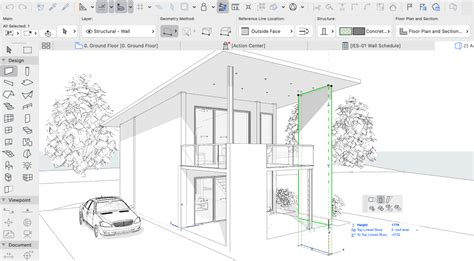
Példa: Horony Készítése Falba
Egy alapvető példa a SEO-ra egy horony eltávolítása egy falból. A felhasználó létrehoz egy vágóelemet bármely kényelmes eszközzel, például egy födémmel vagy egy tárggyal.
Megjegyzés: Az olyan elemeknek, mint a gerenda, fal stb. metszési prioritásai vannak. Győződjön meg róla, hogy a vágóelem prioritása magasabb, mint a vágandó elem prioritása.
A vágóelem az Operátor, a fal a Cél, és ebben az esetben a művelet a Kivonás.
A fenti ábrán a falak és a vágóelemek (ebben az esetben "kockák", amelyeket hosszúra és vékonyra nyújtottak) megrajzolva és elhelyezve, és a SEO palettát a Tervezés menü > SzilárdElem Műveletek parancsával nyitották meg.
A falakat a Nyíl eszközzel választották ki, és a felhasználó rákattintott a Cél Elemek Lekérése gombra, amely most 4 Cél Elemet tárol. A falakat az Escape billentyűvel választották ki, majd a kockaelemeket választották ki, és ebben a pillanatban a Működtető Elemek Lekérése gombra kattintanak.
A Kivonás műveletet a legördülő menüből választják ki, majd a Végrehajtás gombra kattintanak a SEO művelet befejezéséhez.
Először sincs semmi látnivaló! Az elemek változatlannak tűnnek, mivel a kockaelemek eltakarják a falak hornyait. Az eredmények megtekintéséhez a tárgyak rétegét el lehet rejteni.
A Dokumentum menü > Rétegek parancsával (Ctrl-L vagy Cmd-L Mac esetén) elrejtheti ezt a réteget, vagy egyszerűen kiválaszthat bármelyik tárgyat, jobb gombbal kattintson, és válassza a Rétegek > Réteg Elrejtése lehetőséget a felugró helyi menüből.
Voila - most a hornyok tisztán láthatóak.
MEGJEGYZÉS: Ne törölje az Operátor elemet a kivonás eredményének megtekintéséhez, mivel a SEO csak addig marad fenn, amíg az Operátor a projektben van. Ha törli a vágóelemet, a horony eltűnik. Ehelyett rejtse el a rétegét! Ezután az objektum (valamint minden más ezen a rétegen) drótvázként lesz látható a 3D nézetben, lehetővé téve a SEO eredményeinek megtekintését, miközben továbbra is kiválaszthatja és szerkesztheti az objektumot.
Bonyolult Formák Létrehozása
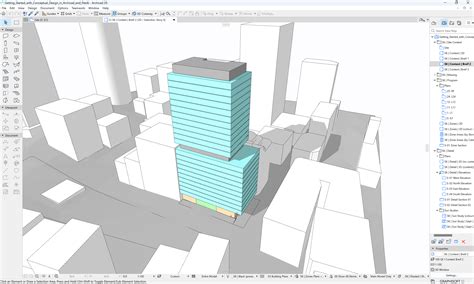
A vágóelemek valójában meglehetősen bonyolultak lehetnek. A formázott profilok könnyen használhatók, és még rácsok vagy más bonyolult elemek is gyorsan részletgazdagságot adhatnak a modellezéshez.
A magassági és metszeti rajzok tisztán mutatják a SEO műveletek hatásait. Egy másik egyszerű példa a falak egy vagy több tetővel történő vágása.
Ebben az esetben a falak Cél elemek, a tetők Operátor elemek, és a művelet a Kivonás Felfelé Kihúzással. Az eredmény hasonló a Tetőhöz Vágás parancshoz, de dinamikus marad.
Ha a tetők magassága vagy dőlése változik (ahogy az alábbi képen az Archicad interaktív pet palettájával és trackerével állították be), a falak azonnal felülíródnak.
Terep Topográfia és Útépítés
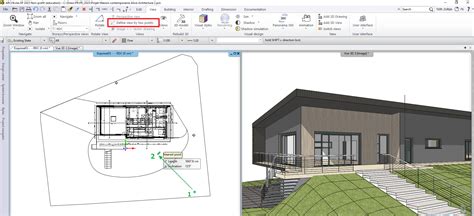
Az Archicad terep topográfiája könnyen ábrázolható a Mesh eszközzel. A következő példában a mesh a Cél, és több födém működik Operátor elemként, a Kivonás Felfelé Kihúzással használatával.
Egy út vagy út létrehozása a terep topográfiájának megfelelően egy SEO lépések egyszerű kombinációjával végezhető el.
Először az út határát egy alapvető födémmel határozzák meg, amelyet az uralkodó fok felett állítottak be. Ezután a födémet választják Cél elemként, és a meshet Operátor elemként, a Metszet SEO műveletet használva.
Látható, hogy a födém most beágyazódott a mesbe, mivel csak a mes-szel metsző 3D térben jelenik meg. A mesh azonban továbbra is ugyanazt a teret osztja meg, így a felület megjelenítése furcsa, mivel az Archicad mindkét elemet megpróbálja megjeleníteni.
Ennek tisztításához egy második SEO-t végeznek. Ezúttal a mesh a Cél, az út födém az Operátor, és a művelet a Kivonás.
Az Archicad SzilárdElem Műveletei egyszerűen használható, mégis hatékony módszerek a komplex formák létrehozására és manipulálására.