A Photoshop rétegei olyanok, mint az átlátszó lapok. A Rétegek panel használatával több ezer új réteget helyezhet egymásra, így hozva létre effektusokat és grafikákat. A rétegek hasonlítanak az átlátszó lapokra, mert lehetővé teszik az adott kép vagy háttér fölött végzett szerkesztést. Egy réteg tükrözése sokféle célt szolgálhat a fotós és a grafikai munkák során.
Ha jó dolgodban már nem tudsz mit kezdeni a képeddel, rontsd el, vagy dobd fel egy utólag rajzolt műtó segítségével. Az alap elgondolás nagyon egyszerű, vágj ki egy tetszőleges darabot, tedd be fordítva és hitesd el mindenkivel, hogy az ott víztükör. Tökéletes alap egy képzeletbeli tó létrehozásához.
Bármilyen képet tükrözhet a Photoshopban. A kép tükrözése többféleképpen is lehetséges.
Rétegek tükrözése
Egy réteg tükrözéséhez a Photoshopban két parancs van. Ezek a Szerkesztés menü → Átalakítás menüpontban találhatók.
- Vízszintes megfordítás / „Flip vízszintesen” - lehetővé teszi a fénykép vízszintes megfordítását.
- Flip Vertical / „Flip Vertical” - függőleges tükrözést készít.
A Photoshop mobilalkalmazás kezdőképernyőjén válassza a Új létrehozás lehetőséget, és keressen egy fényképet. Válasszon egyet a következő tükrözési lehetőségek közül:
- Réteg függőleges tükrözése: A réteget fejjel lefelé fordítja a függőleges tengely mentén.
- Réteg vízszintes tükrözése: A réteget balról jobbra tükrözi a vízszintes tengely mentén.
Virtuális víztükör létrehozása
Az alap kép bármi lehet, tájképtől a portrékig az effektus mindennel működik. Mi a példában egy portrét használunk az sxc.hu-ról. Töltsük be a képet, majd duplikáljuk a réteget (CTRL+J).
Most egy kis extra helyre lesz szükségünk a fotó „alatt” - ide kerül majd a virtuális víztükör. Válasszuk az Image menüpontból a Canvas Size menüpontot (magyar verzióban „rajzlap méret”) - de Ctrl+Alt+C-re is előjön. Itt a beállításoknál a Height (magasság) melletti legördülő listában, a pixel és egyebek helyett, adjunk meg százalékot (percent, magyarban százalék). Ha 100-at adunk meg, akkor 100%-kal növeljük a kép alatti rajzlapot, nekünk pontosan ez kell. Hogy biztosan a kép alá kerüljön az extra rajzlap, a nyilakkal körbevett kis kockák közül nyomjunk a legfelsőre, így a Photoshop a már létező kép alá (és nem fölé) teszi az extra helyet.
Meg is van az extra hely, és megvan a képünk is kétszer (background és layer1), a gond csak az, hogy kétszer ugyanaz a kép, egymás alatt/felett (ezért látszik csak egynek). Fordítsuk tehát meg az első lépésben létrehozott (duplikált) felső réteget (layer1), válasszuk ki, majd az Edit menüből válasszuk a Transform (magyarban Alakítás) menüpontból a Flip Vertical opciót (magyarban Függőleges tükrözés). A képünk most fejjel lefelé van - csak éppen nem jó helyen. Válasszuk a Move Tool-t (mozgatás eszköz, V betű) és húzzuk le az eredeti kép alá (a víztükör helyére).
Minden a helyén van, jöhet a „tükröződés”. Miközben továbbra is a „layer1” (azaz a felső réteg) van kiválasztva, hozzunk létre egy új, üres réteget (Shift+Ctrl+N). Nyomjuk meg a D betűt (ezzel visszaáll a paletta alapbeállításra, azaz fekete-fehérre), majd nyomjuk meg a Ctrl+Backspace-t: ezzel az új réteget befestettük fehérre. El is takart mindent - ne ijedjünk meg, ennek így kell lennie.
Most válasszuk a Filter (Szűrők) menüből a Sketch (Vázlat) menüpont alól a Halftone Pattern nevű szűrőt. A vonalak méretének beállítása képünk méretétől is függ, kísérletezzünk addig, amíg közepesen vastag, jól kivehető vonalak lesznek a képen (szóval nem is túl sok, mert az már „interlace” effektus, de persze nem is túl kevés). A szűrő segítségével vonalakkal fogjuk feltölteni a most létrehozott és fehérre festett réteget. A szűrőben a pattern típusának „line”-t válasszunk a legördülő menüben (vonalak). Okézzuk le, és megjelentek a fekete-fehér vonalak - most mossuk el őket: Filter (szűrők) menüpont, Gaussian Blur (Gaussian elmosás).
A most elkészített, elmaszatolt vonalakból egy külön, kimenthető képet kell készítenünk (erre később szükség lesz). Válasszuk a Layer (rétegek) menüpontból a Duplicate Layer (másolat készítése vagy hasonló) opciót. Ne okézzuk le, ellenben a legördülő menüből válasszuk a New opciót, így a rétegünk külön dokumentumként duplikálódik. Mentsük el az újonnan kreált vonalas képet, bármilyen (pl. „vonalak”) néven, PSD formátumban. (Fontos! Mindenképpen PSD formátumban mentsünk, különben a dolog nem fog működni!) Mentsük mondjuk az asztalra - ne rejtsük nagyon el, mert egy pillanaton belül szükség lesz rá megint. Az eredeti képünkön létrehozott vonalas réteget ki is törölhetjük, hiszen már el van mentve.
Mielőtt elérkezünk végre a hőn áhított tükröződés effektushoz, még össze kell kapcsolnunk a két rétegünket (az eredeti képet és a „fejjel lefelé” levőt): csak válasszuk ki a felsőt (layer1), majd nyomjuk meg a Shift+Ctrl+Alt+E kombinációt: máris lett egy új rétegünk, a két kép összemosásából.
Most válasszuk a Filter menü Distort (Torzítás) menüpontjából a Displace (Fénytörés) szűrőt (figyeljünk rá, hogy a legfelső, az alsó kettőből létrehozott réteg legyen kiválasztva). A „Stretch To Fit” és a „Repeat Edges” opció legyen bepipálva, de ezzel nem lesz gondunk, mivel alapállapotban is így vannak. A szűrő leokézása után egy tallózás ablak fogad: a Displace szűrő követeli a képet, amivel dolgoznia kell. Most lesz szükség az előzőleg elmentett vonalas PSD-képre. Keressük meg, majd okézzunk!
Most az egész képünk „hullámzik”, ami nem jó, hiszen csak az alsó részen van szükség az effektre. Semmi baj, ezen egyszerűen segíthetünk: válasszuk ki az immáron középső (layer1), „fejjel lefelé” álló réteget, majd nyomjunk egy Ctrl+bal egérgombot. Most válasszuk ki megint a legfelsőt, és nyomjuk meg a „New Layer Mask” ikont - az effektus máris eltűnt a kép tetejéről, és csak az alsó részen maradt meg!
Színesítsük felirattal, esetleg tegyünk a tetejére egy igazi vizet az élethűbb hatás kedvéért (mondjuk 50% opacity, azaz átlátszósággal), esetleg dobjuk fel egy mókás hátérrel - készen is vagyunk! Fénykép tükrözése a Photoshopban - Prophotos
A szélek igazításához ismét az Edit/Transform menüpontra lesz szükség, de ezúttal a Warp opcióra. Az ív felhúzásához a kapott torzítókeret bal felső pontját kell felfelé húznod, így a képdarab sarka is ebbe az irányba hajlik. Az ívre egy kicsit rásegíthetsz, ha a tőle jobbra lévő fogópontot egy kissé lefelé tolod.
A minél eredetibb víztükörhöz át kell állítanunk a felszín fényességét is, hiszen a vízen nem olyan erőteljesen jelenik meg a tükörkép. Egyszerű dolgod lesz, látogass el az Image/Adjustments/Brightness/Contrast (Kép/Korrekciók/Világosság/Kontraszt) menüponthoz, majd a Brightness (világosság) és Contrast értéket is csökkentsd tetszés szerint.
Egy kis finomítás következik. Akár ki is hagyhatod ezt a lépést, de ha szeretnél egy kis fodrozódást is a víztükörre, akkor válaszd ki a Filter/Distort/Acean Ripple (Szűrő/Torzítás/Vízfelszín) nevű szűrőt. Ripple Size-nak bármilyen méretet beállíthatsz. Ha nagy a képed, legyen jó nagy az érték. A Ripple Megnitude viszont legyen alacsony értékű, mivel a Photoshop ezen effektje nem túl élethű, csak elrontanád az egészet egy túl erős fodrozódással.
Valamivel természetesebben mutat az ál-víztükör, ha nyomsz egy Ctrl+T kombinációt, majd az így kijelölt rétegtartalmat az egyik alsó fogópont segítségével összébb tolod. Máris ott díszeleg a „vízen” a kép felső felének tükörképe. Ráadásul azon a vízen, ami eredetileg ott sem volt a képen.
A Kép elforgatása almenüben lehetőség van a képek 90 fokos elforgatására az óramutató járásával megegyező vagy azzal ellentétes irányban, sőt a teljes kép elforgatható fejjel lefelé, 180 fokban. Bármilyen méretűre felnagyíthatja vagy lekicsinyítheti a képet. Módosíthatja a képméreteket, vagy csökkentheti egy különösen nagy kép fájlméretét.
A rétegek egyszerű tükrözésével mindenféle lenyűgöző művészi effektust adhat az alkotásaihoz. Ha tükröződést vagy tükörképet szeretne létrehozni egy grafikán, ez az egyik gyors módja. Miután elsajátította a rétegek tükrözésének mikéntjét, számos egyéb módot is megismerhet a rétegek átalakítására.
Ezzel a paranccsal bármely tengely mentén elvégezheti a torzítást. Ha kötetlenebb alkotásra vágyik inkább, a Szabad alakítás eszközt ajánljuk. A Szabad alakítás módba lépéshez válassza a Szerkesztés › Szabad alakítás elemet, vagy nyomja le a Command+T (macOS) vagy a Ctrl+T (Windows) billentyűkombinációt.
Noha ez a lépés nem a rétegek módosításáról szól, hasznos tudni, hogyan lehet elforgatni az éppen szerkesztett kép egészét. Az egész kép elforgatásához annyi a dolga csupán, hogy a Kép › Kép elforgatása menüpontra lép, és kiválasztja az elforgatás mértékét.
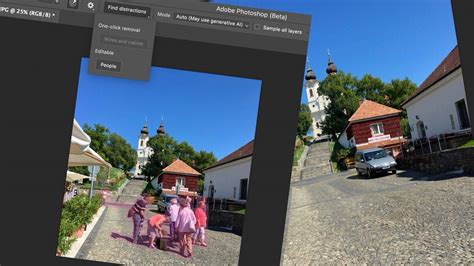
How to Flip (Mirror) an Image | Photoshop in Minutes
tags: #photoshop #reteg #vizszintes #tukrozese