A kép szerkesztése során gyakran van szükség bizonyos területek elmosására, hogy kiemeljük a fő témát, vagy lágyítsuk a részleteket. A Photoshop számos eszközt kínál erre a célra, köztük a Surface Blur, a Gaussian Blur, és az újabb Blur Gallery szűrőket. Ez a cikk bemutatja ezeknek a szűrőknek a funkcióit, használatát, és néhány hasznos tippet ad a hatékony alkalmazásukhoz.
A Photoshop nyelvezete és az elmosás alapjai
Sok felhasználó számára felmerül a kérdés, hogy milyen nyelven érdemes használni a Photoshopot. Bár a magyar nyelv barátságosabbnak tűnhet, az angol nyelv használata javasolt, mivel a legtöbb segédanyag és tutorial angolul érhető el. Ha bármilyen kérdésbe, problémába ütközöl, nagyobb eséllyel találsz megoldást angolul keresve. Az angol Photoshop terminológia megismerése, még ha magyar felületet is használsz, nagyban segíti a tanulási folyamatot.
A Blur, vagy magyarul Elmosás, a képszerkesztő szoftverek egyik alap funkciója. Gyakorlatilag egyidős a Photoshoppal, melynek egész korai változataiban is használható volt. Azonban sokáig ezek a filterek inkább effektusok voltak, mintsem hatékony eszközök a digitális fotószerkesztésben. A valódi fotókon megjelenő életlenséggel való játék illúzióját a Lens Blur szűrő hozta el, amely számos beállítást kínált, és akár mélységi maszkkal is kombinálható volt.
A Photoshop CS6 ismét az elmosó szűrőkre koncentrál, hiszen egy teljesen új szűrő csoport jelent meg az új változatban, melyeket a Blur almenün belül is külön találunk. Nevük: Field, Iris és Tilt-Shift Blur (összefoglaló néven Blur Gallery). Ezek a szűrők a fotókon megjelenő valódi életlenségi effektek utánzására helyezik a hangsúlyt.
A Surface Blur szűrő
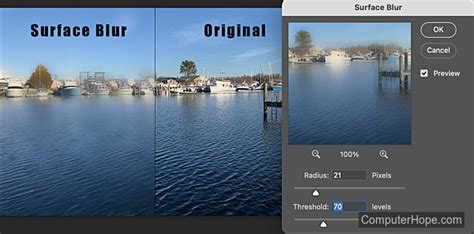
A Photoshop CS2 verziójában debütált a Surface Blur szűrő, melynek segítségével a kényesebb részletek megtartása mellett moshatjuk el a nagyobb, összefüggő képfelületeket. Ez különösen hasznos lehet például a bőr apró felületi egyenetlenségeinek elmosásához.
A Surface Blur használatához kövesd az alábbi lépéseket:
- Nyisd meg a szerkeszteni kívánt képet.
- Válaszd a Filter > Blur > Surface Blur (Szűrő > Elmosás > Felület elmosása) menüpontot.
- Először állítsd be a sugár (Radius) értékét! Általában 10 vagy annál valamivel nagyobb sugárral már hatásosan elmosható a felület.
- Ezt követően óvatosan növeld a Threshold (küszöbszint) értéket. Ennek hatására a kép egyre nagyobb területeit mossa el a program. Addig növeld az értéket, amíg a felület már elég sima nem lesz, de az arc fontos részletei, mint a szemek, száj, szemöldök textúrája nem sérülnek.
A rétegek megkettőzése lehetővé teszi, hogy a felső rétegen végzett beavatkozást könnyedén keverd az alsóval, így finoman beállítva a bőrsimítás erősségét. Ez a módszer segít elkerülni a túlzott elmosást, ami bababőr hatást kelthet.
A Gaussian Blur szűrő
A Gaussian Blur (Gauss-életlenítés) az egyik leggyorsabb és legnépszerűbb elmosó szűrő. Ezt az életlenítést gyakran használják a frequency separation során, vagy a háttér homályosítására. Bár van erre a célra dedikált videó is, a Gaussian Blur is hatékonyan alkalmazható.
A szűrő sugara 0,1 és 250,0 pixel között terjedhet. Használata egyszerű: válaszd a Filter > Blur > Gaussian Blur menüpontot, és állítsd be a kívánt elmosás mértékét a sugár csúszkájával.
A Blur Gallery új szűrői
A Photoshop CS6-ban bevezetett Blur Gallery (Életlenítési galéria) új lehetőségeket kínál az életlenség szimulálására. A galériában három fő szűrő található: Field Blur, Iris Blur és Tilt-Shift Blur.
Field Blur
A Field Blur lehetővé teszi, hogy egymásba folyó elmosásokat hozz létre azáltal, hogy több, különböző beállítású életlenítési pontot adsz meg a képen. A végeredmény a képen elhelyezett összes életlenítési tű együttes hatását tükrözi.
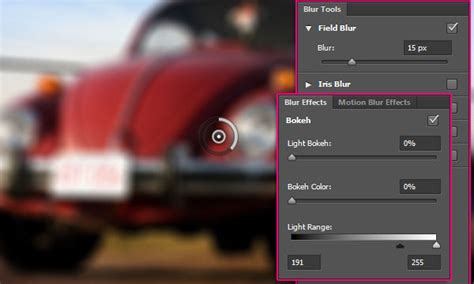
- A szűrő a Filter > Blur > Field Blur menüpontban található.
- A képre kattintva új életlenítési pontot hozhatsz létre.
- A pontok közepébe kattintva és húzva bárhová áthelyezheted őket a képen.
- A szélükön lévő kör alakú sávon állíthatod be az elmosás erősségét.
- Egy sima Delete billentyű lenyomásával törölheted a kijelölt pontot.
- Az elmosás erőssége 0-tól 500-ig állítható.
- Az M billentyű lenyomásával megjelenítheted a kép gyorsmaszkját, ahol a sötétebb területek az élesebb, a világosabbak pedig a mosottabb képrészeket mutatják.
Iris Blur
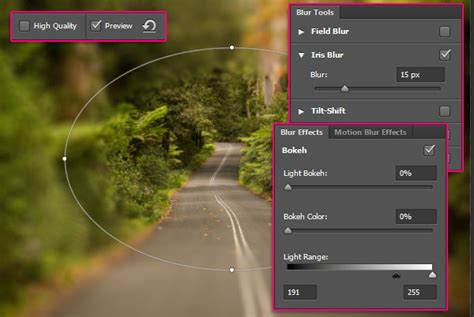
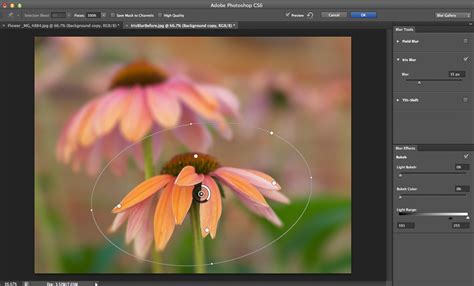
Az Iris Blur a kis mélységélesség hatását kelti a képen, függetlenül a felvételhez használt fényképezőgép vagy objektív típusától. Ez a szűrő egy éles területet definiál, amely a széleinél elmosódásba vált.
- A szűrő a Filter > Blur > Iris Blur menüpontban található.
- Az alapértelmezett tűt a fogópont mozgatásával erősítheted vagy gyengítheted.
- Az Életlenítési eszközök panelen konkrét értéket is megadhatsz az elmosáshoz.
Tilt-Shift Blur
A Tilt-Shift Blur effektussal olyan hatást érhetsz el, mintha a fényképet tilt-shift objektívvel készítették volna. Ez a speciális elmosási effektus egy olyan éles területet definiál, amely a széleinél elmosódásba vált, gyakran miniatűr hatást keltve.
- A szűrő a Filter > Blur > Tilt-Shift Blur menüpontban található.
- Hasonlóan az Iris Blur-hoz, itt is egy éles területet definiálhatsz, amely a széleinél elmosódásba vált.
- A fogópont mozgatásával szabályozhatod az elmosás mértékét és kiterjedését.
További elmosó szűrők és technikák
A Photoshop számos más elmosó szűrőt és technikát is kínál:
- Motion Blur (Bemozdítás): Megváltoztatja a kép hatását, mintha a kamera vagy a tárgy mozgott volna, egyenes vonalú elmosást hozva létre.
- Radial Blur (Sugárirányú elmosás): Két módszert kínál a sugárirányú elmosás szimulálására: centrifugálás (forgás) és zoom (skálázás).
- Smart Blur (Intelligens elmosás): Célja a kép régiók keveredése alacsony kontrasztú területeken, anélkül, hogy a körvonalakat elmosná. Segít megszabadulni a szemcsézettségtől, foltoktól és egyéb hibáktól.
- Depth Blur: Létrejön a mélység érzete azáltal, hogy a hátteret és az előteret elmosza, miközben a főtémát éles fókuszban tartja. Ez a funkció automatikusan generál egy mélységi térképet, és azt használja a valósághű elmosás alkalmazásához.
- Lens Blur: A lencsék élethű elmosását imitáló szűrő, amely rengeteg beállítást kínál, és akár mélységi maszkkal is kombinálható.
- Average Filter: Az átlagos szín szűrő megtalálja egy kép vagy kijelölés átlagos színét, majd kitölti a képet vagy kijelölést azzal a színnel, hogy sima megjelenést hozzon létre.
A Depth Blur szűrők mind a Gyors, mind a Haladó nézetben elérhetők. Alapértelmezetten automatikusan azonosítja a témát, és elmosza a maradék területeket. Azonban kiválaszthatod a fókusztartományt a Fókuszpont kiválasztó segítségével.
Hasznos tippek és trükkök
- Bokeh beállítások: A Blur Effects palettán a Bokeh, vagyis az elmosás jellegzetességei állíthatók. A Light Bokeh segítségével világosíthatod a mosott részek csúcsfényes területeit, akár „kilyukasztva” a fotót. A Bokeh Color ugyanezen foltok színezetét erősíti, javítva az élethűséget és imitálva egy valódi lencse hatását.
- Zaj beállítása: Az Életlenítési galéria effektus alkalmazása után a kép életlen területe mesterségesnek tűnhet. Az Életlenítési effektusok panelen a Zaj lapon jelöld be a jelölőnégyzetet, hogy a zaj mennyiségét a kép nem elmosott területein lévő zajhoz igazítsd.
- Intelligens objektumok: Az Életlenítési galéria életlenítési effektusai intelligens objektumokkal is használhatóak, valamint visszafordítható hatású intelligens szűrőként alkalmazhatóak.
- Rétegmaszkok használata: A rétegmaszkok segítségével precízen szabályozhatod, hogy mely területeken alkalmazódjon az elmosás.
Az elmosó szűrők sokoldalúak, és kreatív módon használhatók a képek utómunkája során. A különböző szűrők és beállítások megismerése segíthet abban, hogy lenyűgöző vizuális effekteket érj el.