A számítógépes fotószerkesztő programok családja ugyan igen népes, ám Photoshop csak egy van - ez az alkalmazás státuszában és ismertségében annyira kiemelkedik a versenytársak közül, hogy mára már köznévvé vált.
Mivel ennek a rétegnek ebben a fázisban 75%-os az átlátszósága, jól látni, hogy mit csinálsz. Ha nem tetszik, kezd elölről. Egy-két próbálkozás után azért lehet már tudni, hogy mire számíthat az ember. Ha megvan, indulhat újra az action.
A Photoshop Akciók használata általában gyermekien egyszerű, feltéve, hogy az ember tudja, hol keresse őket. Az Actions dialógust a Window menüből választhatjuk ki, ezzel megjelenik jobb oldalt az eszköztárak között az Akciók play gomb formájú ikonja, és általában maga a telepített akciók listája is. (Az előhívó gomb az F9, vagy az Options+F9.) A dialóg jobb felső sarkában találjuk a “további beállítások” kapcsolóját, és itt tölthetünk be további, innen-onnan összevadászott remek akciókat.
Ha minden előkészülettel megvagyunk, az akció használata általában annyiból áll, hogy a választott képünknél az Akciók ablakban kiválasztjuk a megfelelő Akciót és megnyomjuk alul a kis Play gombot.
Számos módszer létezik telepíteni a Photoshop műveleteket a Photoshopba. Bár nincs rossz módszer, van egy módszer, amely segíti őket jobban „ragaszkodni”. Gyakran kapunk támogatási kérdéseket: „Mi történt a tetteimmel? Eltűntek az akciók palettájáról. Ennek leggyakoribb oka a „dupla kattintás” telepítési módszer használata, ahol szó szerint rákattint az .atn fájlra, és megnyílik a Photoshop alkalmazásban. Nem tudom, miért van ez a tökéletlenség.
Mentse a számítógépére telepíteni kívánt műveleteket. Ha ez a fájl .zip szöveget ír, akkor a kicsomagoláshoz használnia kell a kicsomagoló szoftvert. Csak csinálj egy gyorsat Google kereső ha nincs ilyen célú szoftvere. A kibontás után megjelenik egy .atn kiterjesztésű fájl. Ez a fontos fájl.
Ne felejtsen el biztonsági másolatot készíteni a műveletekről egy külső merevlemezre vagy DVD-re. Győződjön meg róla, hogy az „akciók” palettája nyitva van. Ha nem, akkor lépjen a WINDOW - ACTIONS oldalra. A műveletek palettán navigáljon a jobb felső sarokba, és kattintson a sorokra. Ez egy legördülő mezőt indít el. Most navigáljon oda, ahová a számítógépén mentette az .atn fájlt. Jelölje ki a telepíteni kívánt műveletet. A műveletei most megjelennek a műveletek palettán, és használatra készek.
Egy korábbi cikkben volt szó egy Photoshop action-ről, amivel festői hatást lehet elérni. Készítője rengeteg további actiont is készített, nagy része fizetős, de akad azért ingyenes is. Egy ilyet mutatok most be. Akinek nem gond az angol nyelv, nyilván elboldogul egyedül is, mert igazán egyszerű dolgozni vele. Letölteni erről az oldalról tudod. Van a legfrissebb Photoshophoz, illetve korábbiakhoz is külön. Hogy még korábbival működik-e, azt sajnos nem tudom, de egy próbát megér.
A letöltött és kicsomagolt mappában négy fájlt találsz, ebből az egyik a leírás. A másik hármat kell telepíteni. Az abr ecset, a pat mintázat, az atn meg maga az action. Ezek telepítése sokféleképp lehetséges, a legegyszerűbb az, ha mind a hármat kijelölöd, és behúzod a PS munkaterületére. Amennyiben meg van nyitva fotó, akkor a neve melletti sávba húzd. Telepítés után az actiont megtalálod az Action panelen. Két részből áll. Először a SETUP-ot jelöld ki, majd katt a lejátszás gombra. Ez létrehoz egy új réteget, ezen kell megjelölni a fontosnak ítélt területet.
Pár tipp a leírás szerint. A megjelölt terület lesz akvarell festménnyé alakítva, az azon kívüli részen csak textúra és néhány vázlatszerű vonal lesz. Nem jó, ha az egész területet lefested, az sem igazán, ha több különálló területet jelöltél meg.
Sok alkalommal kerülünk olyan helyzetbe, hogy több fotón kell végrehajtanunk ugyanazokat a lépéseket. Ez akár egy tucatnyi képen is elég sok időt vehet igénybe, de ha több száz fotót tartalmazó könyvtáraink tartalmát akarjuk korrigálni, akkor legjobb ha szabadságot veszünk ki hozzá. Lényegében nem teszünk mást csak az ismételni kívánt műveletsort lépésről-lépésre rögzítjük, majd az elmentett fájlt előhívva akár fotók százain is alkalmazhatjuk.
Alaphelyzetnek vegyük azt, hogy legutóbbi kirándulásunkon készült fotóinkon szeretnénk a fényviszonyokat kicsit helyretenni, némileg élesíteni, majd lekicsinyíteni, hogy feltehessük őket netes albumunkba. Mivel több képünk van, elég csak az elsőn végigcsinálni a fenti lépéseket, miközben Actionként rögzítjük azokat.
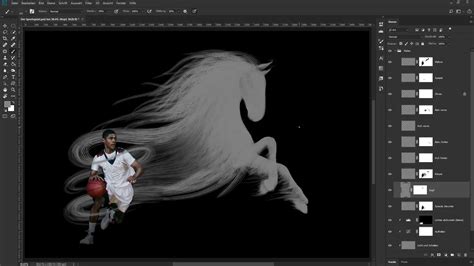
Az Actions palettát a programablak jobb-közepén találjuk alapesetben. Nagyjából ez a látvány fogad majd. Mint látható a különböző Actionök mappákba rendezhetők, a könnyebb használat és rendszeresség miatt. Ezek szürke sávban találhatóak és nevük mellett egy mappajelet látunk. A mappában lévő Actionök fehér sávokban láthatók. A mappa, vagy Action nevekre duplán kattintva azok tetszőlegesen átírhatóak.
Az Actionök rögzítéséhez és vezérléséhez a paletta alján lévő ikonsor szolgál. Elsőként egy saját mappát szeretnénk létrehozni, amelyben majd az általunk készített actionöket tárolhatjuk. Ehhez kattintsunk balról a 4. ikonra, amely egy mappát ábrázol ! Ez az „új mappa létrehozása‘ ikon. A megjelenő ablakban bármilyen nevet beírhatunk, ékezetes karakterekkel is, bár a hosszú „ő” és „ű” betűk gondot szoktak jelenteni ilyen esetben. Jelen esetben azt a nevet adtam a mappának, hogy ‘Saját‘.
Hagyjuk a kijelölést a ‘Saját‘ mappán és hozzunk létre benne egy egyedi Actiont. Nyomjuk meg paletta balról 5. ikonját, amely egy jegyzettömböt ábrázol ! A megjelenő ablakban nevet adhatunk az actionnek. Célszerű valami olyan nevet választani, amire rápillantva azonnal beugrik, hogy mi a tartalma. Jómagam az ‘élesítés-méretezés‘ (nem túl fantáziadús) nevet választottam. A ‘Set‘ ablakban állítható be, hogy az Action melyik mappába kerüljön. Esetemben ez a ‘Saját‘ nevű mappa volt. A Function Key-nél beállíthatjuk, hogy az adott Action egy meghatározott billentyű lenyomására hajtódik majd végre, a Color ablakban pedig a fehér helyett már háttérjelölőszínt adhatunk az Action sorának - például az élesítést tartalmazó actionöket zölddel, a világosítást végzőket pirossal jelöljük.
Az ablak beállításait a Record gombbal „okézhatjuk” le, ami egyben az Action rögzítését is elindítja. E ponttól tehát minden lépésünk elmentődik, beleértve a jelöléseket, vagy egy adott réteg kijelölését is. A filterek, vagy a felső menüsor parancsai csak akkor mentődnek el, ha OK gombot nyomunk rájuk. Tehát ha behívunk egy filtert, például az Unsharp Maskot, beállítjuk, majd meggondoljuk magunkat és nem nyomunk az ablakában OK-t, hanem kilépünk, ezen választásunk nem fog mentődni. Ténykedésünk időbelisége, tehát, hogy mennyi ideig módosítgatjuk a képet, nem fog mentődni, csak a lépések. Így ha egy parancs kiadásán percekig gondolkodunk, az az elmentett Actionben nem fog megjelenni.
A fenti esetben egy kicsit rendezni akartam a fotó színviszonyait, ezért az Auto Colort választottam, ami ‘Levels‘ néven mentődött az Actionbe. Ezután egy enyhébb élesítést használtam az Unsharp Maskkal, majd a fotót átméreteztem 800×600 képpont méretűre, hogy a netre feltölthessem.
A műveletek során megfigyelhetjük, hogy az Actions paletta balról 2. gombja, a ‘Felvétel‘ gomb aktív, ami azt jelzi, hogy lépéseink az Actionbe rögzülnek. Ha valamit közben elrontunk, nem kívánt lépést engedélyezünk, vagy vissza akarunk lépni, akkor balról az 1. gombbal leállíthatjuk a felvételt. A lépések az Action neve alatt láthatók sorban. Rontás esetén bármelyik kijelölhető és az ikonsor kukájába húzható, ezzel törölhető. Ilyen esetben célszerű a History palettára átváltanunk és a rontott parancsot hasonló módon onnan is törölni, mert az Actionből való törlésével a fotón azért még látható lesz a parancs okozta változás, de a Historyban való törléssel visszalépünk a parancs előtti állapothoz. Ezután lépjünk vissza az Actions palettára, nyomjuk meg a ‘Felvétel‘ gombot (2. gomb) és folytathatjuk a rögzítést !
Ha befejeződött a képen elvégezni kívánt műveletek sora, nyomjuk meg a Stop gombot (1. Így van egy többlépéses Actionünk, melyet a további képekre is alkalmazhatunk. Minden képen ugyanezek a beállítású parancsok hajtódnak majd végre, tehát pl. az élesítés ugyanolyan mértékű lesz. Ha más beállításokat szeretnénk, új Actiont kell készítenünk.
A paletta bal oldalán látható ‘pipák’ azt mutatják, hogy minden lépés aktív, így lejátszáskort végrehajtódik. Ha bármelyik lépést ki akarunk iktatni a sorból, a fenti módon húzzuk rá a kuka ikonra és végleg törlődik. Ha csak ideiglenesen szeretnénk kiiktatni (mert pl. egy képen nem akarjuk, hogy végrehajtódjon az élesítés, viszont a többi igen), akkor a bal oldalon a sorának megfelelő pipát kell inaktiválnunk. Az Actionök sorrendje tetszőlegesen fel is cserélhető ha rákattintunk, majd az egérgombot nyomva tartva a kívánt helyére húzzuk a sorban. Ugyanígy kapcsolható ki-be, illetve húzható át egy action is más pozícióba, vagy akát más mappába.
Az egyes lépések nevére kétszer kattintva újra előhívható az adott lépés parancsablaka és az abban beállított értékek megváltoztathatók. A továbbiakban az Action ezekkel az értékekkel hajtja végre a parancsot. Például a fenti esetben rájövünk, hogy az élesítés a képeken túl erős.
A mentéshez kattintsunk a mappa nevére (esetemben ez ‘Saját‘ volt)! A paletta jobb fölső sarkában látható egy kör alakú gomb, benne egy jobbra mutató nyíl. Erre kattintva egy lehullómenüt kapunk. A menü Save Actions… pontjánál menthető el a mappa és az abban lévő összes action. A mentés teljesen hétköznapi módon zajlik.
Ha alkalmazni szeretnénk az előzőleg felvett műveletsort más képeken is, akkor töltsük be a kívánt képet, majd az Actions palettán jelöljük ki a használni kívánt Action nevét. Ezután a paletta alján lévő ‘Indítás’ (balról a 3.) ikonra kell kattintanunk és a műveletsor automatikusan végrehajtódik.
Előfordul, hogy nem néhány fotón, hanem akár több száz, vagy ezer képen kell végrehajtanunk egy lépéssort. Ezt az úgynevezett Batch, amit magyarul leginkább Kötegelt feldolgozásnak hívnak. Az összes módosítandó képeket másoljuk egy azonos könytárba, jól meghatározható névvel! A Photoshop programot megnyitva kattintsunk a File/Automate/Batch… menüpontra a főmenüben (tehát ezt a parancsot nem az Actions palettán találjuk) ! A Play rész Set és Action sorában állítható be, megfelelő mappa, amelyen belül az Actionünk található, valamint a fotókon használni kívánt Action (műveletsor) neve.
A Source részben állítható be a forráskönyvtár, ahol a kiindulási fotóink vannak. Ezt a Choose gomb lenyomásával kereshetjük meg. A további pontokat alaphelyzetben, jelöletlenül hagytam. Ezeknél a pontoknál esetleg a harmadik bejelölhető (Suppress Color Profile Warning). Ilyen esetben ha a fotó színprofilja nem egyezik a program által kezelt színprofillal, nem fog rákérdezni a fotó betöltésekor erre a hibára a program, hanem figyelmen kívül hagyja. Ha nem akarunk ezzel foglalkozni, jelöljük be. Ellenkező esetben minden ilyen hibánál a program fotónként rákérdez a teendőkre.
A Destination részben állítható be az elkészült fotók mentési helye. Mivel előzőleg létrehoztunk ennek egy külön mappát, állítsuk be a Folder pontot. Ha a Save and Close pontot választjuk, nem külön mappába mentődnek a képek, hanem az eredeti fotókat írja felül a program. Esetünkben meg akarjuk őrizni az eredeti képeket, azok módosított változatait pedig új mappába töltjük.
A File Naming részben az elkészült fájlok mentési nevét és kiterjesztését állíthatjuk be. Az OK gomb megnyomásával a kijelölt Action lépései egyenként végrehajtódnak a forráskönyvtár képein és a módosított képek egy célkönyvtárba mentődnek.
Milyen a jó számítógép fotó utómunkához? Ebben a leckében megnézzük, milyen a jó számítógép fotó utómunkához. Mit érdemes vásárolni, összerakni fotó utómunkára. Megvizsgáljuk melyik alkatrész miért felel. És milyen egyéb jelentősége van a jó gépnek. A lecke föntről lefelé egyre részletesebb ha végigérsz sok mindent megtudhatsz! Miért fontos a gyors gép. Nos… lehet, hogy egyszer a zsebedbe kell nyúlni, de simán visszahozhatja az árát. Nem lesz kínszenvedés vele az utómunka. Hamarabb át tudod adni a fotós munkát, így akár több munkát is vállalhatsz. Több szoftver is tud rajta futni egyszerre, nem kell állandóan leállítani, elindítani őket… siklik minden, mint a vitorlás. Számításokkal, exportálásokkal, automatizált folyamatokkal gyorsabban végez.
| Kategória | Ár (HUF) | Processzor | USB csatlakozók száma | Memória | Videókártya | Merevlemez |
|---|---|---|---|---|---|---|
| Alap, fapados | 150 000 | 4 magos alap cucc | 4-5 db | 4 GB | nincs vagy nem minőségi | 1 db nagyobb HDD vagy kisebb SSD |
| Médium, finom | 250 000 | ~6 magos komolyabb | 6-8 db | 8 GB | alap VGA kártya | 1-2 db nagyobb HDD és kisebb SSD |
| Profi, Michelin csillagos | 350 000 | 8+ magos húsdaráló | 8-10 db | 16 GB | komolyabb VGA-k | 2 db - Nagyobb HDD és SSD |
| Apple - Macintosh gépek | 380 000 | ! 2 magos ! | 3-5 db | 8 GB | integrált grafikus proci | 1 db - Nagyobb HDD |
A számítógép kiválasztását, összerakást mindig a processzorral kezdjük. Méretben és teljesítményben is lehetnek lényeges különbségek.
Processzor - CPU: A legfontosabb alkatrész, ő az ész a csapatban, ő végzi a fő számítási feladatokat. Ha jó minőségű akkor gyorsan indul a Photoshop és a Lightroom és az egész számítógép gördülékenyen üzemel. Például gyorsan exportál Lightroomból több száz képet, vagy gyorsan lefuttat egy képátméretezést egy egész mappára. Fotósok számára egyértelműen az egyik legfontosabb alkatrész! Két fő gyártóval lehet érdemes foglalkozni. Ők az Intel és az AMD. Mind a kettő jó. Évek óta folyamatosan előzgetik egymást. A cikk írásakor (2019-12) erősödni látszik az AMD.
Processzorok sebessége: A fő árképző tényezőjük a frekvenciájuk, amit Gigahertzben mérünk >> minél nagyobb annál jobb. pl.: 2.9GHz - 3.9GHz. A másik fő mutató, hogy hány magos a processzor?! 2019-ben négy magos proci nagyon alapnak számít. Abszolút elterjedtek a 6-8-12 magos architektúrák is. Itt is a több mag jobb, gyorsabb számítógépet eredményez! Olyan mintha nem 1, hanem 2-4-8-12 ember dolgozna ugyan azon a feladaton! Az Intel procik: Core I3 - Core I5 - Core I7 - Core I9 neveken futnak. I3 a legbénább, I9 a leg aszfalt szaggatóbb. Fotós utómunkára i5-től fölfelé alkalmasak. Az AMD procik: Ryzen 3 - Ryzen 5 - Ryzen 7 - Ryzen 9 neveken futnak, magyarul ugyan az kb. mint az Intel szériánál. Olcsóbb és.
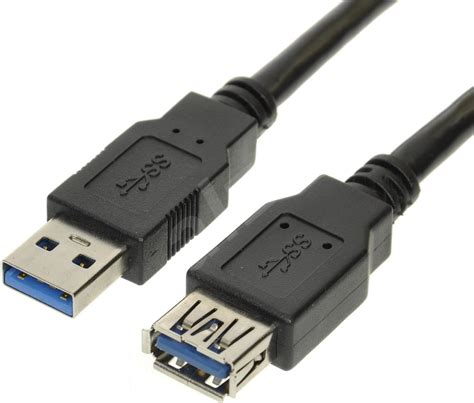
Alaplap - Motherboard - „MOBO”: Ő hozzá csatlakozik az összes többi alkatrész, az alaplap biztosítja közöttük a kommunikációt. Általában nem ezt választjuk ki elsőnek hanem más kardinálisabb döntések után nézzünk a többi alkatrészhez alaplapot. Alaplap paraméterek amelyekkel NEM kell törődnöd: Chipset típusa, memória csatornák száma… ezek nem olyan fontos mutatók. Alaplap paraméterek amelyekkel ÉRDEMES törődnöd: Az alaplap gyakorlatban is fontos jellemzője egy fotós számára például, hogy hány csatlakozó található rajta! Azaz pl.: hány usb csatlakozót lehet a gép fenekébe dugni. Számoljunk kicsit: Egér, Billentyűzet, Nyomtató, Fényképezőgép vagy memóriakártya olvasó, Egy külső arhíváló merevlemez biztonsági másolatokhoz, Egy usb kábel teló töltésre, vagy pendrive-ok olvasgatására. Fentiek könnyen tovább szaladhatnak és ha nem szeretnél állandóan USB csatlakozókat dugdosni érdemes legalább 5-6 alaplapi USB csatlakozóval felszerelt lapot vásárolni. Így lesz jó a számítógép fotó utómunkához.
Videókártya - GPU: Videók, gyorsan változó grafikus megjelenítések, gyors zoomolás a Photoshopban és a 3d számításokért valamint azok megjelenítésért felelős alkatrész! Klasszikusan félreértett szereplő! Sok kezdő fotós hiszi, hogy mivel a fotó kép ezért erős videókártyára lesz szüksége. TÉVEDÉS! Ez pont egy olyan alkatrész, amin sokat spórolhatsz! Inkább játékra vagy 3d animációk készítésekor van szükséged erős GPU-ra (VGA), Photoshop és a képműveletek processzor igényes feladatok. Ha most nyertél a lottón akkor persze hajrá! A VGA-t manapság sokszor integrálják az alaplapra vagy a processzorba, akár ez is megteszi ha spórolni szeretnél! A nyolcvan ventillátoros szörnyeteg helyett itt elég egy kis passzív hűtésű videókártya. Ne aggódj, FULL-HD filmeket ezen is BBBŐŐŐVVVEN tudsz majd nézni. Netflix & Chill!
Memória: A memória egy olyan alkatrész amire nagyon gyorsan tud írni és olvasni a számítógép. Neki köszönheted, hogy amikor az 5-6 megnyitott internet böngészőfül között váltassz, akkor nem kell megint letöltse őket, és nem kell a merevlemezről sem beolvassa őket, mert a memóriában tárolja őket. Photoshop és Lightroom használat közben is a memóriába ír és olvas a PC, hogy a megnyitott képekhez Te, mint felhasználó gyorsan hozzáférj! Legfontosabb tulajdonsága: a mérete! Gigabájtban mérjük. Jellemzően 4-8-16 vagy 32 Gbájtos egy számítógép memóriája! Ezen nem érdemes spórolni. Minimum 8GB-t tegyél vegyél szeggyél a gépedbe! Nem baj ha kicsit puritánabb kinézetű (lásd alábbi kép) úgy is lehet jó a számítógép fotó utómunkához, de noname márkát NE vásárolj. 3-5 év garanciát is vállal a memóriára egy normális gyártó.
Merevlemez(ek): Ezt tárolásra használjuk. Képek, videók és programok fájljait őrzi ez az egység. Két fő típusa van: 1. SSD - Solid State Drive. Ez az újabb verzió és tulajdonképpen egy memória kártya. Mozgó alkatrészt nem tartalmaz és gyorsan hozzáfér sok apró fájlhoz. Tehát mondjuk fő rendszer merevlemeznek tökéletes. 2. HDD - Hard Disk Drive. Ez kicsit régebbi, forgó lemezeket tartalmazó verzió. Kicsit olcsóbb és általában nagyobb tároló kapacitású, de fel kell pörgetnie egy motornak a lemezeket ha olvasni akarjuk őket. Arhíválásra, képek tárolására tökéletes.
Monitor: A két legfontosabb jellemző a felbontás és a panel típusa. Felbontás: minimum Full HD azaz 1920 x 1080, 2020-tól egyre népszerűbbek és elterjedtebbek lesznek a 4k-s tartalmak ezek felbontása: 4096 × 2160. Panel típusa: a jó minőségű paneleknél nem olyan fontos a betekintési szög, színhelyesek, szépek. Jó minőségű panel típusok: IPS; VA panelek. Nem javasolt panel típus: TN panelek.
Billentyűzet: Fotós utómunkára olyan billentyűzetet vegyél, amivel lehet gépelni… 😉 Na de egy kis FotóBetyár segítséget azért felajánlunk! Itt egy remek interaktív anyagunk >> arról, hogy hogyan gyorsíthatod magad a billentyűzet segítségével Lightroom és Photoshop szoftver használat közben!
Macintosh vs. PC: A leckét a gépek árával kezdtük. Ha Mac-et szeretnél vásárolni akkor azokat az árakat szorozd be kettővel-hárommal. Nem, nem kapsz érte több magot a procidba, vagy több memóriát. Sőt inkább kevesebbet kapsz. Az Apple termékek köztudottan a piac legrosszabb ár/érték arányú termékei! E mellett laptopjaik, gépeik sokszor túlmelegednek >> elképesztő számban láthatsz mac hűtési trükköket a youtubon… van, aki kiveszi a fagyasztóból a csirkét és arra teszi a laptopot hűlni úgy exportál… egy 1millió forintos laptopnál… szerinted!! Saját tapasztalat (nem saját tulajdonú gépen), hogy Mac gép oldalát ki kellett nyitni különben túlmelegedett a processzor. 800,000 forintos gép! Teljesen rendszeres, hogy mac laptopokon billentyűzetet kell cserélgetni. Mert elromlanak.
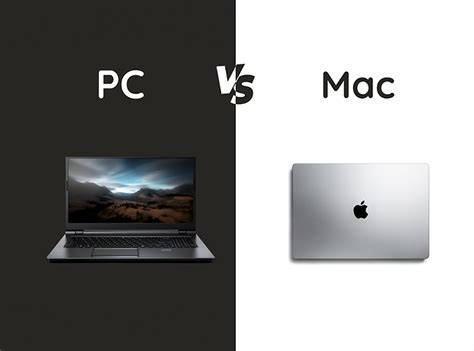
Ha ez tetszik akkor vegyél MAC-et. amúgy inkább költsd értelmesebb dologra a pénzed!
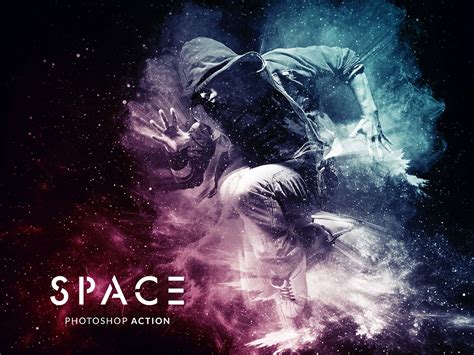
Az Actionök megkönnyítik az állandóság és a pontosság fenntartását, biztosak lehetünk abban, hogy a képeink mindig ugyanolyanok lesznek, ha ez a cél. Vannak ingyenes és fizetős action-ök, én most egy fizetősön keresztül mutatom be az előnyeit. Pontosabban külön nem is kellett fizetni érte, az Envato Elements-nél az előfizetéssel millió action-t és egyebet tölthetsz le.
Mire jó még az action? Új technikákat és műveleteket tanulhatunk meg. Egy kész action-nél változó, hogy mi van a csomagban. Lehet, hogy ecsetet és mintázatot is találsz, illetve egy leírást, hogy pontosan hogyan tudod használni. Ennél pl. a Photoshop különböző verziójához külön action-ök vannak, a megfelelő mappában meg az atn (ez az action) és a pat (mintázat fájl). Legegyszerűbb ha mindet kijelölöd, és ráhúzod a PS munkaterületére. Ha van már valami megnyitva, akkor a felső sávra.
Akár te csinálsz action-t, akár letöltöd, lehetnek olyan lépések, amikor megáll, és megkér egy bizonyos feladat elvégzésére. Insert stop és Insert menu item. Ezeket az Actions panel jobb felső sarkában lévő ikonra kattintva érheted el. Mindkét funkció lehetővé teszi a teljes ellenőrzést és a finomhangolást az adott action-ben, így módosítva a végeredményt. Az „Insert Stop” egy olyan funkció, amellyel a művelet adott ponton megáll, és várja a felhasználói beavatkozást, mielőtt folytatná az akciót. Ha egy nem rögzíthető lépést tennél be, ez a megoldás. Megjelenik egy ablak, itt be lehet írni, mi a feladat. Ha ilyennel találkozol egy letöltött action-ben, akkor látod is, hogy mit kell csinálni. Általában a műveletsor végigfut, de be tudsz tenni egy vezérlőt, hogy adott ponton álljon meg, mert ott valamilyen változtatást szeretnél.
Ha egy lépést ki akarsz hagyni, csak a pipát kell kivenni. Az Insert menu item-mel olyan menüelemeket adhatunk a menüsorhoz, amiket egyébként nem lehetne. Ez a funkció a megvásárolt action-öknél nem lényeges, mert ott mindent készen kapsz. Pontosabban sokszor rengeteg lehetőség van a hatás megváltoztatására. Különböző mappákban különböző korrekciókat, textúrákat, stb. találhatsz, amivel meg tudod változtatni az alapértelmezett megjelenést. Itt pár korrekciót, textúrát bekapcsoltam. Ha te is látsz ilyen lehetőséget, nézegesd meg, melyiknek milyen hatása van. Még a Photoshop ismerete mellett sem egyszerű egy nagyon összetett effekt elkészítése, így gyorsabb és eredményesebb action-t használni.