A professzionális nyomtatási minőség eléréséhez a nyomtatásra szánt anyagait az anyagleadási segédlet figyelembe vétele mellett szerkessze meg. A professzionális minőséghez szedtük össze az anyagleadási segédlet lépéseit.
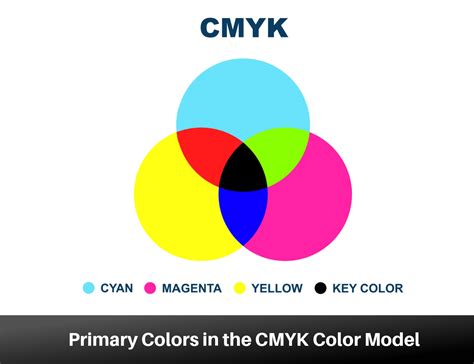
A nyomdai színek alapját négy fő szín alkotja: ciánkék, bíborvörös (magenta), sárga és fekete. Ezeket a CMYK-kódnak nevezzük, ami az angol Cyan, Magenta, Yellow és Key (fekete) szavak rövidítése. Ez a négy szín keveredésével hozható létre szinte bármilyen más szín. De vajon hogy is működik ez pontosan?
Alapvető alakzatok és szerkesztésük
Minden CorelDraw illusztráció egyszerű alakzatokból - ellipszisekből, téglalapokból, sokszögekből, görbékből és egyenes szakaszokból - állnak. Ezek az alakzatok, vagy más néven objektumok, különálló egységek, mindegyikük saját tulajdonságokkal (méret, alak, kitöltő, körvonal stb.) rendelkezik. Ha elképzeltük, hogy mit szeretnénk rajzolni, el kell döntenünk, hogy a rajz milyen alapobjektumokból építhető fel. Ha ezeknek az objektumoknak az alakja a megrajzolás pillanatában nem felel meg pontosan az elképzeléseinknek, további eszközökkel átalakíthatjuk őket.
Vonal rajzolásához válasszuk kattintsunk hosszan a ceruza ikonra. A rajzolás paramétereit a Special/Preferences/Curves lapon lehet beállítani. Húzzuk meg a lapon a kívánt vonalat. Minden objektum csomópontokból és az azokat összekötő szakaszokból épül fel. A csomópontok olyan nevezetes pontok az objektum körvonalán, ahol a görbe irányt vált. Minden szegmensnek a végén van csomópont, ezért a legegyszerűbb CorelDraw objektum, mint például az egyenes, minimum három elemből áll: egy görbeszakaszból és a két végén található csomópontból. A csomópontok helyzetének változtatásával változik az alakzat helyzete.
A CorelDraw a következő négyféle alapelemmel dolgozik: vonal, téglalap, ellipszis, karakter. Ezek a segédeszközök nagyon hasonlóan működnek. Egy objektum megrajzolásához ki kell választanunk a megfelelő segédeszközt a rajzoló eszköztárból, majd rá kell kattintanunk a rajzlapra, és az egérgomb nyomva tartása mellett el kell mozgatnunk az egeret. Ilyenkor a program követi az egér mozgását, és megrajzolja az objektum vázlatát, melynek mérete az egérgomb felengedéséig szabadon változtatható. Ha felengedjük az egérgombot, a program rögzíti az objektumot. Az új objektumok az alap grafikai stílus jellemzőit veszik fel, kitöltőjük és körvonaluk az ebben tárolt értékekhez igazodik. Az objektumok csomópontjainak szerkesztésével az objektumok alakíthatók.
Kitöltés és Színek Használata
Ha megrajzoltunk egy objektumot, elkezdhetjük annak színezését, és folytathatjuk a formálását a speciális hatások alkalmazásával. Az objektumok körvonala az objektumok alakját követő, különböző színű és vastagságú vonalak. Amennyiben a vonalak nem zártak, a program egy egyenest húz az objektumot alkotó görbe kezdő és végpontja közé, s ezzel látszólag bezárja a görbét. A szövegeket a program zárt objektumokként kezeli, ezért ezeket ugyanúgy lehet színezni, mint egy közönséges téglalapot.
A színeket a leggyorsabban a képernyő szélén megjelenő palettáról tudjuk kiválasztani. Ehhez jelöljük ki a színezni kívánt objektumot a nyíl segédeszközzel, majd kattintsunk a palettában a megfelelő színre. Ha az objektum körvonalának a színét szeretnénk megváltoztatni, a jobb egérgombbal kell a palettára kattintanunk.
A színek kiválasztására a leggyorsabb módszer a képernyő szélén megjelenő paletta használata. A paletta azonban viszonylag kevés színt tartalmaz, így gyakran más módszerrel kell kiszíneznünk az objektumokat. Az objektumok megjelenését a kitöltés alapvetően befolyásolja. A CorelDraw sokféle eszközt kínál a felhasználóknak, melyek segítségével az objektumok igen változatos módon tölthetők ki.
Az objektumokat legkönnyebben a Színmező paletta segítségével színezhetjük ki, de ha itt nem találunk megfelelő színt, akkor kiválaszthatjuk azt a megfelelő Színkeverő paletta, ill. a beépített színskálák segítségével is. Használhatunk színátmenetet, mely két vagy több szín közötti folyamatos, sima átmenetet jelent. Választhatunk, hogy mely színek között és milyen módon szeretnénk átmenetet képezni.
A kitöltőminták előre legyártott, szimmetrikus csempeminták. Saját mintákat is készíthetünk bittérképek, vektorgrafikák importálásával. A PostScript minták speciális, PostScript nyelven definiált mintázatok. A PostScript minták gyakran meglehetősen bonyolultak, ezért képernyőn való megjelenítésük és nyomtatásuk sok időt vehet igénybe.
Szöveg Bevitel és Formázás
Szöveget csak normál nézetben lehet a képbe beírni. A szerszámkészletben kattintsunk a Szöveg gombra. A szövegkeret létrehozásához húzzuk az egérmutatót átlósan a megfelelő méretre. Megjelenik a szöveg eszköztár. Válasszuk ki a megfelelő betűtípust, méretet és stílust. Ha a szöveg eszköztár nem látható, kattintsunk a Nézet menü Szöveg eszköztár parancsára. Írjuk be a szöveget. A szöveg színét az előtér színe határozza meg. A szövegmezőbe csak egyszer írhatunk szöveget. Ha a mezőn kívülre kattintunk, a szöveg grafikus képpé alakul, és a mező nem aktiválható újra.
A CorelDraw segítségével a rövidebb szövegekkel különleges grafikai műveleteket hajthatunk végre, ugyanakkor a hosszabb szövegekhez formázásához szükséges eszközök is megtalálhatók benne. Ha hosszabb szövegeket szeretnénk beírni, szövegblokkokat kell készítenünk. Ezeken a kereteken nem alkalmazhatunk grafikai hatásokat, de a bennük elhelyezett szövegeket ugyanúgy formázhatjuk, mintha szövegszerkesztő programban dolgoznánk, akár több száz oldalas szöveges dokumentumokat is készíthetünk.
Ha a szöveg segédeszköz kiválasztása után rákattintunk a rajzterületre, és ezután kezdünk gépelni, akkor karaktersor keletkezik, ha a szöveg segédeszközzel keretet készítünk, majd ebbe gépeljük be a szöveget, akkor pedig szövegblokkot hozunk létre.
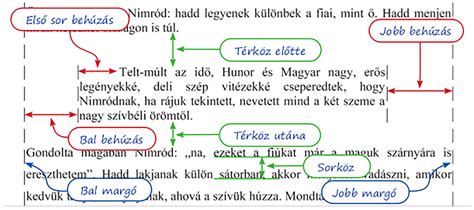
Ha rövidebb szövegeket szeretnénk beírni, vagy a szövegeken később grafikai műveleteket szeretnénk végezni, karaktersorokat kell készítenünk. A karaktersorokat ugyanúgy manipulálhatjuk, mint azokat az objektumokat, amiket a rajzoló segédeszközökkel készíthetünk. A CorelDRAW számos szövegformázási lehetőséget kínál a felhasználóknak. Megváltoztathatjuk a betűtípust, a betűméretet, a betűstílust, az igazítást, a tagolást és még sok más paramétert. A legtöbb szövegformázási műveletet elvégezhetjük karaktersorokkal és szövegblokkokkal is, de vannak olyan funkciók (pl. iniciálék, bajusz készítése, sorkizárt igazítás, automatikus elválasztás), amelyeket csak szövegblokkoknál alkalmazhatunk.
A szövegek formázását a kelléktár, a Text (Szöveg) eszköztár, vagy a Format Text (Szövegformázás) párbeszédablak segítségével végezhetjük el. A Text (Szöveg) eszköztár megjelenítéséhez válasszuk a View (Látvány) menü Toolbars (Eszköztárak) parancsát, majd kattintsunk a megjelenő párbeszédablakban a Text (Szöveg) választómezőre, amely a Toolbars (Eszköztárak) mezőben található.
Speciális Effektusok és Műveletek
Érdekes grafikai hatást kelthetünk azzal, ha egy karaktersorból térbeli szöveget készítünk. Ehhez mélységet kell adnunk a kijelölt szövegnek, majd meg kell adnunk azt a nézőpontot, amiből meg szeretnénk tekinteni. Ha térbeli szövegekkel dolgozunk, azokat bármilyen nézőpontból megtekinthetjük, és a nagyítás mértékét is szabadon változtathatjuk.
Ehhez jelöljük ki a szöveget a nyíl segédeszközzel, majd válasszuk a Text (Szöveg) menüből az Extrude Text (Szöveg kihúzása) parancsot, vagy nyomjuk meg az ennek megfelelő gombot a kelléktáron.
A burkológörbe hatással megváltoztathatjuk, tetszőleges formára alakíthatjuk a szövegkeretek alakját. A szövegkeret alakjának megváltoztatásához jelöljük ki azt a nyíl segédeszközzel, majd válasszuk az Effects (Hatások) menü Envelope (Burkológörbe) parancsát. Ekkor megjelenik az Effects (Hatások) redőnymenü Envelope (Burkológörbe) része, amellyel megváltoztathatjuk a szövegkeret alakját. Új burkológörbe készítéséhez kattintsunk az Add New gombra. Ekkor a szövegkeret körül megjelennek a csomópontok, amelyeket ugyanúgy formálhatunk, mint egy közönséges objektum csomópontjait. A program minden módosítás után átalakítja a szövegkeretet, és a benne elhelyezett szöveget is.
Egy karaktersort úgy illeszthetünk a legkönnyebben egy görbére, ha rögtön oda gépeljük be azt. A CorelDRAW lehetővé teszi, hogy a szöveg segédeszköz kiválasztása után kijelöljük azt a görbét, amin el szeretnénk helyezni a szöveget. Ilyenkor a szövegkurzor a görbén jelenik meg, és a begépelt szöveg követi a görbe ívét.
Az effektusok lehívhatóak tekercsmenükben az Effect menüpontból. Nagyíthatjuk, tükrözhetjük, átméretezhetjük és megdönthetjük. Lehet átalakítani. Kiadni. Részzakaszok alakját meghatározni (a negyedikkel tetszőlegesen módosítani). A Blend tekercsmenüvel két rajzelem közti átmeneteket lehet megrajzolni, valamint kitöltöttsége. Az elemek közti távolság adható meg. Elfordulás az elemek helyett az út középpontja körül történjen. Rajzelemen, amelyek az átmenetek végén egymásba jutna. Az Extrude tekercsmenüvel a rajzelemnek mélységet adhatunk. sablon térbeli kihúzások közül lehet választani. Saját kihúzásunkat. A relatív mélységet lehet megadni a Depth-nél. Távlati pont elmozdítása mindkét rajzelemre hat (Shared). Adhatjuk meg. Intenzitásuk. Kontúrvonalat. (Outside) jöjjenek létre. Adható meg. Beállítás.
Tippek Nyomdai Előkészítéshez és Boríték Méretek
Az Adobe Spark Post megkönnyíti a címke tervezését. Az Adobe Spark Inspirációs galériája rengeteg professzionálisan megtervezett sablont tartalmaz, amelyek segítségével igazán foroghatnak a kreatív fogaskerekek, miközben zajlik a saját címke készítése.
Amikor papírra tervezünk írni, nyomtatni vagy rajzolni, gyakran szembesülünk a papírméretek sokaságával. De vajon tisztában vagyunk-e azzal, milyen logika rejlik a különböző méretű lapok mögött, és hogy miként választhatjuk ki a legmegfelelőbbet projektjeinkhez? Ebben a cikkben a papírméretek izgalmas világába kalauzolunk el téged, hogy jobban megértsd, milyen szempontok alapján érdemes választanod a jövőben.
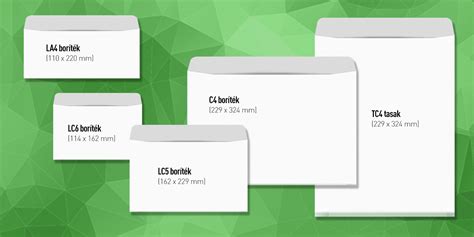
Boríték méretek milliméterben, centiméterben, pontosan, egy helyen! A C sorozatú borítékok méretét, az ISO 216 szerint az alábbi táblázatban adjuk meg, mind milliméterben, mind centiméterben.
| Boríték Típus | Szélesség (mm) | Magasság (mm) | Szélesség (cm) | Magasság (cm) |
|---|---|---|---|---|
| C0 | 917 | 1297 | 91.7 | 129.7 |
| C1 | 648 | 917 | 64.8 | 91.7 |
| C2 | 458 | 648 | 45.8 | 64.8 |
| C3 | 324 | 458 | 32.4 | 45.8 |
| C4 | 229 | 324 | 22.9 | 32.4 |
| C5 | 162 | 229 | 16.2 | 22.9 |
| C6 | 114 | 162 | 11.4 | 16.2 |
| C7 | 81 | 114 | 8.1 | 11.4 |
| C8 | 57 | 81 | 5.7 | 8.1 |
| C9 | 40 | 57 | 4.0 | 5.7 |
| C10 | 28 | 40 | 2.8 | 4.0 |
Az alábbi ábra az egyes borítékok méretét mutatja az A4-es papírlaphoz viszonyítva. Az amerikai és észak-amerikai boríték méretére az ISO 216 nem vonatkozik.
Nyomdai előkészítés lépésről lépésre! Egy elkészített kiadvány számítógépes anyagát kapta kézhez. Ezt a kiadványt kell a nyomda részére fogadható formában eljuttatnia Nyomdai kivitelezésre előkészítenie. Amit kézhez kapott az egy InDesign file, sok kép file, Illustratorban készült vektorgrafika. Minden esetben konzultáljunk a nyomdával, mielőtt elkezdjük a nyomdai előkészítést! Nehogy az elkészült munka után derüljön ki, hogy valamit másképp kellett volna csinálni!
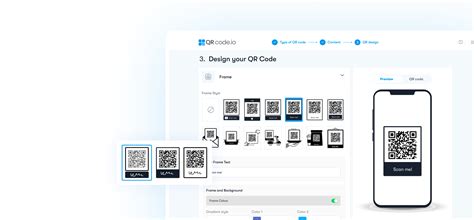
Hogyan működik a QR-kód generálása InDesign programban? A QR-kódok A QR-kódok különböző ipari felhasználásra szánt adatok géppel olvasható nyomtatott megfelelői. Ez mára általánossá vált a fogyasztóknak szánt hirdetésekben. A felhasználó okostelefonjára telepíthet egy QR-kód-leolvasó alkalmazást, ami leolvasni és dekódolni képes az URL-információt és átirányítja a telefon böngészőjét a cég weblapjára.