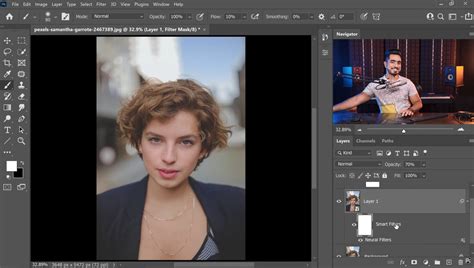
A képmaszkolás az a folyamat, amelyen keresztül a grafikus szoftverek, például a Photoshop elrejtik és felfedik a kép egyes részeit. Csakúgy, mint egy mintás vagy tervezett maszkot feltenni egy képre. A fotók maszkolása a Photoshop egyik legjobb technikája. A képmaszkoláson keresztül számos lehetőség közül választhat.
A képmaszkolás típusai és felhasználási területei
A maszkolás megkönnyíti a folyamatot. Kép részeinek módosítása - Tegyük fel, hogy van néhány olyan formájú terület, hogy nem szeretné, hogy megváltoztassák azokat. Több kép keverése - Elmentél nyaralni, és nagyon élvezted. Ebben az esetben a maszkolás segítségével több képet egyetlen képbe keverhet, hogy tökéletes megjelenésű képet kapjon. Határozza meg a képet alakzattá - Csakúgy, mint a kép egy részének maszkolással történő megváltoztatása, a kép alakra definiálása szinte ugyanaz a munka, csak más koncepció. Bármely rész elrejtése vagy felfedése - A maszkolás révén mindig elrejtheti és felfedheti a kép bármely részét. Rétegek létrehozásával és az ecset eszközzel. Ez minden, amire szüksége van. Ezzel a két eszközzel elrejtheti vagy felfedheti a kép bármely részét.
A képmaszkolásnak nincs egy típusa. A képmaszkolásnak jó néhány fajtája létezik. Mivel ez a blog hatalmas lesz (legyen éber), osszuk 3 részre.
1. Rétegmaszkolás a Photoshopban
A rétegmaszkot leginkább olyan helyeken használják, ahol radírra van szükség. Mert a Layer Masking jobb, mint a radír. Ennek az az oka, hogy a radír törli, de a rétegmaszk elrejti. A radírral törölhetsz valamit, amit mentés után nem tudsz visszahozni, ha akarod, de a Layer Mask segítségével megtarthatod az elrejtett részeket, és utána felhasználhatod vagy szerkesztheted.
A Rétegmaszk használata lépésről lépésre:
- A Rétegmaszkot a Rétegpanelen találja. Alul egy kamerához hasonló ikon lesz. Kattintson a "rétegmaszk hozzáadása” és egy másik miniatűr lesz a jobb oldalon, ugyanazon a panelen.
- Gondoljon az új miniatűrre, mint egy ruhadarabra. Ha az indexkép fehér, az azt jelenti, hogy nincs ruha a képen. Ha fekete, akkor a kendő a kép fölé kerül.
- A szerkesztés megkezdése előtt győződjön meg róla, hogy a miniatűr fehér színű. Lépjen a bal oldali eszköztárra, és változtassa meg a színt az utolsó harmadik opcióhoz képest.
- Módosítsa/állítsa be az ecset méretét. Az ecset méretét és keménységét a felső eszköztár bal felső sarkában találja.
- Rajzolja körbe a megjeleníteni kívánt részeket.
Objektumkijelölést is végezhet. Helyezze az objektum alakját (például kört vagy négyzetet) a kép fölé, és a Photoshop automatikusan követi a maszkot.
Jegyzet: Nem csak fehér és fekete, hanem szürke színek is léteznek. A szürke az átlátszóságot jelzi. Ha szürke színt visz fel, akkor az alatta lévő réteg átlátszó lesz. Gradienst is hozzáadhat, miközben továbbra is a maszkban van.
Vágómaszk (Clipping Mask)
A vágómaszk vonzóbbá teheti a képet. Ezen keresztül létrehozhat egy alakzatot vagy szöveget, és nyomon követheti a képet az alakzat paraméterén belül. Hozzon létre egy réteget néhány szöveggel (próbálja elkerülni az ex nevét). vagy hozzáadhatsz néhány formát is. Ha szöveget használ, próbáljon vastag betűtípust használni. Úgy, hogy bármit is teszel alá, az egyértelműen átüti a szöveget. Nyissa meg azokat a képeket/alakzatokat, amelyeket ezeken a betűken keresztül szeretne megjeleníteni. Ha azt szeretné, hogy a kép egy kisebb része alá csússzon, akkor másolja oda a kép kívánt részét, és illessze be, amíg a szöveg/alakzat réteg ki van jelölve.
Most kombinálnia kell és össze kell vágnia. Klip Maszkolja a képréteget és a szöveges/alakzati réteget. Nyomja meg az Alt billentyűt, és helyezze a kurzort két réteg (Képréteg és Tesztek/alakzatok) közepére. Látni fogja a kurzorváltás ikonját. Varázslat. A vágómaszk készen áll. Nem csak, hogy itt átméretezheti a képeket, árnyékokat hozhat létre és még sok mást.
Alpha Clipping Mask
Az Alpha Clipping Mask pontosan ugyanezt teszi. Segít a szőrös, szőrös és tollas képeken. Könnyen kiválasztja a tollszerű tárgyakat. Így gyorsan befejezheti munkáját, és a pihenőidejét más projektekkel töltheti, vagy családjával és barátaival töltheti.
Csatornák használata (Alpha Channel Mask)
Nyissa meg a képet a Photoshopban. És játsszunk a színekkel. Menj a csatornára. A csatorna panelje közvetlenül a rétegpanel mellett lesz. A csatornákban RGB, piros, zöld és kék található. Kattintson a panelekre, és látni fogja, hogy a képek fekete-fehérek, kivéve az RGB-t. A Piros, Kék és Zöld közül válassza ki azt, amelyik a legnagyobb színkontraszttal rendelkezik. Készítsen másolatot az új csatorna ikonjára (a maszkolási ikontól jobbra) lévő miniatűr egyszerűen húzásával. Most a másolt csatornán kell dolgoznia. Ha a másolt csatornák helyett közvetlenül más csatornán szerkeszted, az hatással lesz a képeidre.
Most, miközben a másolt panelen van, lépjen a beállításokhoz, és válassza ki a szinteket. (Ha nem találja, lépjen a képmenübe, és válassza ki a beállításokat). A panelen nyilak találhatók a beviteli szintek alján. Most húzza őket, és állítsa be őket, hogy a lehető legfekete-fehérebbek legyenek. Most tartsa lenyomva a Ctrl billentyűt, és kattintson a miniatűrre a kiválasztáshoz. Lépjen a rétegpanelre, és kattintson a képmaszk hozzáadása ikonra. És látni fogja, hogy a kép el van takarva. De ha az ellenkezőjét akarja, a megtartani kívánt részt és a látható részt el akarja tüntetni, akkor egyszerűen nyomja meg Ctrl + I. Tessék, itt van. Sima tiszta kép.
Vektormaszkolás
Annak ellenére, hogy a végeredmény alapján nehéz lesz felismerni, hogy melyik réteg maszkolt és melyik vektoros maszkolás, vannak különbségek a munkamódszerek között. A vektormaszk sokkal előnyösebb, mint a rétegmaszk. Néhány okból. Ebben a módszerben is használhatsz szövegeket, alakzatokat és második képeket is.
Vigye a szövegréteget a képréteg fölé. Húzza le az átlátszatlansági szintet addig a pontig, ahol átláthatja a szövegeket. A vektormaszk az a maszkolás, ahol egy toll eszköz segítségével nagyon pontosan jelölhetünk ki szöveget vagy objektumot. Jelölje ki a képréteget, jelölje ki vagy jelölje ki a padlón táncoló férfit. Sok mindent használhatsz. A legegyszerűbb módja a gyors kiválasztás. Válassza ki a gyorskiválasztást, és fordítsa meg a kijelölést. Növelje az átlátszatlanságot 100-ra (ha akarja).
Ha kritikusabb fényképeken és területeken dolgozik, akkor ez nem biztos, hogy működik. Ekkor előfordulhat, hogy a gyorskiválasztó eszköz nem működik 100%-osan. Válassza ki a toll eszközt, és ne felejtse el módosítani az „útvonal” beállítást „alak” helyett. Kezdje el kijelölni az objektumot/nyomja ki az objektumot manuálisan az egér és a kezek segítségével. Ha ugyanazt vagy hasonló képet használ, akkor jobb, ha a kiválasztandó szövegekre összpontosít. Gondosan kövesse nyomon azokat a helyeket, ahol a férfi alak és a szövegek találkoznak, és szegélyezze a szöveget. Ezen a ponton nagyon óvatosnak és értékesnek kell lenni.
Válassza ki az útvonalválasztó eszközt. (Ha több elérési útja van) A bal oldali eszköztáron találja az útválasztó eszközt. Most egyszerűen kattintson a jobb gombbal, és válassza ki a vektormaszkot. Vagy nyomja meg a Ctrl billentyűt, és kattintson a „rétegmaszk hozzáadása” gombra. Lesz egy vektormaszkod. Ez is egy módja a maszkolásnak.
Ahol nagyon értékes utat kell megtennie a vektorkiválasztáshoz, és ahol tollszerűbb felületet szeretne elérni, használhatja a rétegmaszkot vagy az Alpha Channel Maskot. Ha úgy gondolja, hogy ezen a ponton több értékes vonalra van szüksége, lépjen ismét az útvonal kijelölésére, és válassza ki a közvetlen kijelölési eszközöket. Most bármelyik rögzítési pontot kiválaszthatja, és csak az adott területet mozgathatja.

2. Maszkolás a Lightroomban
A Lightroommal szinte bármit megtehet, mint a Photoshoppal. De vannak előnyei és hátrányai. Úgy gondolják, hogy a Lightroom jobb színbesorolásban, mint a Photoshop. A Photoshophoz hasonlóan a Lightroom is többféle maszkolási módszert kínál.
Beállító ecset eszköz (Adjustment Brush)
A Beállító ecset eszköz olyan, mint egy „festőecset”. Sokat tehetünk a Lightroomban. Kezdje egy olyan személlyel, akinek már szinte tiszta és tökéletes a bőre. Méretezze át az ecsetet, és adjon hozzá sok tollat. Állítsa be az áramlási pontosságot a képnek megfelelően, és menjen végig azokon a helyeken, ahol a modellnek/bőrnek van némi textúrája. Egyenlítse ki és tegye simává. De ennek ellenére ügyeljen arra, hogy ne vigye túlzásba. És kerülje a szempillák és a szem körüli retusálást.
Lineáris színátmenet (Linear Gradient)
A lineáris színátmenet hasznos a színkontraszt és a természetképeknél. Lépjen egy „lineáris gradiensre”. Látni fogja a gradiens vonal középpontját. A színátmenetet felfelé és lefelé mozgatásához húzással mozgathatja. A középpontot 360°-ban is elforgathatja. Így a színátmenetet bárhová elhelyezheti, ahol csak akarja.
Most állítsa be az expozíciót, a kontrasztot, a csúcsfényeket, az árnyékokat stb. Ha útközben van bármilyen extra objektum, amely érintett, akkor az adott területen lévő hatásokat is törölheti. A radír opciónál beállíthatja a méretet, a tollat, az áramlást, a sűrűséget stb. is. Válassza ki az opciókat ízlése szerint. Ha az Ön által keresett valósághűbb képszerkesztés, ez a technika neked való.
Radiális szűrő eszköz (Radial Filter)
Lehet, hogy láttál már néhány csodálatos posztert filmekről és festményekről. Ahol a kép természetesnek tűnik, de ártatlanul is egy témára fókuszál. Valószínűleg a történet vagy a cím főszereplője. Ez radiális gradiens segítségével történik. Lépjen a jobb oldali tabulátorgombra, és válassza ki a Radiális szűrő eszközt. Állítsa be a kör alakját (The Radial Filter), és helyezze oda, ahol a szűrőt szeretné. Ne feledje, hogy az „Invert Box” határozza meg, ahol a fókusz lesz.
Tartománymaszk (Range Mask) és Automatikus maszk (Auto Mask)
A tartománymaszkot többnyire bizonyos területek színkorrekciójára használják. Tegyük fel, hogy van egy képe a hegyekről és a vizekről, amelyek csodálatosnak tűnnek, de tudod, hogy ez a kép több is lehetett volna. Ezért úgy döntöttél, hogy szerkesztesz néhány konkrét területet, hogy felhívd a képen látható életet. Lépjen a maszk panelre, és tekintsen meg néhány remek előre beállított maszkot. Radiális maszk, négyzet stb. Válassza ki a kívánt formát. Most menjen a maszk panel aljára, és látni fogja a „Tartománymaszk” opciót. Válassza a Luminance lehetőséget.
Az automatikus maszk egy csodálatos funkció a fénykép egy részének vagy objektumának szerkesztéséhez, például a színbeállításhoz anélkül, hogy megérintené a fénykép többi részét. A Lightroomban, ha megnézi a panel jobb oldalát (a Fejlesztés szakaszban), akkor az Alapok panel felett a Beállító ecset, a Radiális szűrő és a Graduált szűrő látható. Az Auto Mask ugyanúgy működik ezen a három funkción. Kattintson a képre, és húzza. A kép felénél egy piros szűrőt fog látni. Kattintson az ecset eszközre. Megjelenik a beállítási panel. Az ecset segítségével tovább bővítheti a beállításokat, vagy eltávolíthatja azokat a beállítások közül. Kattintson a törlésre, majd az Automatikus maszk opcióra, majd törölje a nem kívánt részt. A többit a szoftver elvégzi Ön helyett.

3. Speciális technikák és tippek
Knyihár Anikó hallgatónk bemutatja, hogyan, milyen egyedi technikával készítette el design poszterét! A poszter elkészítése nem kevés lépésből áll, de a végeredmény magáért beszél majd! A technikának a „szövegarckép” fantázianevet adtam.
Szövegarckép készítése
- Első lépésként válasszuk ki azt a tetszőleges fotót, amit át szeretnénk alakítani, szövegarcképpé szeretnénk formálni, majd a Fájl/Megnyitás menüpontra kattintva nyissuk meg a Photoshop programban.
- Először a háttér eltávolítása következik: ehhez a bal oldali eszköztárból válasszuk a Gyors kijelölés eszközt, mellyel „végigmegyünk” az adott alakzat szélén, körbejelöljük. A felső menüsorban kattintsunk a Kijelölés/Szegély finomítása menüpontra. A megjelenő ablakban állítsuk be a szükséges értékeket. Ebben az esetben a sugár 10 px és a kimenet helye: új réteg - ezek az értékek más fotó, más munka esetében eltérőek lehetnek.
- A Rétegek panel alján, a negyedik, azaz az Új kitöltési vagy korrekciós réteg létrehozása ikonra kattintva válasszuk a Színezet/Telítettség opciót, majd a megjelenő ablakban vegyünk vissza a Telítettség értékéből (a példában ez -100-at jelent), melynek következtében fekete-fehér lesz a fotó.
- A jelenleg aktív fotó rétege alatt - a Rétegek panel alján található Új réteg hozzáadása ikonra kattintva - nyissunk egy új réteget, melyet az Alt+Delete billentyűkombinációt nyomva töltsünk ki fekete színnel (ügyeljünk rá, hogy festőszínnek a fekete szín legyen beállítva).
- A vágáshoz beállíthatunk konkrét értékeket is, ha pontos elképzeléseink vannak a vágott mérettel kapcsolatban. Ezeket az értékeket a Vágás eszköz kiválasztása után a felső menüsorban tudjuk megadni.
- A Kép/Képméret menüpontban tekintsük meg a jelenlegi munkaterület (ha az előzőekben vágtunk, akkor a már vágott méretű munkaterület) méretét és felbontását, és nyissunk egy ugyanekkora méretű és felbontású, áttetsző hátterű új munkaterületet. Erre az új munkaterületre Mozgató eszközzel húzzuk át a fotó rétegét.
- Az új munkaterületen állva a felső menüsorban a Szűrő menüpont alatt válasszuk ki az Életlenítés/Gauss-életlenítés opciót, hogy a fotónk homályos hatást kapjon. A példában a Sugár értékének 25 kpt-ot adunk meg. Természetesen ez az érték is az adott fotó függvénye - a kis csúszka segítségével ki kell kísérletezni, hogy mekkora értéknél lesz már homályos a fotó.
- Ezt követően mentsük el a PSD fájlt, a könnyű beazonosíthatóság érdekében „elmozditott” néven.
- Válasszunk ki egy szöveget, jelen esetben egy verset. Nyissuk meg például a wordart “szófelhő-generátort”, majd készítsük el a szófelhőnket. Miután elkészült a szófelhő, mentsük is le PNG formátumban a számítógépünkre, hiszen a továbbiakban szükségünk lesz rá.
- Nyissuk meg Photoshopban a PNG formátumú szófelhőt és a felső menüsorban kattintsunk az Ablak/Csatornák menüpontra. A megjelenő Csatornák panel alján pedig válasszuk a „Csatorna betöltése kijelölésként” lehetőséget. Ennek következtében csak a fehér színű betűk jelölődtek ki.
- A példában kicsit fel kellett nagyítani a szófelhőt, mert nagyon kicsi volt a képhez képest. CTRL+T-vel kijelöljük és arányosan megnöveljük a méretét. Ezután a szófelhő rétegén állva CTRL+J billentyűkombinációt nyomva duplikáljuk a szövegréteget. Az eredeti szövegréteget kapcsoljuk ki.
- A Rétegek panel alján adjunk Rétegstílust (fx) a szövegréteg másolatához. A másolatot szintén duplikáljuk, méghozza annyi „példányban”, hogy egymáson elmozdítva, elrendezgetve szépen, egyenletesen befedjék a fotót, de nem szükséges 100%-os befedésre törekedni. Néhány szövegréteget el is forgathatunk 90 fokkal, hogy még változatosabb legyen a szövegrétegek elhelyezkedése.
- A Rétegek panelen a SHIFT gomb nyomtavartása mellett jelöljük ki a szövegmásolatok rétegit, majd a panel alján található Új csoport létrehozása ikonra kattintva rendezzük őket egy mappába/csoportba.
- Ezt követően jelöljük ki mindkét mappát/csoportot, melyekben a másolt szövegrétegek vannak és konvertáljuk őket egy intelligens objektummá. Ehhez jobb egérgombbal kattintsunk a kijelölt mappákra és válasszuk a Konvertálás intelligens objektummá opciót.
- Miután létrejött ez az egy intelligens objektum (Szövegréteg másolat 2), ezt is duplázzuk meg (jobblikk a rétegre és Réteg másolása opció választása), majd az intelligens objektum eredeti rétegét (Szövegréteg másolat 2) kapcsoljuk ki. Az intelligens objektum (Szövegréteg másolat 2) másolt rétegét nevezzük el „elmozdított szöveg”-nek („elmozdított szövegrész”).
- Ezt a réteget alakítsuk tovább: a felső menüsorban válasszuk a Szűrő /Torzítás/Fénytörés lehetőséget és adjuk meg a következő beállításokat: Vízszintes skála: 10, Függőleges skála: 10, Fénytörési térkép: méretre nyújtás, Meghatározatlan területek: szegélyképpontok megismétlése. Ha elvégeztük a szükséges beállításokat, kattintsunk az „OK” gombra. Ennek hatására megjelenik egy ablak, ahol ki kell választanunk egy fénytörési térképet: a korábban elmentett PSD fájlt kell választani, amit az elején elmentettünk „elmozditott” néven, ez tartalmazza az elhomályosított fotónkat.
- Ezt követően végezzük el a fotó rétegmaszkolását. A maszkoláshoz álljunk a magának a fotónak a rétegére és a felső menüsorban a Réteg/Rétegmaszk/Mindent mutat menüpontban adjunk hozzá egy rétegmaszkot. A Rétegmaszk bélyegképén állva, CTRL-t nyomva kattintsunk az előzőekben szűrőeffekttel ellátott „elmozdított szöveg” rétegére, majd a menüsorban válasszuk a Kijelölés/Fordított kijelölés opciót. Végül Alt+Delete kombinációval végezzük el a maszkolást.
- A fotó megmaszkolt rétegét másoljuk, méghozzá úgy, hogy a rétegen állva Ctrl+Shift+Alt+E billentyűkombinációt nyomunk - így egy új réteg jön létre, amely már magában foglal minden olyan műveletet, amelyet az eredeti rétegen elvégeztünk, jelen esetben a maszkolást. Az „elmozdított szöveg” rétegét a „szem ikonra” kattintva tegyük ismét láthatóvá.
- A Rétegek panelen a „szem ikonra” kattintva kapcsoljuk vissza a szöveg intelligens objektum eredeti rétegének (Szövegréteg másolat 2) korábban kikapcsolt láthatóságát, majd ezt a réteget helyezzük az összes többi réteg fölé és maszkoljuk meg. A már ismert módon adjunk hozzá rétegmaszkot, majd álljunk a rétegmaszk bélyegképére és CTRL-t nyomva kattintsunk a fotó megmaszkolt rétegének (Háttérszín másolat) bélyegképére és Alt+Delete billentyűkombinációt nyomjunk.
- Vegyük ki a szöveg intelligens objektum (Szövegréteg másolat 2) és a rétegmaszkja közötti összekapcsolást, azaz a “kis kapocs” ikonra kattintva kapcsoljuk szét ezeket a rétegeket, hogy külön-külön tudjuk őket módosítani. Ezzel el is készültünk! Kreatív „szövegarcképeket” kívánunk!
Szemek kinyitása és retusálása
Ebben a bemutatóban megmutatom, hogyan nyithatod ki a csukott szemeket Photoshopban, vagy hogyan illesztheted be valósághűen egy másik személy szemét. Ez különösen akkor hasznos, ha olyan képeid vannak egy fotózásról, amelyeken az ábrázolt személyek szemei nincsenek nyitva. A megfelelő technikákkal úgy nyithatod ki a szemeket, hogy az ne tűnjön természetellenesnek.
Lépések a szem kinyitásához és retusálásához:
- Először is nyissa meg a Photoshop projektet, és töltse be azt a képet, ahol a szemeket szerkeszteni szeretné.
- Kezdje azzal, hogy megnézi a képen a csukott szemeket. Ezeket úgy fogod valósághűvé tenni, hogy kinyitod őket, és egy nyitott szemet használsz, amelyet egy másik képből húzol ki.
- Most válaszd ki a bal oldali eszköztárból a lasszó eszközt. Győződjön meg róla, hogy a lágy él 0 pixelre van állítva, hogy precíz munkát tegyen lehetővé.
- Nagyítson rá a használni kívánt nyitott szemre, és gondosan keretezze be a lasszó eszközzel. Vigyázzon, hogy ne vágjon le semmit a szemből, és a szükségesnél nagyobb területet válasszon ki.
- Ha elégedett a kijelöléssel, nyomja meg a Ctrl + J (Macen Cmd + J) billentyűkombinációt, hogy a kijelölést egy új rétegre áthelyezze.
- Most itt az ideje, hogy vízszintesen megfordítsa a szemet. Kattintson a jobb gombbal az új rétegre, és válassza a "Convert to Smart Object" (Intelligens objektummá alakítás) lehetőséget. Nyomd meg a Ctrl + T billentyűkombinációt az átalakítási mód aktiválásához, majd válaszd ki az opciók közül a "Vízszintes tükrözés" lehetőséget.
- Most már beállíthatod a tükrözött szem pozícióját. Húzza a szemet arra a helyre, ahol a zárt szem volt. Egy kis nagyítás itt hasznos lehet.
- A szem sarkaihoz érve megváltoztathatja a szem dőlését vagy méretét. Ha mindent jól pozícionáltál, nyomd meg az enter billentyűt a pozíció megerősítéséhez.
- Ha a szem képe nem tűnik tökéletesnek, válassza a Mozgatás eszközt, és a pontosabb elhelyezéshez állítsa be a szemet a nyílbillentyűkkel.
- Előfordulhat, hogy a beillesztett szem még mindig természetellenesnek tűnik, mivel ráncokat vagy a zárt szem egyéb jellemzőit tartalmazza. Ennek kijavításához lágyítsuk az átmenetet. Hozzon létre egy rétegmaszkot, hogy finomabban dolgozhasson a széleken. Ehhez válassza ki a rétegpanel jobb alsó sarkában lévő maszk ikont.
- Most menjünk az ecsetekhez. Nyomjuk meg a D gombot a standard színekhez, majd az X gombot, hogy átváltjunk a fekete színre. Győződjön meg róla, hogy az átlátszatlanság 100%-on van, és a folyás körülbelül 20%-ra van állítva.
- Nagyítsa ki az ecsetet az Alt + jobb egérgombbal, és óvatosan mozogjon a szem szélei mentén, hogy optimalizálja az átmenetet és lágyítsa a széleket.
- Ha túl sokat radírozott, akkor váltson vissza a fehér előtérszínre, és állítsa vissza a megtartani kívánt területeket.
- Most nézzük meg a beillesztett szemen maradt ráncokat. Hozzon létre egy új üres réteget a ráncok retusálásához.
- Válassza ki az eszköztárból a Copy Stamp eszközt. Győződjön meg róla, hogy az "Aktuális és alatta" lehetőséget választja, hogy a képinformációkat magával vigye.
- Állítsa a bélyegző keménységét 5% körüli értékre, amikor elkezdi használni a környezetet a ráncok óvatos retusálásához. Tartsa lenyomva az Alt billentyűt a megfelelő területek kijelöléséhez.
- Kezdje el mozgatni a bélyegzőt a ráncok felett, és folyamatosan válasszon ki új forrásokat a természetes megjelenés elérése érdekében.
- Ha befejezte a retusálást, kicsit jobban kinyithatja a szemeket, vagy beállíthatja a méretüket. Nyomja meg a Ctrl + Alt + Shift + E billentyűkombinációt az összes réteg egyesítéséhez.
- Most kattintson a jobb gombbal az új rétegre, és alakítsa vissza intelligens objektummá. Navigálj a menüben a "Filter" menüpontra, és válaszd a "Liquefy" lehetőséget.
- Itt szerkesztheti a szemeket a méret vagy a magasság tetszőleges módosításával. Az előnézet segítségével valós időben láthatja a változásokat.
- Ha elégedett a szem magasságának és szélességének beállításával, kattintson az "OK" gombra a módosítások megerősítéséhez.
Most már birtokában van a szemek Photoshopban történő kinyitásának technikájának, és realisztikus hatások elérésének!
Hogyan alkalmazzunk gyönyörű szemsminket Photoshopban
Gyakori problémák és megoldásaik
A Photoshop már megint lázad, és nem akarja az igazságot? Mutatok néhány általános problémát a tanulói csoportból, amikre nem is olyan bonyolult a megoldás. Sőt, ez alapján akár olyat is megoldhatsz, ami ebben nincs benne.
1. Maszkolás
- Maszkolásnál alapszabály, hogy a színek a fekete-fehér páros. Nem kicsit szürke, hanem 100% fehér és 100% fekete. Ha bármelyik eltér, már nem lesz tökéletes a fedés, amikor festesz.
- Maszkolás ecsettel (brush) vagy radírral (eraser) történik. Mindegy melyiket választod, ha a megfelelő színt használod. Ezeket keverheted is, azaz egyikkel törölsz, másikkal ráfestesz - így a V és E billentyűket alkalmazva, gyorsan tudsz váltani erről arra. Ecset: fekete töröl, fehér visszahoz. Radír: fehér töröl, fekete visszahoz.
- Töröltél egy részletet, de nem engedi visszahozni csak ráfest vagy épp nem történik semmi: Általában azért van, mert véletlenül a képen töröltél, tehát nem a maszkod volt aktív, amikor maszkolni próbáltál, vagy most vagy rossz helyen. Mindig ellenőrizd csak egy gyors pillantással, hogy valóban a maszkon dolgozol-e. Ez nem kerül semmibe. Fél szemed tehát mindig a maszkon.
- Elvileg mindent jól csinálsz, mégis nagyon halovány a maszkolás: Duplaklikk a maszkra, majd csekkold a density értéket, 100%-on áll-e.
2. Minden szürkére vált
- Véletlenül elállítottad a színcsatornákat. Channels panelen keresendő a megoldás: az a tuti, ha minden szem nyitva van, tehát minden réteg láthatóra van állítva.
- Színmód Grayscale lett - Image/Mode menüben tudod megváltoztatni
- A réteg blending módját változtattad meg - csak állítsd vissza Normalra
- A réteg láthatóságát változtattad meg - csak állítsd vissza 100%-ra. Ha ráállsz a rétegre és megnyomsz egy számot, elkezdi átírni a láthatóság % értéket.
3. Nem átlátszó háttér Artboardon
Artboard használatakor alapjáraton fehér hátteret mutat transparent elemek esetében is. Ezt a Properties panelen tudod megváltoztatni. Természetesen ehhez a Layers panelen az artboard felirat legyen aktívan kiválasztva.
4. Ecsetet készítenél, de nem aktív a lehetőség a menüben
Valószínűleg túl nagy méretű kép. Méretezd át, majd mehet a buli.
5. Valami hibaüzit ír ki (általánosan)
Érdemes átfutnod mit üzen neked az alkalmazás. Még akkor is vegyél rá egy pillantást, ha nem tudsz annyira jól angolul, hiszen sokszor 1-1 kulcsszót akár felfedezhetsz benne, amiből már tudsz következtetni a problémára.
6. Kijelölnél, de a hibaüzi valami 50%-ról makog
Valószínűleg túl nagy Feathert állítottál be ilyen kis kijelölt területhez. Kisebb Feather értékkel próbáld.
7. Szépen körbepötyögöd amit kivágnál, utána meg az egész kijelölés összeugrik
Túl nagy a Feather érték, állítsd kisebbre kijelölés előtt. Kijelölés közben és a menetelő hangyákat látva már nem tudod variálni, ezt előtte kell beállítanod.
8. Szerkesztenél, de valami Smart Object problémája van, és erről hibaüzit is kapsz
Az adott rétegen a képed/logód stb. ún. Smart Object, ami direkt nem szerkeszthető, csak bizonyos effekteket tudsz rá alkalmazni. Tehát vagy raszterizálnod kell (jobbklikk a rétegre) vagy kattints bele kétszer abba a kis ikonba a Réteg előnézeti képén, ezután új fülön megnyitja a képet, majd dolgozhatsz rajta büntetlenül - ha kész vagy, csak mentsd rá, és zárd be.
9. Minden betű széle fűrészes
Type tool eszköz legyen aktív, majd a szükséges feliratokat kiválasztva, fent az opcióknál fogod látni a szövegezés tulajdonságait. A betűméret lenyíló menü mellett jobbra találod a szélek elsimítására vonatkozó szintén lenyíló menüt, ahol végigzongorázva tudod csekkolni a különböző lehetőségeket. Itt a None, ami miatt fűrészes a betűk széle, és a Strongot ajánlom - az már egy használható verzió.
10. Kiegészítések
- Hosszadalmasabb, bonyolultabb munkák után érdemes újraindítani az alkalmazást, mert ő is el tud fáradni, ekkor pedig akadozik, ellenkezik, tök mást csinál mint eddig. Néha ennyi is elég bizonyos problémák megoldásához.
- Amikor png formátumban mentesz mondjuk egy logót, amit webre szánsz, vagy bárhova máshova, ahol a logó pontos méretezése fontos lesz, akkor vágd meg a png-t, tehát ne legyen felesleges rész körülötte. Nem kell margó neki, nem kell semmi, csak pontosan megvágva minden oldalon. Ez vonatkozik képekre is, nem csak logókra.
- A munkádat .psd formátumban mentsd el. Ez a Photoshop saját, szerkeszthető fájlformátuma. Ha ebben mented el azt, amin épp dolgozol, később ugyanolyan formában tudsz majd hozzáférni, mint legutóbb. Kezdőként elkövetheted azt a hibát (sőt még később is), hogy csak képként mented el a munkádat, és amikor újra szeretnél kicsit belebirizgálni a rétegekbe, szomorúan morzsolsz el egy könnycseppet, mert a Layers panelen egyetlen réteget találsz, egy lezárt background nevezetűt. Ezt elkerülendő, mindig mentsd a munkádat .psd formátumban is, ezzel megőrizve a rétegeket, így bármikor tudsz vele továbbdolgozni.
- Folyamatos mentés, főleg nagyobb műveletek elvégzése után/közben. Belefeledkezve a munkába, hajlamos lehetsz elfelejteni, mennyire fontos folyamatosan elmenteni az állományt, amivel dolgozol, mert ellenkező esetben akár több órányi munkád veszhet oda. Erre jó kiegészítő megoldás egyébként a Edit/Preferences/File Handling utat követve elénk táruló kis panelen beállítható automatikus időközönkénti mentés, amit a Photoshop végez el helyetted, így ha véletlenül összeomlana a rendszer vagy a program, esetleg egy áramszünet miatt félbe kellene hagyni a munkát, az alkalmazást újra megnyitva visszakaphatod az előzőleg félbehagyott munkádat. Természetesen ezen a ponton érdemes menteni, most már nyugiban. Egy idő után pedig be fog rögzülni a ctrl+s kombináció automatikus használata.
- Rétegkezelés. Abban az időszakban, amikor a programmal ismerkedsz, mondjuk még csak 1-3 réteggel dolgozol. Ám ahogy egyre több tudást szívsz magadba, és növekszik a rétegszám (akár gyakorlatozás során), úgy tudsz egyre inkább bele is zavarodni. Nagy segítség lehet, ha már a legelején ráveszed magad arra, hogy elnevezd a különböző rétegeidet, csoportjaidat. Így tud majd rögzülni, később pedig már automatikussá válik, és észre sem veszed, hogy már írod is át a nevüket létrehozás után. Egyébként ez azért (is) nagyon hasznos, mert 1. fél év múlva is első ránézésre fogod tudni, mit hol találsz a panelen, 2. amikor nem te használod az adott psd fájlt, úgy a másik sem tölt akár 1 órát azzal, hogy kisilabizálja, mit merre keressen a panelen. Nincs is rosszabb annál, mint amikor valaki más munkájába kell belenyúlnod és egy katyvaszt találsz a Layers panelen, a hasznos munka helyett pedig a rétegeket kezded rendezgetni. Légy következetes és legyen szép a rétegrendszered!
- Aprólékos munkafolyamatoknál vannak olyan könnyítő lehetőségek, amik bár csekélységek, sokat javíthatnak a végeredményen és az oda vezető úton. Ilyen tipikus példa a kijelölés (pen tool vagy egyéb eszközzel), amikor is érdemes bőven 100% fölé menni ráközelítésben (ctrl + vagy távolítás ctrl -, vagy ctrl görgővel), így a különböző részletek is jobban kivehetőek és a kijelölést is pontosabban tudod elvégezni.
- Munka lezárt rétegekkel. Amikor megnyitsz egy képet, automatikusan lezárt rétegként jelenik meg a Layers panelen, kvázi ez lesz a background (háttér) réteged. Első lépésként a lezártságot kell megszüntetni, kivenni a kis lakatot a réteg mellől (csak klikkelj rá). Azt tudom tanácsolni, hogy felszabadítás után (vagy helyett) készíts egy másolatot ebből a rétegből, és dolgozz azon. Az eredeti réteget pedig tedd láthatatlanná. Később bármikor készíthetsz új másolatot az eredetiből, ha esetleg valamiért szükséged lenne rá.
Ezek voltak tehát azok a kis általános bibik, amikre gyorsan lehet megoldást találni, ha tudja az ember mit keressen.