Üdvözöllek a GIMP, a fantasztikus ingyenes és nyílt forráskódú képszerkesztő program világában! Sokan azt gondolják, a GIMP csak fotóretusálásra vagy képek manipulálására való, de higgyétek el, a szövegek kezelésében is rejtett erő lakozik benne. Ebben az átfogó útmutatóban lépésről lépésre fedezzük fel a GIMP szövegkezelő képességeit, a legapróbb alapoktól egészen a komplex, haladó technikákig. Célunk, hogy a cikk végére magabiztosan bánj a betűkkel, és képes legyél lenyűgöző, professzionális megjelenésű szöveges elemeket integrálni alkotásaidba. Készen állsz?
A GIMP (GNU Image Manipulation Program) egy professzionális szintű, ingyenesen elérhető képszerkesztő program, amely Windows, Linux és macOS rendszereken egyaránt fut. A szoftver kiváló alternatíva a kereskedelmi képszerkesztőknek, például az Adobe Photoshopnak. Nyílt forráskódú jellege miatt folyamatosan fejlődik és testreszabható, több ezer kiegészítő és plugin segíti a felhasználók munkáját.
A GIMP főbb jellemzői
Profi képszerkesztő eszközök
A GIMP széles körű szerkesztési lehetőségeket kínál az alapvető vágástól, színkorrekciókon át a rétegkezelésig és komplex maszkolásig. Képességei között szerepel:
- Több réteges szerkesztés transzparens rétegekkel.
- Fejlett maszk és alfa-csatorna kezelés.
- Többféle ecset, szűrő, effekt és színezési lehetőség.
- Szöveg és alakzatok hozzáadása.
- Kiterjedt színkezelés AdobeRGB és CMYK támogatással.
Nyílt forráskód és ingyenesség
A GIMP teljesen ingyenes, nincs licencdíj vagy előfizetés. A közösség fejleszti és tartja karban, így bárki számára elérhető, akár hobbiszinten, akár professzionális környezetben.
Rugalmas felület és testreszabhatóság
Az újabb verziókban GTK3 modulokkal fejlesztett felület lett bevezetve, amely jobban skálázódik HiDPI kijelzőkön és támogatja az érintőceruzákat is. A felület CSS-alapú témákkal bárhogy alakítható a felhasználói igények szerint.
Sokoldalú fájlformátum támogatás
A GIMP képes szinte minden ismert képformátum megnyitására és mentésére, így: JPEG, PNG, TIFF, BMP, GIF, PSD (Adobe Photoshop formátum), WebP és még sok más. Az Adobe Photoshop fájlok (.PSD) egyre jobb támogatottsággal rendelkeznek, beleértve a rétegkezelést is.
Fejlett funkciók fejlesztőknek
A GIMP képes szkriptek futtatására (pl. Python vagy Scheme alapú), ezzel automatizálva vagy kiterjesztve a működését. A bővítmények segítik az egyedi megoldások kialakítását.
Telepítés és használat
A GIMP telepítése egyszerű: letölthető a hivatalos weboldalról gimp.org/hu, Windows, Linux és macOS rendszerekre. Az új verziók rendszeresen frissülnek, javítva a stabilitást és bővítve a funkciókat.
Használata intuitív, de komplex funkciói miatt érdemes elkezdeni tanulni, számos magyar nyelvű oktatóanyag és közösségi fórum áll rendelkezésre.
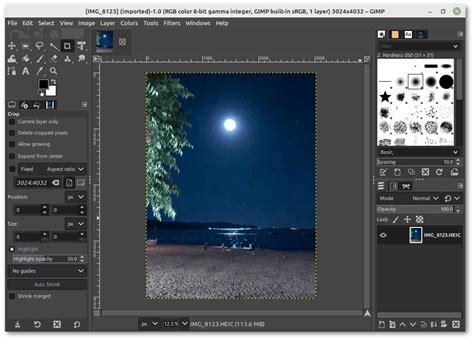
Hogyan viszonyul a GIMP más képszerkesztőkhöz?
Bár a Photoshop szélesebb körű funkciókkal rendelkezik, a GIMP kiváló ingyenes alternatíva, különösen azoknak, akik nem akarnak előfizetésért fizetni. A GIMP folyamatos fejlesztése és nyílt jellege miatt széles körben elismert a grafikai és illusztrációs közösségben.
Szövegformázás a GIMP-ben: Alapoktól a professzionális szintig
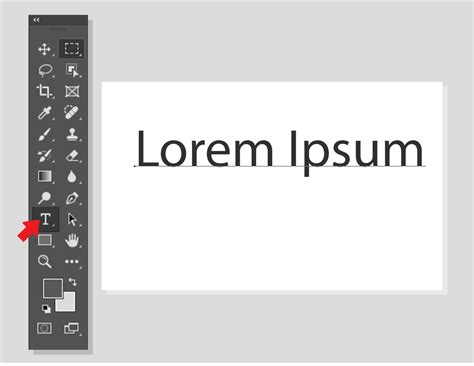
Mielőtt akrobatikus mutatványokba kezdünk, ismerkedjünk meg a GIMP szöveges eszközeinek alapjaival. A GIMP bal oldalán található eszköztárban keresd meg az ‘A’ betűvel jelölt ikont (vagy nyomd meg a ‘T’ billentyűt), ez a Szövegeszköz.
Betűtípus választás (Font Selection) 🅰️
A Szövegeszköz beállításai panelen (általában a GIMP bal alsó részén vagy a jobb oldali dokkolható párbeszédablakokban) válaszd ki a számodra megfelelő betűtípust. Rengeteg telepített font közül válogathatsz, de akár újakat is hozzáadhatsz a rendszerhez.
Betűméret (Size) 📏
A betűméretet pixelsben, pontban vagy más egységekben adhatod meg.
Szín (Color) 🎨
Kattints a színmezőre, és egy színválasztó paletta nyílik meg, ahol kiválaszthatod a szöveg színét.
A GIMP minden új szöveget külön rétegként hoz létre. Ez egy rendkívül fontos funkció, hiszen lehetővé teszi, hogy a szövegen változtatásokat hajts végre anélkül, hogy az eredeti képet befolyásolnád. A Rétegek panelen (általában a jobb oldalon) láthatod a szövegrétegedet. Tipp: Mindig nevezd el a szövegrétegeidet (pl. "Cím", "Szövegtörzs").
Haladó szövegformázási technikák a GIMP-ben
Az alapok elsajátítása után ideje továbblépni a GIMP igazi erejét jelentő professzionális technikákra.
Szöveg követése útvonalon (Text on Path)
Ez egy elképesztően kreatív funkció! Képzeld el, hogy a szöveg nem egyenesen fut, hanem követ egy hullámzó vonalat, egy körívet, vagy bármilyen egyedi formát. Először készíts egy útmutatót a „Útvonalak” eszközzel (Path Tool) ✍️. Ezzel létrejön egy új útvonal, ami pontosan a szöveged alakját veszi fel.
Az elforgatáshoz válaszd ki az útvonalat, majd az eszköztárból a "Rotate" (Elforgatás) eszközt. Állítsd be az elforgatás mértékét a Rotate ablakban, majd kattints a Rotate gombra. Ezt követően a kijelölést létrehozhatod a "Select > From Path" menüponttal. Ezután töltsd ki a kijelölést, vagy csinálj vele, amit szeretnél.
Árnyék (Drop Shadow) 💡
A leggyakrabban használt effekt. Duplikáld a szövegrétegedet, nevezd át „Árnyék”-nak, majd mozgasd el kissé az eredeti réteg mögé. Fekete színnel töltsd ki (Alpha to Selection, majd Bucket Fill), majd alkalmazz rá egy „Gauss elmosás” (Gaussian Blur) szűrőt (Szűrők > Elmosás > Gauss elmosás).
Perspektíva és térhatás
A Perspektíva eszköz (Perspective Tool) segítségével a szöveget térhatásúvá teheted, mintha egy falra festett felirat lenne, vagy egy úton tűnne el a távolban. Egyszerűen válaszd ki a szövegréteget, majd az eszköztárból a Perspektíva eszközt.
Szimbólumok és speciális karakterek bevitele
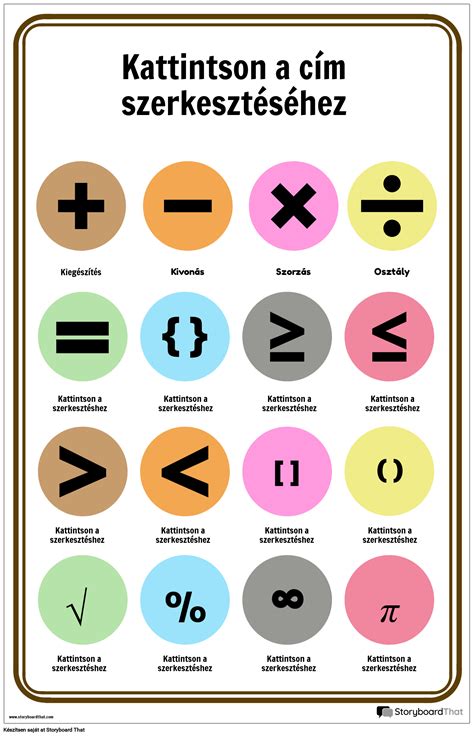
A betűkön és számokon kívül számtalan olyat jelet használunk a szöveges dokumentumainkban, amelyeket még a billentyűzeten sem találunk meg. Nézzük csak: hogyan is tudjuk bevinni ezeket?
- A nagybetűk és a billentyű baloldali karakterei közül a felső jel bevitele a szövegbe - ehhez a Shift billentyűt kell lenyomva tartani.
- A harmadik jelet - ha festve van a billentyűre akkor ott a jobboldali karaktert - az AltGr vagyis a jobboldali Alt billentyű lenyomva tartása mellett lehet bevinni.
Fontos: a billentyűzetről a leütött billentyű-, billentyűkombináció által meghatározott karakter, szimbólum a szövegbe, a szövegkurzor pozíciójába visszük be.
A Word Beszúrás menüjéből lehet elővenni a Szimbólumok táblát, újabb Word Beszúrás eszközpaneljéről, a legördített Szimbólum lapról, a További szimbólumok... menüponttal (a legördülő panelen a legutóbb használt szimbólumai egyetlen kattintással beszúrhatók a szövegbe, a szövegkurzor pozíciójába).
Betűtípusok és szimbólumok kezelése
A Betűtípus listát legördítve minden telepített betű családot megtalálni. Közöttük a legnépszerűbb a képen is látható Windings, szinte csak szimbólumokkal.
Legutóbb használt szimbólumok: a panel alsó sorából a szövegbe a kijelölt karakter a Beszúrás feliratú gombon való kattintással kerül. Itt jelennek meg a legutóbb használt szimbólumok, legyenek azok akár különböző betűtípusban vagy betűtípus csoportban. Ha a felső táblázatból választunk, akkor a beszúrással egyidőben ide is bekerül az alkalmazott szimbólum.
Figyeljük meg, hogy a karakternek megjelenik a karakterkódja, a Karakterkód feliratú mezőben. Ezzel a kóddal a dokumentumba, az AltGr billentyű nyomvatartása mellett, a numerikus billentyűzetről gépelve a számokat, bármikor bevihetjük a szimbólumot, a szimbólum táblázat elővétele nélkül.
Szimbólumok formázása
A beszúrt szimbólumok - abszolút mindegy hogyan kerültek oda, úgy viselkedik ahogy bármely más betű, szám, karakter. Vedd elő a Betűformázás/Betűtípus... menüponttal a formázó panelt! Pl a kijelölt szimbólumon kattints a jobb egérgombbal, a megjelenő gyorsmenüben találod a Betűtípus... A betűformázás panel minden eleme használható a szimbólum formázásához: betűméret, szín, speciális effektek, stb. Találd meg a számodra kényelmes szimbólum beszúrást és formázd őket.
Tippek a tökéletes szövegformázáshoz
A megfelelő betűtípus kiválasztása
A megfelelő betűtípus kiválasztása kritikus. A GIMP automatikusan betölti a rendszerbe telepített betűtípusokat. Ha új fontokat szeretnél használni, telepítsd őket a rendszer betűtípus mappájába. A betűtípus párosítás (Font Pairing) művészet: általában maximum két-három különböző betűtípust érdemes használni egyetlen dizájnban. Keress kontrasztot (pl. egy letisztult sans-serif címet egy elegáns serif szövegtörzzsel), de tartsd meg az harmóniát.
Színkontraszt és olvashatóság
A szöveg és a háttér színe közötti megfelelő kontraszt elengedhetetlen az olvashatóság szempontjából. Használj színelméleti alapokat (komplementer, analóg színek) a harmonikus paletta kialakításához.
Karakter- és sorköz finomhangolása
A karakterköz (Kerning/Letter Spacing) és a sorköz (Leading/Line Spacing) finomhangolása hatalmas különbséget eredményezhet. A túl szoros vagy túl laza karakterköz megnehezítheti az olvasást, míg a helyes sorköz levegőssé teszi a szövegblokkot.
Konzisztencia a márkában
Egy márka vagy projekt esetében rendkívül fontos a konzisztencia. Használj mindig azonos betűtípusokat, színeket és formázási stílusokat, hogy egységes vizuális identitást hozz létre.
A jó tipográfia a láthatatlan dizájn. Akkor a legjobb, amikor nem veszed észre, de hatással van rád.
Munkafolyamat és mentés
Az eljárás lényege, hogy az oldal szerkesztésénél a szövegből indulunk ki és ehhez fogjuk utólag a képi elemeket hozzárendelni. Open Office szövegszerkesztőjével megírjuk a szöveget (természetesen, ha van Word a gépeden az is tökéletes), megformázzuk, pdf-be mentjük, amit a képszerkesztő programban meg tudunk nyitni képként (ekkor már a szöveg nem formázható), és ezután kezdődhet a képszerkesztés.
- A lap méretét és tájolását a következő menüpontban tudjuk megadni: Formátum/oldal.
- Készítsünk pdf-et.
- Hagyjuk meg az alapbeállításokat és nyomjuk meg az exportálás gombot.
- A szöveges réteg hátterét tegyük átlátszóvá.
- Mozgatáskor zavaró lehet, hogy a réteg határvonala jóval nagyobb, mint a szövegünk felülete. Vágjuk a réteget a következő menüponttal megfelelő méretre: Réteg/réteg automatikus vágása.
- A példában A4-es álló formátumból indultam ki a szövegszerkesztőben. Ha szélesebb szöveget szeretnénk, akkor a szövegszerkesztőben nyugodtan válaszuk ki az álló A3-mas méretet, vagy pedig az A4-ből a fekvő formátumot.
A fotó átméretezéséhez az eszköztárból az átméretezési eszközt kell kiválasztani, majd az eszköztár alsó felében látható méretarány megtartása felirat mellé a pipát betenni.
A szöveg helyének kialakításához használhatsz segédvonalakat. Ezeket az áthelyezési eszköz kiválasztásával a vonalzóról tudod a képre húzni. Válaszd ki a Szöveg eszközt, majd húzz egy keretet a fotó alá. Másold be a szöveget a keretbe. Lépj át a szövegszerkesztőbe. Jelöld ki a szöveget. Ezután tovább lehet alakítani, pld. a betűtípus, méret, szín módosításával. Középre helyezett szövegnél és ehhez hasonló szabályos, szimmetrikus oldalán jól mutat a sorkizárt szöveg, ha nincsenek túl nagy üres terek az egyes szavak közt. Ha túl sok lenne a távolság bizonyos szavak közt, inkább válaszd a középre rendezést (ez függ a választott betűtípustól, mérettől is).
Mentés: XCF vs. exportálás
Mindig mentsd el a munkádat GIMP saját .xcf formátumában. Ez megőrzi az összes réteget, így később is szerkesztheted a projektet. A végső kép fájlformátum kiválasztásához használd a "Fájl/Exportálás másként" menüpontot.
GIMP vs. más szoftverek
A GIMP szövegkezelése, bevallom, elsőre talán nem tűnik olyan intuitívnak, mint a professzionális fizetős szoftverek (pl. Adobe Photoshop) „egygombos” rétegstílusai. Azonban pontosan ebben rejlik a GIMP ereje és rugalmassága! Mivel minden effektet manuálisan hozol létre, sokkal jobban megérted a mögötte lévő logikát, és szinte végtelen a lehetőségek száma. Nincs előre definiált korlát, csak a kreativitásod szab határt. Ez a „barkács” megközelítés eleinte talán lassabbnak tűnik, de hosszú távon mélyebb tudást és nagyobb kontrollt ad. Arról nem is beszélve, hogy mindezt ingyen, legálisan, nyílt forráskódú szoftverrel teheted meg, ami óriási előny a diákok, hobbisták és kisvállalkozások számára.
Hogyan helyezhetünk szöveget egy körútvonalra a GIMP-ben | Javítsa meg a fejjel lefelé irányuló szöveget is
Láthatod, a GIMP sokkal többet tud annál, mintsem pusztán képeket vágjunk ki vagy retusáljunk velük. A professzionális szövegformázás terén is megállja a helyét, és elegendő eszközt biztosít ahhoz, hogy a legegyedibb elképzeléseket is megvalósítsd. Ne feledd, a gyakorlat teszi a mestert! Kísérletezz a különböző beállításokkal, fedezz fel új technikákat, és ne félj hibázni. Minden egyes próbálkozással közelebb kerülsz ahhoz, hogy igazi GIMP specialistává válj. Remélem, ez az útmutató segített elindulni vagy elmélyíteni a tudásodat a szövegek GIMP-ben való kezelésében.